> For the complete documentation index, see [llms.txt](https://docs.kiloiot.io/llms.txt). Markdown versions of documentation pages are available by appending `.md` to page URLs; this page is available as [Markdown](https://docs.kiloiot.io/kilo-docs-de/kilo-iot-server/settings/locations.md).
# Standorte
Ordnen Sie Kilo-IoT-Geräte und Gateways in einer Standort- und Unterstandort-Hierarchie an — erstellt über den Reiter „Einstellungen“ des Datensatzes.
Standorte geben Ihrer Kilo IoT Server-Bereitstellung eine räumliche Struktur. Durch die Organisation von Gateways und Geräten in Standorten und Unterstandorten schaffen Sie eine Hierarchie, die Ihre reale Infrastruktur widerspiegelt — Standorte, Gebäude, Etagen, Zonen oder jede andere geografische Gruppierung, die für Ihren Betrieb sinnvoll ist.
Diese organisatorische Ebene wird wichtig, wenn Bereitstellungen wachsen. Wenn Sie Hunderte von Geräten über mehrere Standorte hinweg verwalten, macht die Möglichkeit, nach Standort zu filtern, Hardware bestimmten Zonen zuzuweisen und zu sehen, wo Ihre Infrastruktur bereitgestellt ist, den Unterschied zwischen operativer Klarheit und Datenchaos aus. Standorte tragen außerdem die Koordinaten, die Ihre Hardware auf einer Karte platzieren.
## Wo Standorte verwaltet werden
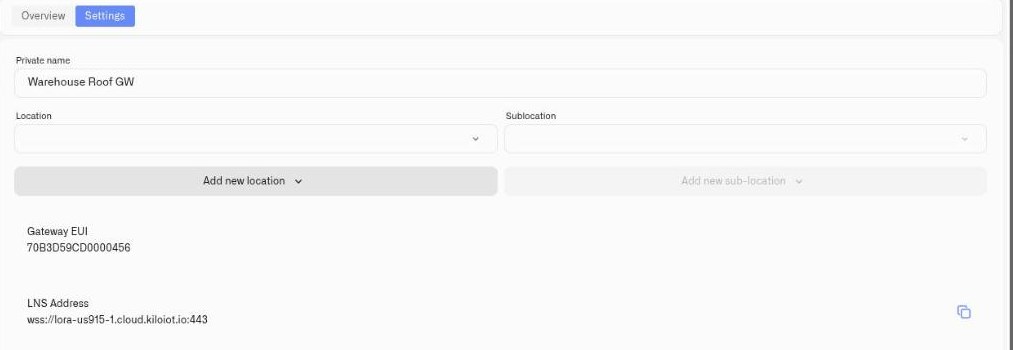
Es gibt keine separate Standorte-Seite in der Seitenleiste. Standorte werden erstellt und zugewiesen **direkt im zugehörigen Datensatz** — öffnen Sie ein Gateway oder ein Gerät und wechseln Sie zu dessen **Einstellungen** Registerkarte. Unter dem Namensfeld befinden sich zwei Dropdowns:
* **Standort** — der Standort auf oberster Ebene.
* **Unterstandort** — die Ebene darunter. Sie bleibt deaktiviert, bis ein Standort ausgewählt wurde, da ein Unterstandort nur innerhalb eines übergeordneten Standorts existiert.
Unter jedem Dropdown befindet sich eine **Neuen Standort hinzufügen** / **Neuen Unterstandort hinzufügen** Schaltfläche, um direkt vor Ort einen zu erstellen.
## Einen Standort erstellen
1. Öffnen Sie das Gateway oder Gerät und wechseln Sie zu dessen **Einstellungen** des Geräts ausgeführt worden.
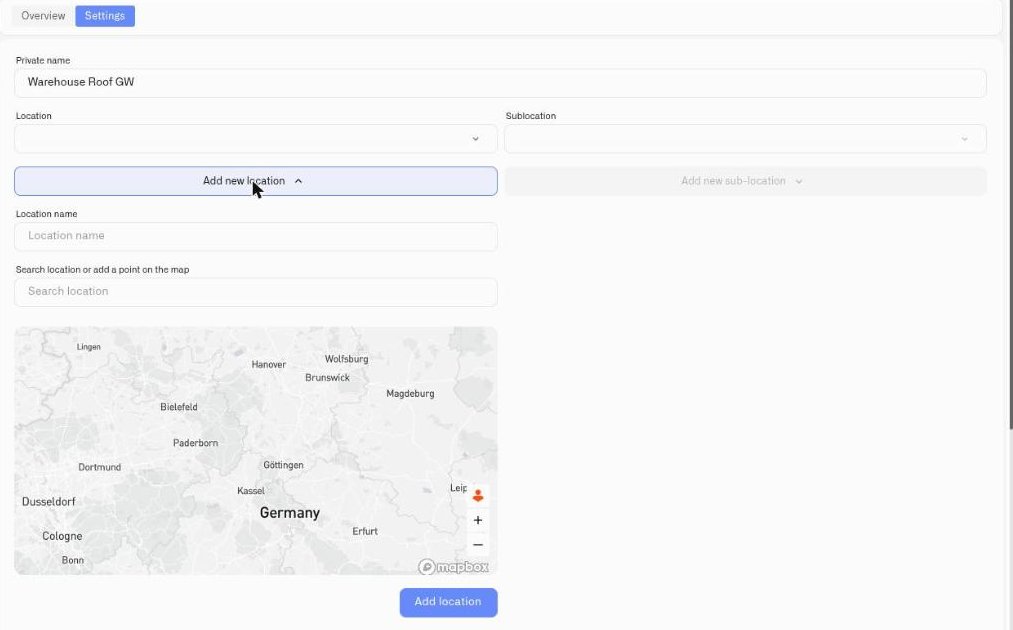
2. Klicken Sie auf **Neuen Standort hinzufügen**. Das Formular wird direkt an Ort und Stelle erweitert.
3. Geben Sie einen **Standortname** — zum Beispiel „Warehouse Berlin“, „Building 3“, „Farm North“.
4. Legen Sie die Position fest, entweder indem Sie in **Standort suchen oder einen Punkt auf der Karte hinzufügen** und ein Ergebnis auswählen oder indem Sie direkt auf der Karte auf den Punkt klicken.
5. Klicken Sie auf **Standort hinzufügen**.
Der Standort wird erstellt und kann im **Standort** Dropdown für diesen Datensatz und alle anderen in der Organisation ausgewählt werden.
**Namenskonvention:** Verwenden Sie Namen, die für Ihr Betriebsteam auf einen Blick aussagekräftig sind. Geben Sie den Standort oder die Funktion an — „Cold Storage B“ ist hilfreicher als „Standort 2“.
## Einen Unterstandort erstellen
1. Wählen Sie einen **Standort** zuerst aus — die Steuerelemente für Unterstandorte bleiben deaktiviert, bis Sie das getan haben.
2. Klicken Sie auf **Neuen Unterstandort hinzufügen**.
3. Geben Sie den Namen ein und bestätigen Sie.
Unterstandorte schaffen eine Hierarchie innerhalb eines Standorts — Etagen innerhalb eines Gebäudes, Zonen innerhalb eines Lagers, Räume innerhalb einer Anlage.
## Einen Datensatz einem Standort zuweisen
Wählen Sie auf derselben Registerkarte „Einstellungen“ einen **Standort** (und optional einen **Unterstandort**) aus den Dropdowns und klicken Sie auf **Änderungen speichern**. Die Zuweisung wird dann überall angezeigt, wo Standorte sichtbar sind — die **Standort / Unterstandort** Spalte in der Gateway-Liste sowie die Standortfilter darüber, die einen **Kein Standort** Filter zum Finden von Hardware, die noch nicht platziert wurde.
## Beispiele für Unternehmen
| Bereitstellung | Standortstruktur |
| ------------------------------------- | ------------------------------------------------------------------------------------------------- |
| Lagernetzwerk mit mehreren Standorten | Standorte: jedes Lager. Unterstandorte: Zonen (Wareneingang, Kühllager, Bereitstellung). |
| Portfolio von Bürogebäuden | Standorte: jedes Gebäude. Unterstandorte: Etagen. |
| Landwirtschaftlicher Betrieb | Standorte: jeder Hof oder jedes Feld. Unterstandorte: Bewässerungszonen, Gewächshäuser, Scheunen. |
| Einzelhandelskette | Standorte: jedes Geschäft. Unterstandorte: Lagerraum, Verkaufsfläche, HVAC-Zone. |
## Wie geht's weiter
Sobald die Standorte angelegt sind, sind die von Ihnen festgelegten Koordinaten das, was ein Gateway oder Gerät auf einer Karte platziert — siehe [Karten-Widget](/kilo-docs-de/kilo-iot-server/dashboards/adding-widgets/map-widget.md). Die Gerätezuweisung ist Teil des [Geräteverwaltung](/kilo-docs-de/kilo-iot-server/devices/device-management.md) Workflows.
---
# Agent Instructions
This documentation is published with GitBook. GitBook is the documentation platform designed so that both humans and AI agents can read, navigate, and reason over technical content effectively. Learn more at gitbook.com.
## Querying This Documentation
If you need additional information that is not directly available in this page, you can query the documentation dynamically by asking a question.
Perform an HTTP GET request on the current page URL with the `ask` query parameter, and the optional `goal` query parameter:
```
GET https://docs.kiloiot.io/kilo-docs-de/kilo-iot-server/settings/locations.md?ask=&goal=
```
`ask` is the immediate question: it should be specific, self-contained, and written in natural language.
`goal` is optional and describes the broader end goal you are ultimately trying to accomplish on behalf of the user. GitBook uses it to tailor the answer towards what is most useful for that goal.
The response will contain a direct answer to the question and relevant excerpts and sources from the documentation.
Use this mechanism when the answer is not explicitly present in the current page, you need clarification or additional context, or you want to retrieve related documentation sections.