> For the complete documentation index, see [llms.txt](https://docs.kiloiot.io/llms.txt). Markdown versions of documentation pages are available by appending `.md` to page URLs; this page is available as [Markdown](https://docs.kiloiot.io/kilo-docs-es/kilo-iot-server/account/inviting-users.md).
# Invitar usuarios
Invita a un compañero a tu organización de Kilo IoT — elige permisos por superficie y envía la invitación.
Puedes invitar a alguien a unirse a tu organización, siempre que ya tenga una cuenta en la plataforma Kilo IoT. El sistema de invitaciones no crea cuentas nuevas. Si la persona que quieres invitar aún no se ha registrado, primero debe crear una cuenta y luego puedes enviar la invitación.
Enviar invitaciones requiere **Gestionar usuarios** el permiso con acceso de edición.
## Dónde encontrarlo
Abre el menú de usuario y haz clic en **Usuarios**. La página de la organización se abre en `/superIot/organizations/users`, mostrando los miembros y las invitaciones pendientes de tu organización actual. Haz clic en el **Añadir usuario** botón en la parte superior de la página.
## Envío de una invitación
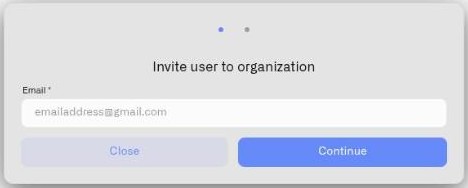
1. Haz clic en **Añadir usuario**. El **"Invitar usuario a la organización"** se abre el cuadro de diálogo.
2. **Paso 1 — Introduce la dirección de correo electrónico.** Escribe la dirección de correo electrónico de la persona que quieres invitar. Debe ser el correo electrónico asociado a su cuenta existente de Kilo IoT. Haz clic en **Continuar**.
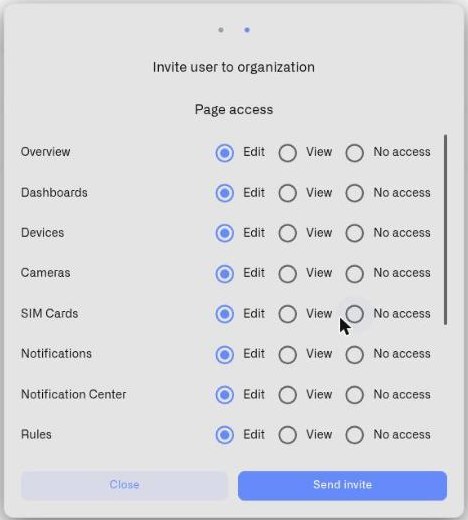
3. **Paso 2 — Asigna permisos.** La **Acceso a páginas** sección aparece, mostrando cada superficie de producto configurable. Para cada superficie, elige uno de tres niveles de acceso:
* **Edición** — el usuario puede ver y realizar cambios
* **Ver** — el usuario puede ver la superficie, pero no hacer cambios
* **Sin acceso** — la superficie está oculta para el usuario
El cuadro de diálogo completa de forma predeterminada los valores para nuevas invitaciones: Edición en la mayoría de las funciones, con **Gestionar usuarios** y **Registro de auditoría** establecido en Sin acceso. Puedes ajustar cualquier función antes de enviar.
Dos superficies tienen opciones restringidas:
* **Registro de auditoría** — solo Ver o Sin acceso (sin opción de Edición, porque el registro de auditoría es de solo lectura para todos)
* **Claves API** — solo Edición o Sin acceso (sin opción de Ver, porque la gestión de claves API es autoservicio)
4. Haz clic en **Enviar invitación**. El sistema envía un correo electrónico al usuario invitado con un enlace para aceptar. La invitación es válida durante **7 días**.
5. La invitación pendiente aparece en la tabla de usuarios. La fila muestra el correo electrónico invitado con un **"En espera de confirmación de la invitación"** mensaje emergente, y un **Eliminar** botón para revocar la invitación si es necesario.
## Qué muestra el cuadro de diálogo
El cuadro de diálogo de invitación muestra un subconjunto de las funciones de acceso de la plataforma. El modelo de permisos subyacente incluye funciones adicionales que no se muestran en el cuadro de diálogo actual. Para consultar la referencia completa de permisos, mira [Roles y acceso a páginas](/kilo-docs-es/kilo-iot-server/account/roles-and-page-access.md).
## Restricciones
* **Solo cuentas existentes.** Si el correo electrónico no coincide con un usuario existente de la plataforma, la invitación se rechaza.
* **No se permiten autoinvitaciones.** No puedes invitarte a ti mismo.
* **No se permiten invitaciones duplicadas.** Si ya existe una invitación activa para el mismo correo electrónico en esta organización, no se puede enviar una nueva.
* **No se permiten miembros duplicados.** Si el usuario ya es miembro de esta organización, la invitación se rechaza.
* **No se permiten invitaciones a Propietario.** No puedes invitar a alguien como Propietario. La transferencia de propiedad es un proceso aparte que se gestiona en [Configuración de la organización](/kilo-docs-es/kilo-iot-server/account/organization-settings.md).
## Qué sucede después
Una vez enviada la invitación, el destinatario recibe un correo electrónico con un enlace de aceptación de un solo clic. Para saber qué sucede de su lado, consulta [Aceptar invitaciones](/kilo-docs-es/kilo-iot-server/account/accepting-invitations.md). Para revocar una invitación pendiente o gestionar a los miembros después de que se unan, consulta [Gestionar el acceso](/kilo-docs-es/kilo-iot-server/account/managing-access.md).
---
# Agent Instructions
This documentation is published with GitBook. GitBook is the documentation platform designed so that both humans and AI agents can read, navigate, and reason over technical content effectively. Learn more at gitbook.com.
## Querying This Documentation
If you need additional information that is not directly available in this page, you can query the documentation dynamically by asking a question.
Perform an HTTP GET request on the current page URL with the `ask` query parameter, and the optional `goal` query parameter:
```
GET https://docs.kiloiot.io/kilo-docs-es/kilo-iot-server/account/inviting-users.md?ask=&goal=
```
`ask` is the immediate question: it should be specific, self-contained, and written in natural language.
`goal` is optional and describes the broader end goal you are ultimately trying to accomplish on behalf of the user. GitBook uses it to tailor the answer towards what is most useful for that goal.
The response will contain a direct answer to the question and relevant excerpts and sources from the documentation.
Use this mechanism when the answer is not explicitly present in the current page, you need clarification or additional context, or you want to retrieve related documentation sections.