> For the complete documentation index, see [llms.txt](https://docs.kiloiot.io/llms.txt). Markdown versions of documentation pages are available by appending `.md` to page URLs; this page is available as [Markdown](https://docs.kiloiot.io/kilo-docs-es/kilo-iot-server/ai-assistant/building-with-ai.md).
# Construir con el asistente
Deja el trabajo de configuración manual al Asistente de IA de Kilo IoT — incorpora dispositivos, despliega reglas con su CEL y configura alarmas.
El asistente puede configurar Kilo por ti, no solo responder preguntas. Describe en lenguaje sencillo el resultado que necesitas y puede dar de alta dispositivos, crear reglas, configurar alarmas y ejecutar comandos de dispositivos existentes dentro de tus permisos. Esta página explica qué puede cambiar y qué necesitas proporcionar.
## Cómo funciona la acción
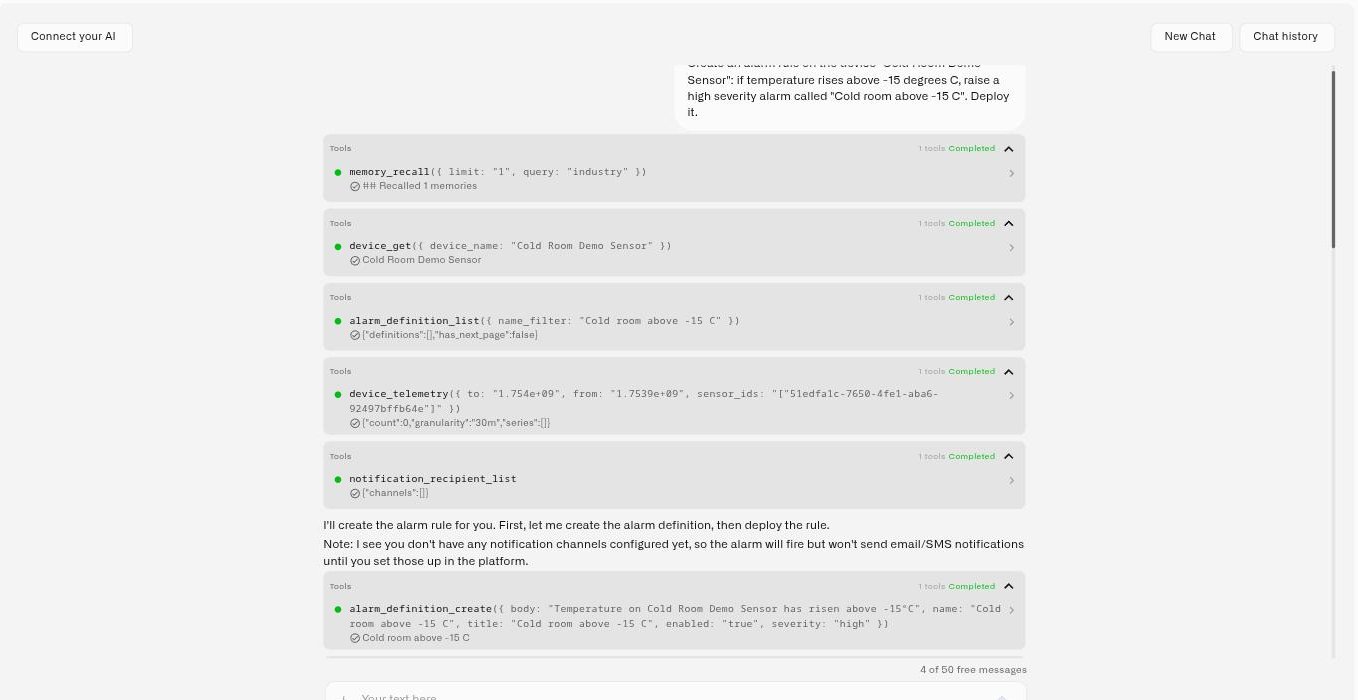
Cuando le pides al asistente que configure algo, no te entrega una lista de pasos para que la sigas. Lleva a cabo la tarea usando las operaciones reales de la plataforma, en tu nombre y dentro de tus permisos, y luego lee el resultado para confirmar que funcionó. Dos principios rigen cada acción:
* **Tú apruebas los cambios con consecuencias.** Antes de cualquier cosa destructiva o difícil de revertir — borrar un dispositivo o una regla, resolver una alarma — el asistente se detiene y muestra una confirmación con **Confirmar acción** y **Cancelar**. Cuando necesita una decisión o un detalle que falta a mitad de tarea, pregunta con un mensaje estructurado en lugar de adivinar.
* **Verifica su propio trabajo.** Después de hacer un cambio, vuelve a leer el objeto afectado para poder decirte qué existe realmente ahora, no solo lo que pretendía hacer.
## Dar de alta un dispositivo
Describe el dispositivo que quieres añadir y el asistente ejecuta contigo el flujo de incorporación — eligiendo el conector, asignando un nombre al dispositivo, capturando identificadores y seleccionando el perfil adecuado. Para un dispositivo LoRaWAN, si proporcionas el **DevEUI** y **AppKey** de antemano, puede completar la configuración automáticamente y luego ejecutar diagnósticos para confirmar que el dispositivo realmente está informando. Da de alta dispositivos MQTT y rastreadores del mismo modo.
### Puntos finales MIOTY
El asistente puede registrar un [punto final MIOTY](/kilo-docs-es/kilo-iot-server/devices/mioty-devices.md) en una conexión MIOTY existente y vincular un [blueprint](/kilo-docs-es/kilo-iot-server/devices/mioty-blueprints.md)compatible, de modo que su carga útil se decodifique en lecturas con nombre.
Antes de empezar, crea la conexión MIOTY que llevará el punto final. Luego haz que la información del punto final se proporcione junto con el dispositivo:
* **EUI** — el identificador hexadecimal de 16 caracteres del dispositivo
* **Clave de sesión de red** — el secreto hexadecimal de 32 caracteres usado para proteger la comunicación
* **Dirección corta**
* **Clase del punto final** — **Z** para un punto final solo de subida o **A** para un punto final bidireccional; Kilo usa **Z** cuando lo omites
* **Clave de aplicación**, si el punto final usa una
Dile al asistente qué estás añadiendo, qué conexión MIOTY existente debe usar y a qué lugar pertenece el dispositivo. Busca tanto en el catálogo del Sistema como en el catálogo Personalizado de tu organización el fabricante, el modelo y las versiones de blueprint disponibles. Si es posible más de una coincidencia, te pide que elijas. Luego valida los detalles del endpoint, resuelve el Type EUI del modelo y registra el endpoint. Selecciona un blueprint de ese modelo cuando su carga útil necesite decodificarse; un blueprint es opcional cuando no se requiere decodificador.
> *"Registra el contador de agua MIOTY en Plant 2. Su EUI es 70B3D5..., su Clave de sesión de red es ..., su dirección corta es 0042 y es un punto final de clase Z."*
> *"Añade el nuevo sensor de CO2 en Lab 2. DevEUI 24E124..., AppKey ..."* El asistente pone en marcha el dispositivo, lo vincula y comprueba si están llegando datos — señalándolo si el dispositivo sigue en silencio.
El resultado es un endpoint registrado. Cuando seleccionas un blueprint, sus lecturas usan los nombres de campo definidos por ese blueprint. El asistente no inventa identificadores o claves faltantes; pide cualquier valor requerido que no hayas proporcionado.
## Crear y desplegar una automatización
Esta es la capacidad más potente del asistente. Describe el comportamiento que quieres en lenguaje sencillo, y él **redacta la regla completa — incluidas las** [**CEL**](/kilo-docs-es/kilo-iot-server/rules-engine/cel-reference.md) **expresiones —, la crea, la prueba y la despliega.**
> *"Alerta al ingeniero de guardia si cualquier congelador de Cold Storage A permanece por encima de −18 °C durante más de diez minutos."* El asistente diseña la lógica de la regla, escribe la condición como una expresión CEL, la simula tanto con un valor coincidente como con uno no coincidente para demostrar que se activa correctamente, y luego la despliega — mostrándote cada paso.
Como simula antes de afirmar que tuvo éxito, no estás confiando en una caja negra: ves que la regla se activa en el caso que debe coincidir y permanece en silencio en el caso que no debería. A partir de ahí puedes refinarla de forma conversacional ("hazlo quince minutos", "notifica también al responsable de instalaciones") y el asistente la actualiza y la vuelve a desplegar.
Para aprender sobre el motor de reglas en sí, consulta [Motor de reglas](/kilo-docs-es/kilo-iot-server/rules-engine.md). El asistente es una forma rápida de producir un primer borrador correcto — o una regla terminada — sin construir el lienzo manualmente.
## Configurar alarmas y acceso
* **Alarmas** — Pídele que cree una definición de alarma con severidad y una cadena de escalamiento, y configura los destinatarios, canales y pasos. También puede resolver un evento de alarma (con tu confirmación) cuando le indicas que la situación está controlada.
* **Equipo** — Puede invitar a un usuario y asignarle un rol, así que dar de alta a un nuevo operador o contratista es una sola frase en lugar de una secuencia de pantallas.
* **Hardware** — Pregunta qué sensor se adapta a un objetivo y te recomienda opciones compatibles tomadas del catálogo de socios y de las referencias actuales, de modo que eliges entre hardware real que encaja, no una lista genérica.
## Ejecutar un comando de dispositivo
El asistente puede operar tu equipo, no solo describirlo. Pregunta qué puede hacer un dispositivo y te lista los comandos configurados en él; pídele que ejecute uno y lo ejecuta — después de mostrarte lo que está a punto de enviar y esperar tu confirmación.
> *"¿Qué comandos están disponibles en el controlador de la cámara fría?"* *"Establece su intervalo de reporte en cinco minutos."* El asistente enumera los comandos del dispositivo, muestra los parámetros que va a usar, te pide que confirmes, lo envía y luego informa si se entregó.
Tres cosas rigen esto, y son las que hacen seguro poner un edificio en manos de una IA:
* **Ejecuta comandos que ya existen.** Los comandos se definen una sola vez en la **Comandos y estados** pestaña, con parámetros tipados y verificación opcional. El asistente ejecuta esas definiciones — no inventa nuevas ni improvisa una carga útil.
* **Siempre pregunta primero.** La ejecución de comandos tiene efectos físicos reales, así que cada uno va detrás de una confirmación explícita.
* **Comprueba el resultado.** La entrega es asíncrona, así que después de enviar, el asistente informa del estado de ejecución en lugar de asumir que tuvo éxito. Además, el dispositivo tiene que estar en línea para recibir el comando.
Esto se aplica a los dispositivos que pueden recibir enlaces descendentes en primer lugar — dispositivos MQTT, dispositivos LoRaWAN de Clase C y dispositivos emulados con **Comandos de soporte** habilitado. Un sensor LoRaWAN de Clase A solo abre una breve ventana de recepción después de cada enlace ascendente, así que no está disponible para el control bajo demanda. Consulta [Motor de Comandos de Dispositivos](/kilo-docs-es/kilo-iot-server/devices/commands.md).
## Configurar una pasarela
Pídele al asistente que añada una pasarela y hará por ti la parte de la plataforma — registrándola y generando los detalles de conexión que necesita el hardware. Luego te indica exactamente qué debes introducir en la propia pasarela, ya que ese último paso ocurre en la configuración propia de la pasarela y no en Kilo.
## Controlar el emulador
El asistente puede ejecutar todo el [dispositivo emulado](/kilo-docs-es/kilo-iot-server/devices/emulated-devices.md) flujo en conversación: listar los preajustes de dispositivo disponibles, aprovisionar un dispositivo a partir de un preajuste o de las métricas que describas, leer y cambiar su configuración y su intervalo de reporte, y enviar una lectura puntual para poner a prueba una regla. También puede poner el dispositivo en vivo sobre una conexión real **LoRaWAN** cuando llegue el hardware, y mover un dispositivo real al Emulador para reproducir algo. Otros tipos de conector son un cambio manual en la pestaña Conexión del dispositivo.
> *"Crea un sensor de calidad del aire emulado en Cold Room 3 y envía una temperatura de −20."* Un dispositivo que informa por sí mismo, listo para los paneles y reglas que estás a punto de construir.
## Qué construye frente a qué opera
La distinción que conviene tener presente es entre las automatizaciones que el asistente *escribe* y los comandos que *ejecuta*.
La **Las automatizaciones** que construye supervisan y alertan. Una regla que actúa por sí sola lo hace a través del propio nodo Ejecutar comando del Motor de reglas, que añades deliberadamente — el asistente no hace que una regla actúe como efecto secundario de pedir una.
Y nada de esto reemplaza la ruta manual: la pestaña **Comandos y estados** del dispositivo y un widget de panel de control [Control](/kilo-docs-es/kilo-iot-server/dashboards/adding-widgets/control-widget.md) siguen ahí para la operación con un solo toque.
## Consejos para delegar bien
* **Indica el resultado, no los clics.** "Dar de alta este sensor y ponerlo en el panel de control de Lab 2" supera una dictación paso a paso — el asistente conoce los pasos.
* **Dale los detalles que necesita.** Identificadores, umbrales, duraciones y destinatarios por adelantado significan menos idas y vueltas.
* **Lee la confirmación antes de aprobar.** La tarjeta de confirmación detalla el cambio; es tu última comprobación antes de que ocurra cualquier cosa.
* **Itera.** Trata el primer resultado como un borrador que puedes refinar en la misma conversación.
## Véase también
* [Trabajar con el asistente](/kilo-docs-es/kilo-iot-server/ai-assistant/querying-your-data.md) — la parte de pedir y analizar
* [Motor de Comandos de Dispositivos](/kilo-docs-es/kilo-iot-server/devices/commands.md) — definir los comandos que el asistente puede ejecutar y ejecutarlos manualmente
* [Motor de reglas](/kilo-docs-es/kilo-iot-server/rules-engine.md) — la superficie de automatización en la que el asistente construye
---
# Agent Instructions
This documentation is published with GitBook. GitBook is the documentation platform designed so that both humans and AI agents can read, navigate, and reason over technical content effectively. Learn more at gitbook.com.
## Querying This Documentation
If you need additional information that is not directly available in this page, you can query the documentation dynamically by asking a question.
Perform an HTTP GET request on the current page URL with the `ask` query parameter, and the optional `goal` query parameter:
```
GET https://docs.kiloiot.io/kilo-docs-es/kilo-iot-server/ai-assistant/building-with-ai.md?ask=&goal=
```
`ask` is the immediate question: it should be specific, self-contained, and written in natural language.
`goal` is optional and describes the broader end goal you are ultimately trying to accomplish on behalf of the user. GitBook uses it to tailor the answer towards what is most useful for that goal.
The response will contain a direct answer to the question and relevant excerpts and sources from the documentation.
Use this mechanism when the answer is not explicitly present in the current page, you need clarification or additional context, or you want to retrieve related documentation sections.