> For the complete documentation index, see [llms.txt](https://docs.kiloiot.io/llms.txt). Markdown versions of documentation pages are available by appending `.md` to page URLs; this page is available as [Markdown](https://docs.kiloiot.io/kilo-docs-es/kilo-iot-server/ai-assistant/managing-chats-and-ai-access.md).
# Gestión de chats y acceso a la IA
Inicia chats nuevos, revisa el historial, controla tu cuota de solicitudes y conecta tu propia clave de modelo en Kilo IoT.
El asistente se encuentra en **Chat de IA** en la barra lateral. Esta página cubre el espacio de trabajo en torno a la conversación en sí: iniciar y volver a abrir chats, el cupo de solicitudes que incluye tu plan y conectar tu propio modelo cuando prefieras no trabajar con ese cupo.
## Iniciar un chat nuevo
La **Nuevo chat** la acción en la barra superior de AI Chat abre una conversación nueva. Como el asistente conserva el contexto de una conversación a medida que avanzas —para que puedas refinar una tarea a lo largo de varios mensajes—, inicia un chat nuevo cuando pases a una tarea no relacionada, para que el contexto anterior no se arrastre a un trabajo en el que no corresponde.
## Historial de chats
La barra superior también abre **Historial de chats**, una lista de tus conversaciones anteriores con las más recientes primero. Cada conversación se titula según su contenido; una que aún no tiene título aparece como **Chat sin título**. Selecciona cualquier entrada para volver a abrirla y retomar donde lo dejaste. Tu historial se mantiene entre sesiones y está limitado a ti y a tu organización actual: cambia de organización y verás las conversaciones de ese espacio de trabajo. Antes de haber chateado, el panel muestra **Aún no hay conversaciones**.
## Eliminar una conversación
En el historial de chats, **Eliminar conversación** elimina un chat y sus mensajes. La eliminación es inmediata y no se puede deshacer, así que elimina solo las conversaciones que ya no necesites.
## Tu cupo de solicitudes
El asistente forma parte de la plataforma e incluye un cupo mensual de solicitudes de IA que escala según tu plan: los niveles superiores incluyen más. Tu cupo restante se muestra encima del campo de entrada de mensajes, para que siempre sepas cuántas te quedan.
Cuando alcanzas el límite, el asistente te dice que has **alcanzado tu límite del asistente de IA**. El resto de la plataforma no se ve afectado: aún puedes monitorear alarmas, gestionar dispositivos y trabajar mediante la interfaz habitual. Para seguir usando el asistente para crear reglas, diagnósticos y automatización, actualiza tu plan o conecta tu propia clave de modelo, que no está sujeta al cupo.
## Conectar tu propia IA
Conecta tu propia cuenta del proveedor cuando necesites un modelo concreto o quieras que el uso de IA se facture bajo tu contrato existente con el proveedor. Los chats que usan tu conexión no consumen el cupo de solicitudes de IA incluido con tu plan de Kilo.
Antes de empezar, obtén una clave API de tu proveedor. El endpoint del proveedor debe ser accesible desde Kilo; una dirección disponible solo dentro de tu red privada no se podrá conectar.
Para conectar:
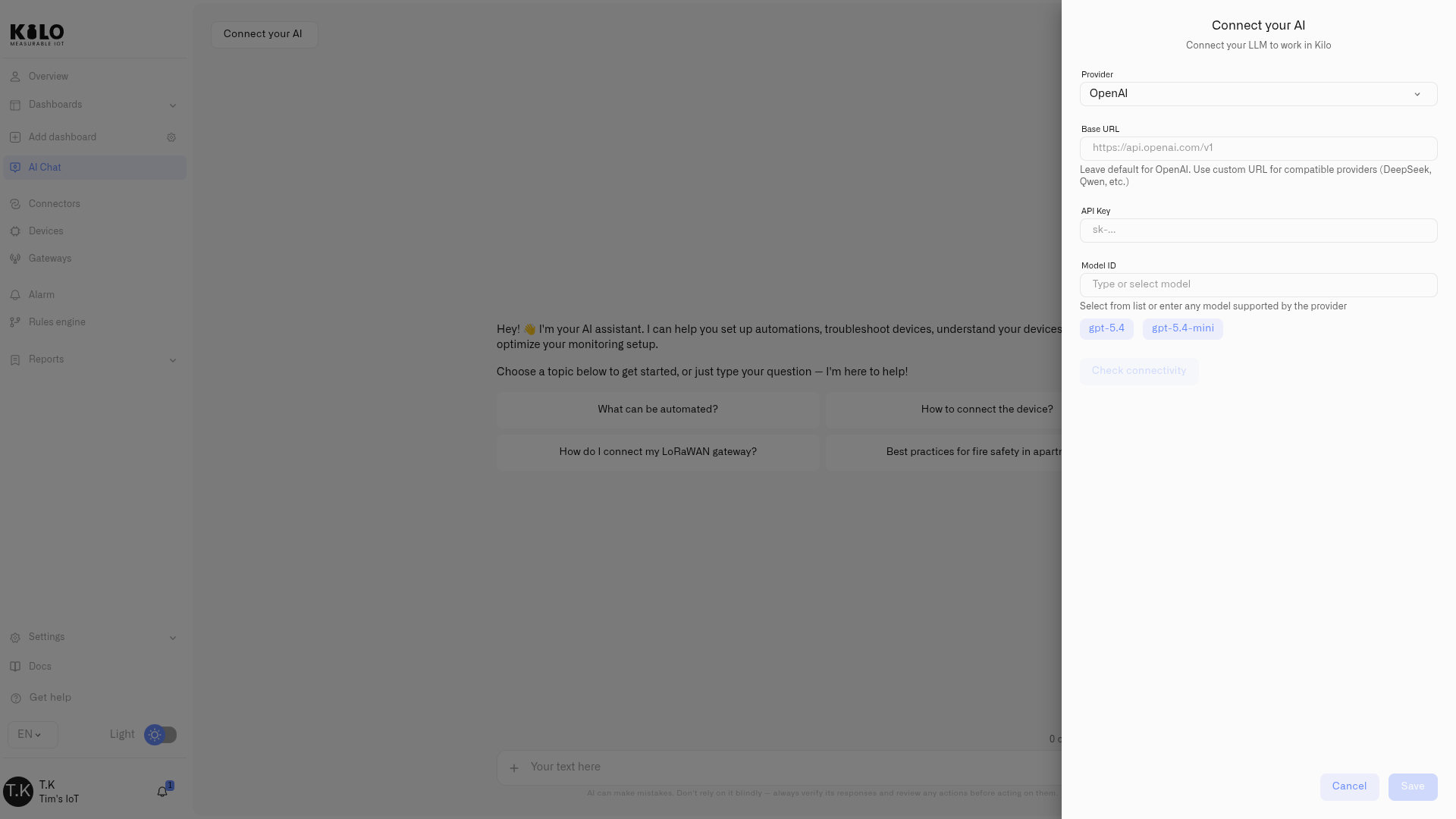
1. Abre **Chat de IA**, luego selecciona **Conecta tu IA**.
2. Elige **OpenAI**, **Anthropic**, **OpenRouter**, **Ollama**, o **Personalizado (compatible con OpenAI)** en **Proveedor**.
3. Revisa el **URL base**. Cámbiala solo cuando uses un endpoint autohospedado o una pasarela interna a la que Kilo pueda llegar.
4. Introduce la **Clave API**. Kilo la trata como un secreto y la oculta en el formulario. Todos los proveedores requieren una clave, incluido Ollama.
5. Introduce el identificador exacto del modelo del proveedor en **ID del modelo**, o selecciona una de las sugerencias.
6. Selecciona **Comprobar conectividad**. Guarda la conexión solo después de que el panel muestre **Conectado**.
7. Selecciona **Guardar**.
### Acertar con el ID del modelo
Kilo envía el ID del modelo al proveedor exactamente tal como se introduce, así que debe coincidir carácter por carácter con el catálogo del proveedor. El campo ofrece sugerencias, pero puedes usar cualquier modelo que el proveedor ponga a disposición de tu cuenta.
**Los identificadores de Ollama llevan una etiqueta de versión.** Ollama nombra un modelo `nombre:etiqueta` — `gpt-oss:120b`, `gemma4:31b` — y la etiqueta forma parte del identificador en lugar de ser un sufijo opcional. Si la omites, el modelo no se encuentra. Dos cosas más específicas de Ollama: la URL base rellenada previamente es Ollama Cloud, y la mayor parte del catálogo de Ollama Cloud requiere una suscripción de pago en tu cuenta de Ollama. Los identificadores sugeridos no.
**Los identificadores de OpenRouter tienen un espacio de nombres** — `proveedor/modelo`, como `anthropic/claude-sonnet-4-6`.
### Comprobar la conexión antes de guardar
**Comprobar conectividad** envía una solicitud real al proveedor. El panel muestra **Conectado** o **No conectado** y explica fallos comunes:
| Mensaje | Significado | Qué hacer |
| -------------------------------------------------------------------------------------------------------- | ---------------------------------------------------------------------------- | ----------------------------------------------------------------------- |
| el proveedor rechazó la clave API | La clave es incorrecta, ha sido revocada o pertenece a otra cuenta. | Crea o copia una clave válida del proveedor seleccionado. |
| el proveedor denegó a esta clave el acceso al modelo — comprueba que tu plan del proveedor lo incluya | La clave es válida, pero su cuenta no puede usar el modelo. | Elige un modelo incluido en el plan del proveedor o actualiza ese plan. |
| el proveedor no ofrece este modelo — comprueba el ID del modelo | El ID del modelo no está en el catálogo del proveedor. | Corrige el ID. En Ollama, incluye la etiqueta de versión. |
| este modelo ha sido retirado por el proveedor — elige uno actual | El proveedor ha retirado el modelo. | Selecciona un modelo actual. |
| el proveedor rechazó la solicitud por motivos de facturación — comprueba la cuenta asociada a esta clave | La facturación o un límite de gasto está bloqueando la cuenta del proveedor. | Resuelve el problema de la cuenta con el proveedor. |
| el proveedor está limitando la tasa de esta clave — inténtalo de nuevo en un momento | El proveedor está limitando temporalmente las solicitudes para la clave. | Espera y luego vuelve a comprobar la conexión. |
| no se pudo contactar con el proveedor de IA | Kilo no puede acceder a la URL base. | Comprueba la dirección y haz que el endpoint sea accesible desde Kilo. |
Una vez guardado, el panel muestra la URL base activa, la clave oculta y el ID del modelo. Tu propio modelo ahora atiende los chats nuevos sin usar el cupo de la plataforma. Vuelve a **Conecta tu IA** para actualizarlo o desconectarlo.
## A dónde ir después
* [Trabajar con el asistente](/kilo-docs-es/kilo-iot-server/ai-assistant/querying-your-data.md) — haz preguntas sobre tu despliegue en vivo
* [Construir con el asistente](/kilo-docs-es/kilo-iot-server/ai-assistant/building-with-ai.md) — úsalo para aprovisionar dispositivos y crear reglas
* [Privacidad y seguridad](/kilo-docs-es/kilo-iot-server/ai-assistant/privacy.md) — lo que el asistente puede y no puede ver
---
# Agent Instructions
This documentation is published with GitBook. GitBook is the documentation platform designed so that both humans and AI agents can read, navigate, and reason over technical content effectively. Learn more at gitbook.com.
## Querying This Documentation
If you need additional information that is not directly available in this page, you can query the documentation dynamically by asking a question.
Perform an HTTP GET request on the current page URL with the `ask` query parameter, and the optional `goal` query parameter:
```
GET https://docs.kiloiot.io/kilo-docs-es/kilo-iot-server/ai-assistant/managing-chats-and-ai-access.md?ask=&goal=
```
`ask` is the immediate question: it should be specific, self-contained, and written in natural language.
`goal` is optional and describes the broader end goal you are ultimately trying to accomplish on behalf of the user. GitBook uses it to tailor the answer towards what is most useful for that goal.
The response will contain a direct answer to the question and relevant excerpts and sources from the documentation.
Use this mechanism when the answer is not explicitly present in the current page, you need clarification or additional context, or you want to retrieve related documentation sections.