> For the complete documentation index, see [llms.txt](https://docs.kiloiot.io/llms.txt). Markdown versions of documentation pages are available by appending `.md` to page URLs; this page is available as [Markdown](https://docs.kiloiot.io/kilo-docs-es/kilo-iot-server/alarm/first-operational-alert.md).
# Tu primera alerta
Guía paso a paso — crea tu primera alarma operativa, vincúlala a una regla, mira cómo aparece en la Bandeja de entrada y resuelve el evento.
Este recorrido le lleva desde cero hasta una alarma operativa funcionando. Al final, habrá creado una definición de alarma, la habrá conectado a una regla en el Motor de reglas, la habrá visto activarse en la Bandeja de entrada y habrá resuelto el evento. Este es el caso ideal: una alarma, una regla, un dispositivo.
Para consultar la referencia completa de todos los campos de la definición de alarma, vea [Definiciones de alarmas](/kilo-docs-es/kilo-iot-server/alarm/notification-rules.md).
## Requisitos previos
* Al menos un dispositivo registrado y enviando datos del sensor.
* Un contacto de correo electrónico verificado en la [Canales de entrega](/kilo-docs-es/kilo-iot-server/alarm/notification-channels.md) configuración.
## Paso 1 — Cree la definición de alarma
1. Abra **Alarma** desde la barra lateral.
2. Cambie a la **Definiciones de alarmas** .
3. Haz clic en **Agregar regla de alarma**.
4. Complete el formulario:
* **Nombre de la alarma:** "Cold Storage Alert" (o lo que describa la condición que está supervisando).
* **Severidad:** Elija **Alta** para esta prueba. Puede cambiarla más tarde.
* **Cadena de escalamiento:**
* **Paso 1 (Inmediato):** Seleccione al técnico de guardia bajo **Notificar**. Seleccione **Correo electrónico** bajo **Vía**. Esta persona recibe la notificación en el momento en que se activa la alarma.
* Haz clic en **Agregar paso** para agregar un segundo nivel.
* **Paso 2 (Después de un retraso configurable):** Seleccione al supervisor de turno bajo **Notificar**. Seleccione **Correo electrónico** y **SMS** bajo **Vía**. Si el técnico no resuelve la alarma dentro de la ventana configurada, el supervisor recibe una notificación automáticamente; no se necesita intervención manual.
* **Tema:** "Exceso de temperatura en almacenamiento en frío."
* **Cuerpo del mensaje:** "La lectura del sensor ha superado el umbral operativo. Revise la instalación."
5. Deje por ahora los valores predeterminados de Horario, Intervalo de notificación personalizada y Suprimir duplicados.
6. Haz clic en **Agregar nueva regla de alarma**.
Su definición de alarma se ha creado y aparece en la **Definiciones de alarmas** lista.
## Paso 2 — Conéctela a una regla en el Motor de reglas
La definición de alarma que acaba de crear no supervisa sensores por sí sola; define la respuesta. Necesita una regla en el [Motor de reglas](/kilo-docs-es/kilo-iot-server/rules-engine.md) para evaluar los datos del sensor y activar la alarma cuando se cumplan las condiciones.
1. Abra **Motor de reglas** desde la barra lateral.
2. Cree una nueva regla (o edite una existente).
3. En el editor visual, agregue un nodo **Establecer alarma** al lienzo de automatización.
4. En las propiedades del nodo Establecer alarma, seleccione su definición "Cold Storage Alert" del **Elegir alarma** menú desplegable.
5. Complete el **Mensaje de motivación** — esta es una expresión CEL que genera el texto de notificación. Para una prueba sencilla: `"La lectura de temperatura superó el umbral"`.
6. Conecte el nodo Establecer alarma en su flujo de automatización (después de una condición de puerta de enlace que verifique el umbral del sensor).
7. **Guardar**, luego **Compilar**, luego **Despliegue** la automatización.
La regla ya está en ejecución y activará la alarma cuando los datos del sensor coincidan con sus condiciones.
## Paso 3 — Vea la alarma en la Bandeja de entrada
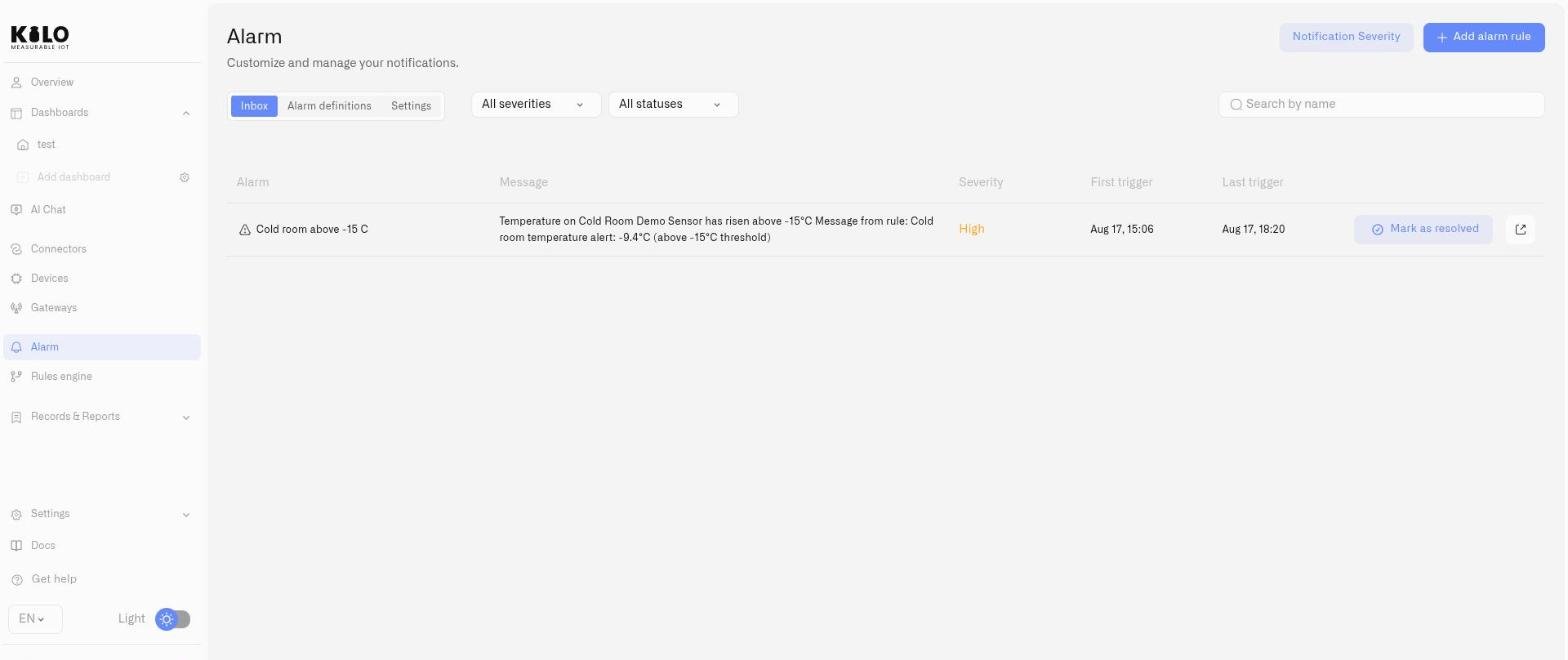
Una vez que se active la regla (ya sea con datos reales del sensor o con una condición de prueba), el evento de alarma aparece en la **Bandeja de entrada** pestaña en la página de Alarmas:
* El evento se muestra con **Activo** estado (triángulo de advertencia).
* La severidad está codificada por colores como **Alta**.
* El mensaje coincide con lo que configuró en la definición.
## Paso 4 — Resuelva la alarma
Haz clic en **Marcar como resuelta** en el evento de alarma. El estado cambia a **Resuelta** (marca de verificación). Si la alarma todavía estaba en el Paso 1 cuando la resolvió, el Paso 2 nunca se activa; el supervisor no recibe notificación porque el técnico la atendió. Si la alarma ya había escalado al Paso 2, resolverla detiene cualquier notificación adicional de ese evento.
El evento resuelto permanece en la Bandeja de entrada como registro histórico.
## Qué sigue
| Objetivo | Adónde ir |
| --------------------------------------------------------- | -------------------------------------------------------------------------------------------------- |
| Agregue pasos de escalamiento para alarmas no resueltas | [Escalamiento y respuesta](/kilo-docs-es/kilo-iot-server/alarm/escalation-and-response.md) |
| Configure el tiempo de repetición por nivel de severidad | [Severidad de notificación](/kilo-docs-es/kilo-iot-server/alarm/notification-delivery-settings.md) |
| Referencia completa de los campos de definición de alarma | [Definiciones de alarmas](/kilo-docs-es/kilo-iot-server/alarm/notification-rules.md) |
| Configure la entrega por SMS o push | [Canales de entrega](/kilo-docs-es/kilo-iot-server/alarm/notification-channels.md) |
---
# Agent Instructions
This documentation is published with GitBook. GitBook is the documentation platform designed so that both humans and AI agents can read, navigate, and reason over technical content effectively. Learn more at gitbook.com.
## Querying This Documentation
If you need additional information that is not directly available in this page, you can query the documentation dynamically by asking a question.
Perform an HTTP GET request on the current page URL with the `ask` query parameter, and the optional `goal` query parameter:
```
GET https://docs.kiloiot.io/kilo-docs-es/kilo-iot-server/alarm/first-operational-alert.md?ask=&goal=
```
`ask` is the immediate question: it should be specific, self-contained, and written in natural language.
`goal` is optional and describes the broader end goal you are ultimately trying to accomplish on behalf of the user. GitBook uses it to tailor the answer towards what is most useful for that goal.
The response will contain a direct answer to the question and relevant excerpts and sources from the documentation.
Use this mechanism when the answer is not explicitly present in the current page, you need clarification or additional context, or you want to retrieve related documentation sections.