> For the complete documentation index, see [llms.txt](https://docs.kiloiot.io/llms.txt). Markdown versions of documentation pages are available by appending `.md` to page URLs; this page is available as [Markdown](https://docs.kiloiot.io/kilo-docs-es/kilo-iot-server/alarm/inbox-and-resolution.md).
# Bandeja de entrada y resolución
Gestiona la Bandeja de entrada de alarmas de Kilo IoT — filtra por severidad o estado, busca, resuelve eventos y rastrea la regla de origen.
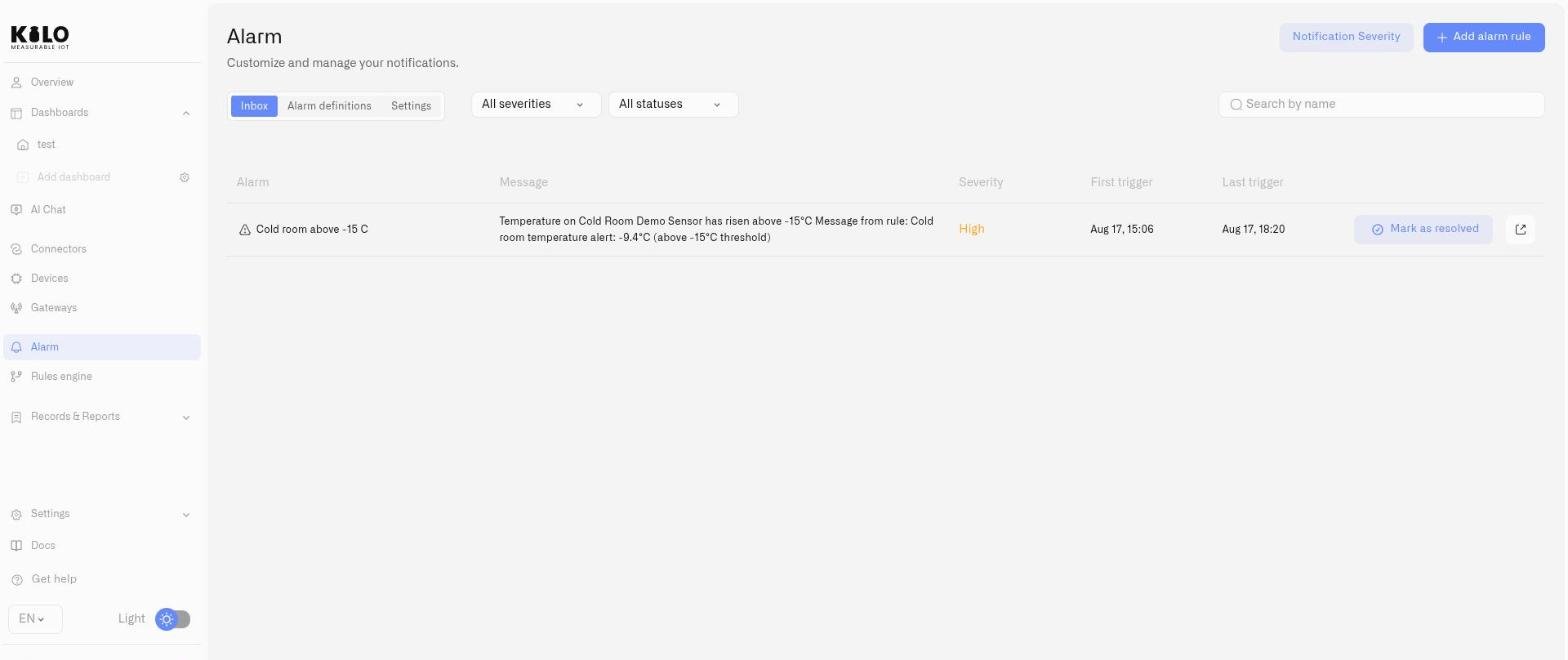
Cada vez que se dispara una alarma, aparece un evento en la Bandeja de entrada. Esta es la cola operativa de triaje — donde tu equipo revisa lo que ha sucedido, evalúa la prioridad, resuelve los eventos y rastrea la automatización de origen para su investigación.
La Bandeja de entrada es la pestaña predeterminada cuando abres la **Alarma** página desde la barra lateral.
## Filtrado
Dos filtros desplegables encima de la lista de alarmas permiten a tu equipo delimitar la vista:
| Filtro | Opciones |
| ------------- | -------------------------------------------------------------- |
| **Severidad** | Todas las severidades, Crítica, Alta, Media, Baja, Información |
| **Estado** | Todos los estados, Activo, Resuelto |
Durante los relevos de turno, filtrar por **Activa** muestra todo lo que aún requiere atención. Durante la revisión posterior al incidente, filtrar por un nivel de severidad específico ayuda a reconstruir la cronología.
## Búsqueda
Un campo de búsqueda filtra las alarmas por título. Esto es útil cuando tu Bandeja de entrada contiene eventos de muchas definiciones de alarma y necesitas localizar rápidamente una específica.
Si no hay resultados coincidentes, la Bandeja de entrada muestra: *"No podemos encontrar tu alarma."*
## Lista de eventos de alarma
En escritorio, cada evento de alarma se muestra como una fila:
| Columna | Contenido |
| ---------------------- | ---------------------------------------------------------------------------------------------------------------------------------------------------------------- |
| **Alarma** | Título del evento (o nombre de la definición de alarma), con un indicador de estado — triángulo de advertencia para Activo, marca de verificación para Resuelto. |
| **Mensaje** | El cuerpo del mensaje de notificación de la definición de alarma. |
| **Severidad** | Nivel de severidad, codificado por color según la prioridad. |
| **Primera activación** | Marca de tiempo del evento inicial de la alarma. |
| **Última activación** | Marca de tiempo del evento de alarma más reciente de esta definición. |
| **Acciones** | **Marcar como resuelto** botón y un enlace a la regla de origen en el Motor de reglas. |
En móvil, los eventos aparecen como tarjetas compactas con la misma información en un diseño condensado.
### Estado vacío
Si no se ha activado ninguna alarma, la Bandeja de entrada muestra: *"Aún no hay alarmas — Para ver alarmas, crea una regla y deja que genere actividad."*
## Resolver un evento de alarma
Haz clic en **Marcar como resuelto** en un evento de alarma activo. Esta acción:
1. Cambia el estado del evento de **Activa** en **Resuelto**.
2. Cancela cualquier [paso de escalada](/kilo-docs-es/kilo-iot-server/alarm/escalation-and-response.md) restante
para este evento — no se envían más notificaciones.
La resolución es el mecanismo que cierra el ciclo de una alerta operativa. Hasta que alguien resuelva el evento, la cadena de escalada continúa activándose según sus pasos y retrasos configurados.
## Navegar a la regla de origen
Cada evento de alarma incluye un enlace que abre la automatización del Motor de reglas responsable de activar la alarma (en `/rules/:ruleId/view` ). Usa esto para:
* Investigar qué condiciones produjeron la alarma
* Revisar los datos del sensor y la lógica de la regla
* Ajustar los umbrales o las condiciones si la alarma se dispara incorrectamente
## Flujos de trabajo operativos
**Relevo de turno:** Filtra por **Activa** y revisa todos los eventos sin resolver. Resuelve todo lo que ya se haya atendido. Entrega los eventos activos restantes al equipo entrante con contexto.
**Revisión posterior al incidente:** Filtra por severidad y rango de tiempo. Usa el enlace a la regla de origen para reconstruir la lógica de automatización que produjo cada alarma. Verifica que la escalada llegó a los destinatarios correctos.
**Triaje de falsas alarmas:** Si una alarma se dispara repetidamente por condiciones que no requieren acción, navega a la regla de origen y ajusta las condiciones, o modifica la ventana de supresión o la programación de la definición de la alarma para reducir el ruido.
---
# Agent Instructions
This documentation is published with GitBook. GitBook is the documentation platform designed so that both humans and AI agents can read, navigate, and reason over technical content effectively. Learn more at gitbook.com.
## Querying This Documentation
If you need additional information that is not directly available in this page, you can query the documentation dynamically by asking a question.
Perform an HTTP GET request on the current page URL with the `ask` query parameter, and the optional `goal` query parameter:
```
GET https://docs.kiloiot.io/kilo-docs-es/kilo-iot-server/alarm/inbox-and-resolution.md?ask=&goal=
```
`ask` is the immediate question: it should be specific, self-contained, and written in natural language.
`goal` is optional and describes the broader end goal you are ultimately trying to accomplish on behalf of the user. GitBook uses it to tailor the answer towards what is most useful for that goal.
The response will contain a direct answer to the question and relevant excerpts and sources from the documentation.
Use this mechanism when the answer is not explicitly present in the current page, you need clarification or additional context, or you want to retrieve related documentation sections.