> For the complete documentation index, see [llms.txt](https://docs.kiloiot.io/llms.txt). Markdown versions of documentation pages are available by appending `.md` to page URLs; this page is available as [Markdown](https://docs.kiloiot.io/kilo-docs-es/kilo-iot-server/alarm/iot-alerts-app/getting-started.md).
# Configurar IoT Alerts
Instala IoT Alerts, elige Uso empresarial, inicia sesión en Kilo y activa la entrega push.
Preparar un dispositivo de guardia toma unos minutos. Una vez que esté conectado y el canal Push esté activado, el teléfono recibe alarmas operativas de tu implementación de Kilo. Repite estos pasos en el dispositivo de cada respondedor que deba estar en la cadena de escalamiento.
## Paso 1 — Instala la app
* **iPhone:** [App Store](https://apps.apple.com/us/app/chirp-alerts/id6756504956)
* **Android:** [Google Play](https://play.google.com/store/apps/details?id=io.chirpwireless.alarm)
## Paso 2 — Elige Uso empresarial
En el primer inicio, la app pregunta **«¿Cómo usarás la app?»** Selecciona **Uso empresarial** — descrito como *Kilo IoT — alertas para tus implementaciones empresariales*. Esto dirige la app a tu cuenta e implementación de Kilo y aplica la marca de Kilo.
Puedes cambiar la plataforma de la app más adelante en **Configuración → Plataforma → Cambiar modo** — al cambiarlo, se cerrará tu sesión, ya que cada plataforma usa su propia cuenta.
## Paso 3 — Inicia sesión con tu cuenta de Kilo
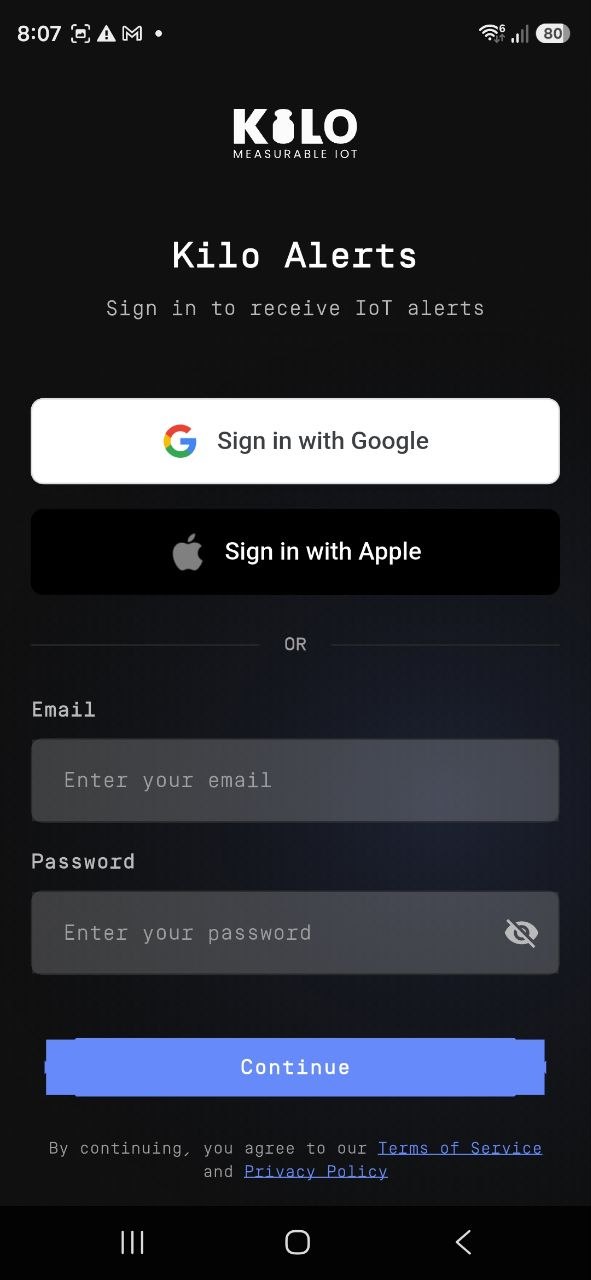
Inicia sesión con las mismas credenciales que usas en la plataforma web de Kilo — no existe una cuenta separada para la app. Tanto el correo electrónico y la contraseña funcionan, igual que el inicio de sesión único si tu cuenta de Kilo está vinculada a él. Tus organizaciones, implementaciones y accesos se conservan exactamente tal como están en la web.
## Paso 4 — Concede permiso para notificaciones y Alertas críticas
Cuando la app se inicia por primera vez, solicita permiso para enviar notificaciones, incluido el **Alerta crítica** permiso. Concede ambos:
* El permiso estándar de notificaciones permite que la app entregue cualquier alarma.
* **Alerta crítica** el permiso es lo que permite que una alarma crítica traspase el modo silencioso y un horario de Concentración o No molestar. Sin él, incluso las alarmas críticas están sujetas a los ajustes de silencio y Concentración del teléfono.
Si descartaste cualquiera de los dos avisos, vuelve a activarlos en los ajustes del teléfono:
* **iPhone:** Configuración → Notificaciones → IoT Alerts → permite Notificaciones y Alertas críticas
* **Android:** Configuración → Apps → IoT Alerts → Notificaciones → activar
## Paso 5 — Activa Push para la cuenta
El dispositivo todavía necesita el **Push** canal activado en la web antes de que se le entreguen alarmas:
1. Abre la plataforma web de Kilo y ve a la **Alarma** página.
2. Abre la **Configuración** .
3. En el **Push** sección — que se vuelve utilizable una vez que la plataforma detecta tu dispositivo con sesión iniciada — y activa el interruptor **Activado**.
Push ahora puede seleccionarse como canal de entrega en [los pasos de escalamiento](/kilo-docs-es/kilo-iot-server/alarm/escalation-and-response.md), junto con el correo electrónico y SMS. Enrútalo a los niveles que necesiten alcance a nivel de dispositivo — normalmente el nivel inmediato de guardia. Para ver cómo el canal Push se sitúa junto al correo electrónico y SMS, consulta [Canales de entrega](/kilo-docs-es/kilo-iot-server/alarm/notification-channels.md).
## Respondedores de múltiples implementaciones
Si tu cuenta abarca más de una organización, abre el menú de la app y cambia de organización para ver las alarmas y definiciones de cada una. La Bandeja de entrada y la lista de Definiciones de alertas se actualizan según la organización seleccionada.
## Idiomas
La app está disponible en inglés, alemán, español, francés y portugués, siguiendo el idioma del teléfono.
---
# Agent Instructions
This documentation is published with GitBook. GitBook is the documentation platform designed so that both humans and AI agents can read, navigate, and reason over technical content effectively. Learn more at gitbook.com.
## Querying This Documentation
If you need additional information that is not directly available in this page, you can query the documentation dynamically by asking a question.
Perform an HTTP GET request on the current page URL with the `ask` query parameter, and the optional `goal` query parameter:
```
GET https://docs.kiloiot.io/kilo-docs-es/kilo-iot-server/alarm/iot-alerts-app/getting-started.md?ask=&goal=
```
`ask` is the immediate question: it should be specific, self-contained, and written in natural language.
`goal` is optional and describes the broader end goal you are ultimately trying to accomplish on behalf of the user. GitBook uses it to tailor the answer towards what is most useful for that goal.
The response will contain a direct answer to the question and relevant excerpts and sources from the documentation.
Use this mechanism when the answer is not explicitly present in the current page, you need clarification or additional context, or you want to retrieve related documentation sections.