> For the complete documentation index, see [llms.txt](https://docs.kiloiot.io/llms.txt). Markdown versions of documentation pages are available by appending `.md` to page URLs; this page is available as [Markdown](https://docs.kiloiot.io/kilo-docs-es/kilo-iot-server/alarm/notification-channels.md).
# Canales de entrega
Gestiona los canales de entrega de alarmas en Kilo IoT — contactos de correo verificados, SMS con saldo de crédito y notificaciones push.
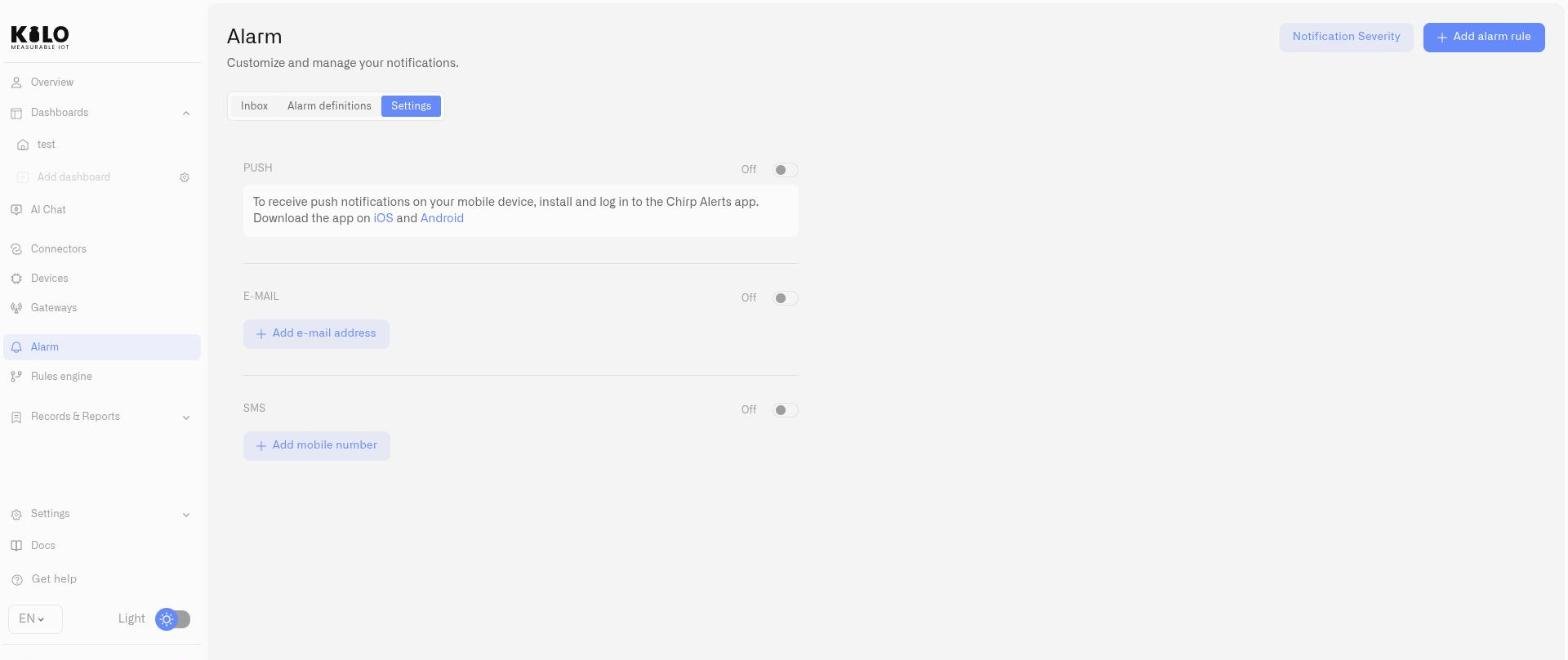
Las definiciones de alarma generan notificaciones, pero esas notificaciones necesitan destinos de entrega verificados y canales activos. La **icono de Configuración** pestaña de la página de Alarmas es donde administras los contactos, habilitas o deshabilitas canales y controlas qué rutas de entrega reciben tus alertas operativas.
## Correo electrónico
El correo electrónico es el canal de entrega básico.
### Habilitación y deshabilitación
Un **Activado/Desactivado** el interruptor en la parte superior de la sección de Correo controla si las notificaciones por correo se entregan en todas las definiciones de alarma. Al ponerlo **Apagado** se deshabilita TODA la entrega de alarmas por correo electrónico; aparece un cuadro de diálogo de confirmación antes de que esto surta efecto. Volver a ponerlo **Activado** reanuda la entrega para todas las alarmas que usan correo electrónico en su cadena de escalamiento. El interruptor puede no estar disponible si no hay contactos configurados o si el canal no está disponible en el contexto actual de la cuenta.
### Agregar contactos
Haz clic en el botón de agregar para introducir una nueva dirección de correo electrónico. Se envía de inmediato un correo de verificación. El contacto aparece en tu lista con un indicador de no verificado hasta que el destinatario complete la verificación.
### Verificación
Cada dirección de correo electrónico debe verificarse antes de recibir notificaciones de alarma. Los contactos no verificados muestran un indicador de advertencia. La verificación puede reenviarse si no se recibió el correo original.
### Eliminar contactos
Haz clic en el botón de eliminar junto a un contacto. Aparece un cuadro de diálogo de confirmación antes de eliminarlo. El contacto principal de correo electrónico (la primera entrada de la lista) no se puede eliminar.
Los contactos no se pueden editar después de crearlos. Para actualizar una dirección de correo electrónico, elimina el contacto existente y agrega el nuevo.
## SMS
SMS está presente en la configuración de Alarmas y se puede seleccionar como canal de entrega en [los pasos de la cadena de escalamiento](/kilo-docs-es/kilo-iot-server/alarm/escalation-and-response.md). La sección de SMS sigue el mismo patrón que Correo: agrega contactos, verifícalos, habilita o deshabilita el canal con el interruptor Activado/Desactivado y elimina los contactos que ya no necesites.
Desactivar SMS **Apagado** detiene todas las notificaciones de alarma por SMS en todas las definiciones de alarma. Se aplica el mismo cuadro de diálogo de confirmación.
Para los equipos de operaciones, SMS ofrece una ruta de entrega de alta fiabilidad que llega a los destinatarios incluso cuando el correo electrónico no está disponible: técnicos de campo, ingenieros de guardia o administradores de instalaciones que responden desde dispositivos móviles.
## Notificaciones push
Las notificaciones push están disponibles cuando están habilitadas para la cuenta. Cuando están disponibles, aparece una sección de notificaciones push en la parte superior de la pestaña Configuración con instrucciones de configuración específicas para el dispositivo.
Push proporciona alertas móviles a nivel de dispositivo, lo que lo hace adecuado para niveles de escalamiento sensibles al tiempo. La entrega se realiza a través de la [App de Alertas de IoT](/kilo-docs-es/kilo-iot-server/alarm/iot-alerts-app.md), donde las alarmas críticas pueden pasar por encima del modo silencioso en el teléfono de un respondedor: instálala y activa este interruptor para empezar a recibir alarmas en un dispositivo.
## Conectar canales al escalamiento
Los contactos configurados aquí completan el **Elegir destinatarios** desplegable en [los pasos de la cadena de escalamiento](/kilo-docs-es/kilo-iot-server/alarm/escalation-and-response.md). Cada paso de la cadena de escalamiento puede seleccionar distintos destinatarios y distintos canales:
* **Nivel 1 (Inmediato):** Ingeniero de guardia por correo electrónico y push.
* **Nivel 2 (Después de un retraso):** Supervisor de turno por correo electrónico y SMS.
* **Nivel 3 (Después de un retraso adicional):** Gerente de operaciones del sitio por SMS.
Si desactivas un canal **Apagado** en Configuración, ese canal se deshabilita para la entrega en todas las definiciones de alarma y en cada paso de escalamiento que lo utilice. Esto es útil para ventanas de mantenimiento planificadas o cuando un canal no es confiable temporalmente: desactívalo globalmente y luego vuelve a activarlo una vez que el mantenimiento haya terminado.
---
# Agent Instructions
This documentation is published with GitBook. GitBook is the documentation platform designed so that both humans and AI agents can read, navigate, and reason over technical content effectively. Learn more at gitbook.com.
## Querying This Documentation
If you need additional information that is not directly available in this page, you can query the documentation dynamically by asking a question.
Perform an HTTP GET request on the current page URL with the `ask` query parameter, and the optional `goal` query parameter:
```
GET https://docs.kiloiot.io/kilo-docs-es/kilo-iot-server/alarm/notification-channels.md?ask=&goal=
```
`ask` is the immediate question: it should be specific, self-contained, and written in natural language.
`goal` is optional and describes the broader end goal you are ultimately trying to accomplish on behalf of the user. GitBook uses it to tailor the answer towards what is most useful for that goal.
The response will contain a direct answer to the question and relevant excerpts and sources from the documentation.
Use this mechanism when the answer is not explicitly present in the current page, you need clarification or additional context, or you want to retrieve related documentation sections.