> For the complete documentation index, see [llms.txt](https://docs.kiloiot.io/llms.txt). Markdown versions of documentation pages are available by appending `.md` to page URLs; this page is available as [Markdown](https://docs.kiloiot.io/kilo-docs-es/kilo-iot-server/connectors.md).
# Conectores
Conecta protocolos de dispositivo a Kilo IoT — LNS (LoRaWAN), Tracker (OBD2/CAN/GPS), MQTT, Mioty y el Emulador en una sola canalización.
Cada conector establece una conexión a nivel de organización con un protocolo de dispositivo o una fuente de datos específicos. Los conectores no crean dispositivos: el registro de dispositivos es un flujo de trabajo aparte. Un conector permite al servidor aceptar datos de dispositivos de ese tipo una vez que están registrados.
Sin al menos un conector, el servidor no tiene ningún enlace de protocolo a través del cual recibir datos de dispositivos. Cada ruta de datos —ya sea LoRaWAN, un rastreador de vehículos o un protocolo futuro— comienza con un conector.
## Tipos de conectores
Kilo IoT Server admite los siguientes tipos de conectores:
| Tipo | Protocolo | Estado | Qué conecta |
| ------------ | -------------------- | ------ | ----------------------------------------------------------------------------------------------------------------------------------------------------------------------------------------------------------------------------------------------------------- |
| **LNS** | LoRaWAN | GA | El servidor LoRaWAN Network Server integrado del servidor. Gestiona automáticamente la comunicación de dispositivos LoRaWAN. |
| **Tracker** | OBD2 / bus CAN / GPS | GA | Rastreadores de vehículos — OBD2, bus CAN y dispositivos de rastreo de vehículos GPS autónomos. Incluye plantillas preconfiguradas para más de 2.000 modelos de rastreadores de vehículos. |
| **MQTT** | MQTT | GA | Conexiones directas de dispositivos MQTT. Dos variantes: **MQTT externo** se conecta a su propio broker (hasta 10 por organización); **MQTT en la nube** usa un broker aprovisionado por la plataforma con credenciales dedicadas por conector (ilimitado). |
| **Mioty** | MIOTY | GA | La vinculación con el centro de servicio MIOTY para su organización. Aprovisiona una dirección BSSCI a la que se conectan sus estaciones base MIOTY y desbloquea los campos del endpoint MIOTY en el formulario del dispositivo. |
| **Emulador** | — (datos generados) | GA | Dispositivos que generan su propia telemetría, para que pueda construir y probar una implementación antes de que llegue cualquier hardware — y luego cambiar el dispositivo a un conector real cuando eso ocurra. |
Cada organización puede tener **un conector LNS** y **un conector Tracker**. Los conectores MQTT vienen en dos variantes con diferentes límites: MQTT externo — hasta 10 por organización; MQTT en la nube — ilimitado.
## La página de Conectores
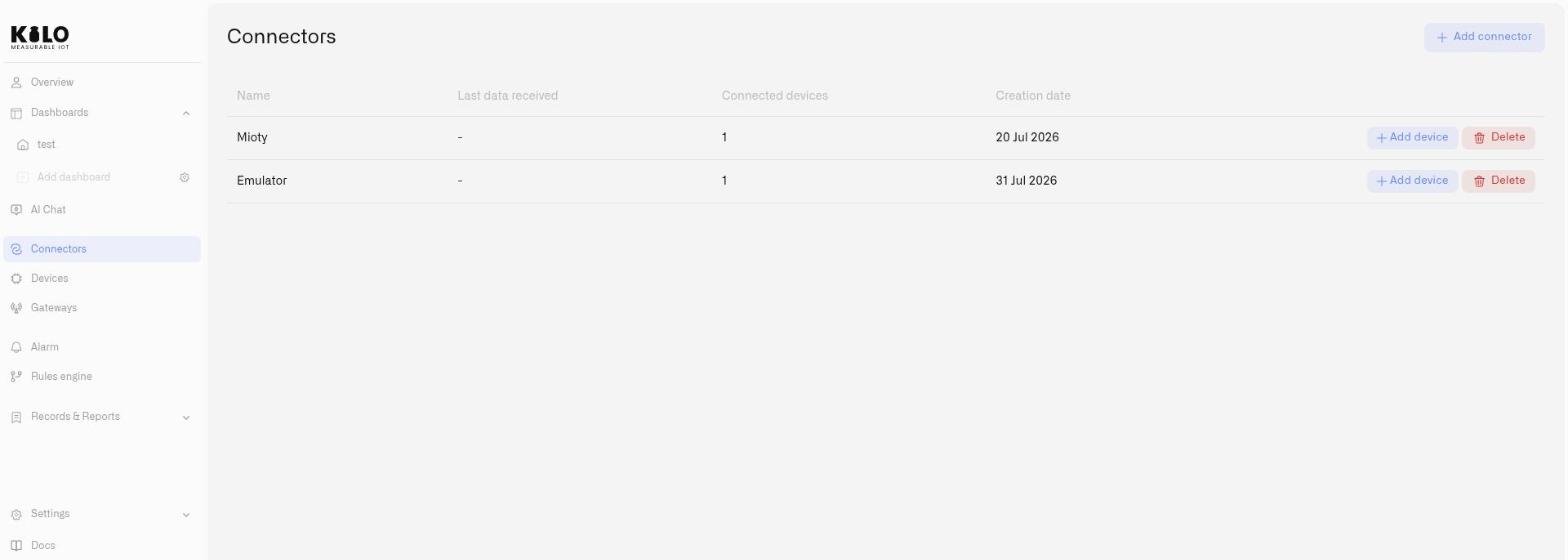
Vaya a **Conectores** en la barra lateral para ver la tabla de conectores. La tabla muestra todos los conectores configurados para su organización con las siguientes columnas:
| Columna | Descripción |
| --------------------------- | --------------------------------------------------------------------- |
| **Nombre** | El nombre del conector (asignado automáticamente durante la creación) |
| **Últimos datos recibidos** | Cuándo recibió el conector datos por última vez de un dispositivo |
| **Dispositivos conectados** | Número de dispositivos registrados a través de este conector |
| **Fecha de creación** | Cuándo se añadió el conector |
### Acciones de fila
Cada fila de conector tiene botones de acción:
* **Agregar dispositivo** — Abre el diálogo de registro de dispositivos con este conector preseleccionado; un acceso directo al flujo de registro compartido.
* **Eliminar conector** — Elimina el conector de la organización. Antes de eliminarlo aparece un cuadro de diálogo de confirmación.
Haga clic en cualquier parte de una fila de conector para abrir la página de detalles de ese conector, donde puede administrar pasarelas (para LNS) o ver y administrar los dispositivos conectados.
## Añadir un conector
1. Desde la **Conectores** página, haga clic en **Agregar conector** en la esquina superior derecha.
2. En el diálogo, seleccione un **tipo de conector** del menú desplegable:
* **LNS** — si su organización aún no tiene un conector LNS
* **Tracker** — si su organización aún no tiene un conector Tracker
* **MQTT externo** — se conecta a su propio broker MQTT (hasta 10 por organización)
* **MQTT en la nube** — broker aprovisionado por la plataforma; cada conector obtiene sus propias credenciales dedicadas (ilimitado)
* **Mioty** — vincula su organización al centro de servicio MIOTY y aprovisiona su dirección BSSCI
* **Emulador** — genera datos de dispositivo sin hardware, para que pueda construir y probar antes de que lleguen sus sensores (uno por organización)
3. Haga clic en **Agregar**.
Los tipos limitados a uno por organización desaparecen del menú desplegable una vez que tiene uno, por lo que la lista que ve es el conjunto que aún está disponible para usted.
Para los conectores LNS, Tracker y Emulador, no se requiere configuración adicional durante la creación: el servidor gestiona la integración automáticamente. Para MQTT externo, configure los detalles de conexión del broker después de la creación. Para MQTT en la nube, la plataforma genera y muestra las credenciales inmediatamente después de la creación.
## Qué sigue
Una vez que tenga un conector, puede:
* **Configurar el conector LNS** — administrar pasarelas LoRaWAN y dispositivos conectados, y explorar material de referencia del protocolo LoRaWAN, incluidas las bandas de frecuencia por país. Consulte [Conector LNS](/kilo-docs-es/kilo-iot-server/connectors/lns-connector.md).
* **Configurar el conector Tracker** — incorporar rastreadores de vehículos (OBD2, bus CAN, GPS autónomo). Consulte [Conector Tracker](/kilo-docs-es/kilo-iot-server/connectors/tracker-connector.md).
* **Configurar un conector MQTT** — conectar PLC, medidores de energía, sistemas de gestión de edificios o cualquier hardware compatible con MQTT. Use MQTT externo para conectar su propio broker, o MQTT en la nube para que la plataforma aprovisione un endpoint de broker para usted. Consulte [Conector MQTT](/kilo-docs-es/kilo-iot-server/connectors/mqtt-connector.md).
* **Configurar el conector Mioty** — vincular su organización al centro de servicio MIOTY, obtener su dirección BSSCI y desbloquear el registro de estaciones base y los campos de endpoint MIOTY. Consulte [Conector MIOTY](/kilo-docs-es/kilo-iot-server/connectors/mioty-connector.md).
* **Añadir el conector Emulador** — poner en marcha dispositivos que generan su propia telemetría, para que los paneles, reglas y alarmas puedan construirse y validarse antes de que haya hardware en el sitio. Consulte [Conector Emulador](/kilo-docs-es/kilo-iot-server/connectors/emulator-connector.md).
* **Registrar dispositivos** — añadir dispositivos a través de cualquier conector y configurar su Gemelo Digital. Consulte [Registro de dispositivos](/kilo-docs-es/kilo-iot-server/devices/registering-devices.md).
---
# Agent Instructions
This documentation is published with GitBook. GitBook is the documentation platform designed so that both humans and AI agents can read, navigate, and reason over technical content effectively. Learn more at gitbook.com.
## Querying This Documentation
If you need additional information that is not directly available in this page, you can query the documentation dynamically by asking a question.
Perform an HTTP GET request on the current page URL with the `ask` query parameter, and the optional `goal` query parameter:
```
GET https://docs.kiloiot.io/kilo-docs-es/kilo-iot-server/connectors.md?ask=&goal=
```
`ask` is the immediate question: it should be specific, self-contained, and written in natural language.
`goal` is optional and describes the broader end goal you are ultimately trying to accomplish on behalf of the user. GitBook uses it to tailor the answer towards what is most useful for that goal.
The response will contain a direct answer to the question and relevant excerpts and sources from the documentation.
Use this mechanism when the answer is not explicitly present in the current page, you need clarification or additional context, or you want to retrieve related documentation sections.