> For the complete documentation index, see [llms.txt](https://docs.kiloiot.io/llms.txt). Markdown versions of documentation pages are available by appending `.md` to page URLs; this page is available as [Markdown](https://docs.kiloiot.io/kilo-docs-es/kilo-iot-server/dashboards/adding-widgets/chart-widget/bar-chart.md).
# Gráfico de barras
Configura un gráfico de barras de Kilo, compara informes individuales e imprime valores exactos directamente en cada barra.
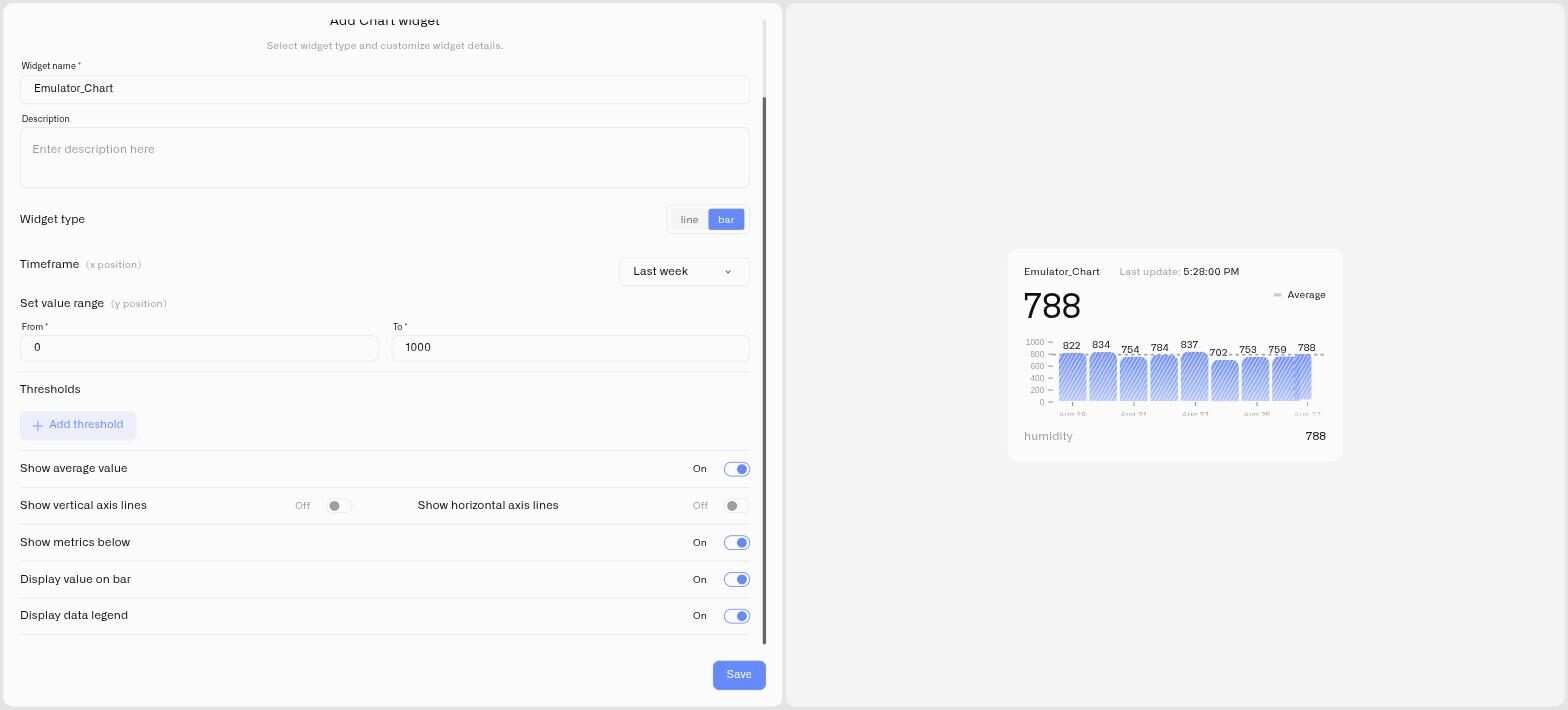
Un gráfico de barras es la segunda presentación dentro del **Gráfico** widget. En lugar de unir las lecturas en una línea, dibuja cada reporte como una barra separada. Esto es útil cuando los operadores necesitan comparar intervalos discretos o leer mediciones individuales exactas.
El gráfico de barras no es una visualización de Último dato y no es una opción independiente en el selector de widgets del panel. Seleccione **Gráfico**, luego elija **barra** en **Tipo de widget**.
## Configurar el tipo de barra
1. Añada un **Gráfico** widget y seleccione un dispositivo y una métrica numérica en **Fuente de datos**.
2. Abrir **Apariencia** y establezca **Tipo de widget** a **barra**.
3. Elija el período de tiempo y el rango vertical de valores.
4. Configure las bandas de umbral, el promedio, las líneas de los ejes y la leyenda de datos según sea necesario.
5. Activa **Mostrar métricas debajo** para mostrar el nombre de la métrica y su lectura actual debajo del gráfico.
6. Activa **Mostrar valor en la barra** para imprimir el valor de cada reporte en su barra.
7. Haga clic en **Guardar**.
**Mostrar valor en la barra** está disponible solo mientras está seleccionado Bar. Kilo lo oculta en los gráficos de líneas.
## Cuándo ayudan los valores en las barras
Use las etiquetas cuando importe la diferencia exacta entre reportes adyacentes. Por ejemplo, un monitor de vibración que informa una vez por intervalo de producción puede mostrar `7.2`, `9.8` y `12.4` directamente en las barras. Un ingeniero puede identificar el intervalo que superó el límite de funcionamiento sin estimarlo con respecto al eje vertical.
En un gráfico denso o en un mosaico pequeño del panel, las etiquetas pueden competir por el espacio. Déjelas desactivadas cuando la forma general importe más que cada número, o agrande el widget antes de habilitarlas.
## Véase también
* [Widget de gráfico](/kilo-docs-es/kilo-iot-server/dashboards/adding-widgets/chart-widget.md) — configuración compartida del gráfico
* [Gráfico de líneas](/kilo-docs-es/kilo-iot-server/dashboards/adding-widgets/chart-widget/line-chart.md) — seguir una tendencia continua
* [Widget de Últimos datos](/kilo-docs-es/kilo-iot-server/dashboards/adding-widgets/last-data-widget.md) — mostrar la lectura más reciente sin historial
---
# Agent Instructions
This documentation is published with GitBook. GitBook is the documentation platform designed so that both humans and AI agents can read, navigate, and reason over technical content effectively. Learn more at gitbook.com.
## Querying This Documentation
If you need additional information that is not directly available in this page, you can query the documentation dynamically by asking a question.
Perform an HTTP GET request on the current page URL with the `ask` query parameter, and the optional `goal` query parameter:
```
GET https://docs.kiloiot.io/kilo-docs-es/kilo-iot-server/dashboards/adding-widgets/chart-widget/bar-chart.md?ask=&goal=
```
`ask` is the immediate question: it should be specific, self-contained, and written in natural language.
`goal` is optional and describes the broader end goal you are ultimately trying to accomplish on behalf of the user. GitBook uses it to tailor the answer towards what is most useful for that goal.
The response will contain a direct answer to the question and relevant excerpts and sources from the documentation.
Use this mechanism when the answer is not explicitly present in the current page, you need clarification or additional context, or you want to retrieve related documentation sections.