> For the complete documentation index, see [llms.txt](https://docs.kiloiot.io/llms.txt). Markdown versions of documentation pages are available by appending `.md` to page URLs; this page is available as [Markdown](https://docs.kiloiot.io/kilo-docs-es/kilo-iot-server/dashboards/adding-widgets/conditions.md).
# Condiciones
Configura condiciones de color por métrica en los widgets — las reglas verde, amarilla y roja convierten las lecturas brutas de sensores en estado.
Las condiciones son reglas de color por métrica que convierten una lectura bruta de sensor en un estado operativo. En lugar de que un operador mire un número y decida si es aceptable, el widget muestra verde, amarillo o rojo según las reglas que definas. El mismo tipo de sensor en dos contextos distintos puede tener conjuntos de condiciones completamente diferentes — una temperatura de 4 °C en una unidad de almacenamiento en frío es conforme (verde), pero la misma lectura en una sala limpia farmacéutica puede estar fuera de especificación (rojo).
## Qué widgets usan condiciones
Las condiciones están disponibles para **Últimos datos** y **Imagen** widgets. Cada métrica en estos widgets tiene su propio conjunto independiente de condiciones.
El **Gráfico** el widget usa un enfoque diferente — bandas de umbral a nivel de apariencia en el gráfico y un selector de color por métrica. Véase [Widget de gráfico](/kilo-docs-es/kilo-iot-server/dashboards/adding-widgets/chart-widget.md).
## Nota sobre el tipo de métrica
Los selectores de métrica en los widgets Últimos datos e Imagen muestran tipos de sensor numéricos (INTEGER y FLOAT). En la práctica, las condiciones en estos widgets serán condiciones de tipo Número que coincidan con lecturas numéricas. El modal de condiciones también expone opciones de tipo de datos String y Boolean — se cubren más abajo —, pero su uso requiere un widget que pueda seleccionar un sensor de esos tipos.
## Cómo abrir el modal de Condiciones
1. Abre el panel de configuración del widget y ve a **Fuente de datos** pestaña.
2. Busca la fila de la métrica del sensor que quieres configurar.
3. Haz clic en el **botón Condiciones** — etiquetado **"Condiciones: N"** donde N es el recuento actual de condiciones.
## Qué contiene el modal de Condiciones
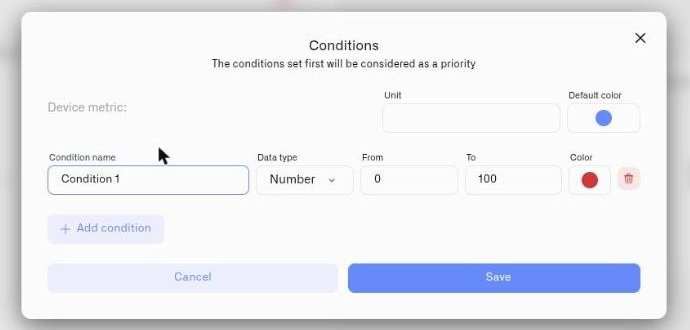
**Título:** "Condiciones" / **Subtítulo:** "El primer conjunto de condiciones se considerará con prioridad"
**Encabezado (se aplica a toda la métrica):**
* **métrica del dispositivo** — Solo lectura. Identifica para qué sensor es este modal.
* **Unidad** — Un campo de texto libre para la unidad mostrada junto al valor en el widget (por ejemplo `42 cm`). Escribe **cualquier unidad** — `mm`, `cm`, `m`, `in`, `L`, `gal`, `barra`, `ppm`, `°C`, lo que sea. No hay una lista fija ni una suposición de porcentaje: es la etiqueta que escribas. El campo se rellena previamente con la unidad propia del sensor; cámbiala por la que corresponda. Tus valores de condición **Desde / Hasta** son números simples expresados en esta unidad (así que `Desde 0 hasta 30` significa 0–30 de lo que sea que hayas establecido aquí).
* **Icono** — Cambia el icono mostrado para esta métrica.
* **Color predeterminado** — El color que se usa cuando ninguna condición coincide. Este es el único lugar para establecer el color base de la métrica.
**Por condición:**
* **Nombre de la condición** *(obligatorio)* — Una etiqueta como "Conforme", "Advertencia" o "Incumplimiento". No puede estar vacía.
* **Tipo de datos** — Número, String o Boolean (ver abajo)
* **Campos de valor** — Dependen del tipo de datos
* **Color** — El color que se muestra cuando esta condición coincide
* **Borrar** — Eliminar esta condición
**Añadir condición** — Crea una nueva condición. Predeterminado: nombre "Condición N", tipo Número, rango 0–100, color principal.
Sin límite en el número de condiciones por métrica.
**Guardar** (deshabilitado mientras existan errores de validación) / **Cancelar**
## Prioridad: la primera coincidencia gana
Las condiciones se evalúan de arriba abajo. La primera condición de la lista que coincida con la lectura actual determina el color. Si un sensor lee 10 °C y tu primera condición coincide con lecturas de 8–12 °C, se usa el color de esa condición — no se comprueban las condiciones posteriores.
Ordena tus condiciones de la más específica a la más general, o de mayor prioridad a menor.
## Campos de valor por tipo de datos
### Número *(ruta operativa principal)*
**Desde** y **Hasta** campos — ambos son opcionales. Uno o ambos pueden dejarse vacíos para crear rangos abiertos:
* **From vacío** — coincide con cualquier valor por debajo de To (sin límite inferior)
* **To vacío** — coincide con cualquier valor por encima de From (sin límite superior)
* **Ambos completos** — From debe ser ≤ To
Ejemplos:
* From 2, To 8 → coincide con lecturas entre 2 y 8
* From 8 (sin To) → coincide con cualquier lectura igual o superior a 8
* (sin From), To 2 → coincide con cualquier lectura igual o inferior a 2
### Condiciones de número — estados en marcha/parado y abierto/cerrado
Los sensores de control y estado suelen informar el estado binario como un entero: 1 cuando está activo o abierto, 0 cuando está parado o cerrado. Las condiciones de número asignan esos valores a etiquetas operativas:
* Condición "En marcha" — Número, Desde 1, Hasta 1 — azul
* Condición "Parado" — Número, Desde 0, Hasta 0 — gris
Ejemplos operativos:
* Estado de la bomba: 1 = "En marcha" (azul), 0 = "Parado" (gris)
* Posición de la válvula: 1 = "Abierto" (verde), 0 = "Cerrado" (gris)
* Enclavamiento del equipo: 1 = "Activado" (verde), 0 = "No activado" (rojo)
El mismo tipo de condición Número maneja todo esto. La diferencia está solo en las etiquetas y los colores que asignes.
### Cadena
Un único **Valor** campo de texto. Coincide exactamente con la lectura, distinguiendo mayúsculas y minúsculas. Disponible en el modal de condiciones, pero requiere un widget que muestre un sensor de tipo String — los selectores de los widgets Últimos datos e Imagen no muestran sensores String.
### Booleano
Un **Verdadero / Falso** desplegable. Coincide exactamente con la lectura. Disponible en el modal de condiciones, pero requiere un widget que muestre un sensor de tipo Boolean — los selectores de los widgets Últimos datos e Imagen no muestran sensores Boolean.
## Jerarquía de respaldo de color
1. **Color de la condición coincidente** — Color de la primera condición que coincida
2. **Color predeterminado** — Se establece en el encabezado del modal; se aplica cuando ninguna condición coincide
3. **Predeterminado de la plataforma** — Se aplica cuando no se establece un color predeterminado en el modal
## Ejemplos operativos
### Mantener una reserva llena
Un sensor de nivel en algo que debe permanecer lleno — una reserva de refrigerante o reactivo, un tanque de agua que alimenta un proceso — informa su nivel en la unidad que elijas. Establece esa unidad en el **Unidad** campo `mm`, `cm`, `m`, `in`, `L`del modal (acepta cualquier cosa — **centímetros** de un tanque de aproximadamente un metro). Tres condiciones de Número convierten entonces la lectura en un estado de recarga de un vistazo — y como **gana la primera condición que coincida**, ordénalas de la más urgente a la menos urgente:
* **Recargar** — Número, Desde 0, Hasta 30 — rojo
* **Bajando** — Número, Desde 30, Hasta 50 — ámbar
* **Nivel normal** — Número, Desde 50, Hasta 100 — verde
En el widget, la métrica se muestra en verde mientras la reserva está bien, pasa a ámbar a medida que disminuye y se pone roja en el momento en que entra en la zona de recarga — de modo que un operador repone antes de que se agote. Para recibir alertas también fuera del panel, combina el mismo umbral con un [Alarma](/kilo-docs-es/kilo-iot-server/alarm.md).
### Condiciones de número — mismo tipo de sensor, dos contextos
**Unidad de refrigeración:**
* "Conforme" — Desde 2, Hasta 8 — verde
* "Advertencia" — Desde 8, Hasta 12 — amarillo
* "Incumplimiento" — Desde 12 (sin límite superior) — rojo
**Sala limpia farmacéutica (mismo tipo de sensor, especificación distinta):**
* "Normal" — Desde 20, Hasta 22 — verde
* "Elevado" — Desde 22, Hasta 24 — amarillo
* "Fuera de especificación" — Desde 24 (sin límite superior) — rojo
Ambos miden la temperatura en °C. El hardware es el mismo. Las condiciones codifican lo que esas temperaturas significan en cada entorno específico.
### Condiciones de número — límites abiertos para la monitorización de umbrales
Un sensor de tanque de almacenamiento de líquidos que informa del nivel de llenado en su unidad configurada (aquí, porcentaje — pero el **Unidad** campo acepta cualquier unidad):
* "Crítico" — (sin From), Hasta 10 — rojo
* "Bajo" — Desde 10, Hasta 30 — amarillo
* "Adecuado" — Desde 30 (sin límite superior) — verde
La primera condición captura todo por debajo del 10 % sin necesidad de especificar un límite inferior. La última condición captura todo por encima del 30 % sin necesidad de un límite superior. Solo defines dónde están los límites significativos.
El mismo patrón se aplica a los niveles de batería, volúmenes de tanque en litros, presión en bar o cualquier métrica operativa en la que la escala importe pero solo las zonas límite necesiten una definición explícita.
### Condiciones de cadena — sensores de estado del dispositivo
Si un sensor informa valores de estado en texto (por ejemplo, "OK", "DEGRADED", "FAULT"), las condiciones de cadena asignan cada valor a un color:
* "OK" — Cadena, Valor: OK — verde
* "Degradado" — Cadena, Valor: DEGRADED — amarillo
* "Fallo" — Cadena, Valor: FAULT — rojo
El widget muestra el color correcto para cada estado sin ninguna evaluación numérica.
### Condiciones booleanas — sensores de estado binario
Para sensores que informan un estado Verdadero/Falso (en marcha/parado, abierto/cerrado, activo/inactivo):
* Verdadero = un color y una etiqueta, Falso = otro color y otra etiqueta
Por ejemplo, el estado de una bomba en marcha: Verdadero → azul "En marcha", Falso → gris "Inactivo". O un enclavamiento de seguridad del equipo: Verdadero → verde "Activado", Falso → rojo "No activado".
## Ver también
* [Widget de Últimos datos](/kilo-docs-es/kilo-iot-server/dashboards/adding-widgets/last-data-widget.md) — Aplica condiciones a lecturas de sensores y medidores
* [Widget de imagen](/kilo-docs-es/kilo-iot-server/dashboards/adding-widgets/image-widget.md) — Aplica condiciones para controlar los colores de los pines en la imagen
---
# Agent Instructions
This documentation is published with GitBook. GitBook is the documentation platform designed so that both humans and AI agents can read, navigate, and reason over technical content effectively. Learn more at gitbook.com.
## Querying This Documentation
If you need additional information that is not directly available in this page, you can query the documentation dynamically by asking a question.
Perform an HTTP GET request on the current page URL with the `ask` query parameter, and the optional `goal` query parameter:
```
GET https://docs.kiloiot.io/kilo-docs-es/kilo-iot-server/dashboards/adding-widgets/conditions.md?ask=&goal=
```
`ask` is the immediate question: it should be specific, self-contained, and written in natural language.
`goal` is optional and describes the broader end goal you are ultimately trying to accomplish on behalf of the user. GitBook uses it to tailor the answer towards what is most useful for that goal.
The response will contain a direct answer to the question and relevant excerpts and sources from the documentation.
Use this mechanism when the answer is not explicitly present in the current page, you need clarification or additional context, or you want to retrieve related documentation sections.