> For the complete documentation index, see [llms.txt](https://docs.kiloiot.io/llms.txt). Markdown versions of documentation pages are available by appending `.md` to page URLs; this page is available as [Markdown](https://docs.kiloiot.io/kilo-docs-es/kilo-iot-server/dashboards/adding-widgets/control-widget.md).
# Widget de control
Opera un dispositivo desde un panel IoT de Kilo con un widget de control — Interruptor, Botón, Deslizador o Entrada vinculados a un comando del dispositivo.
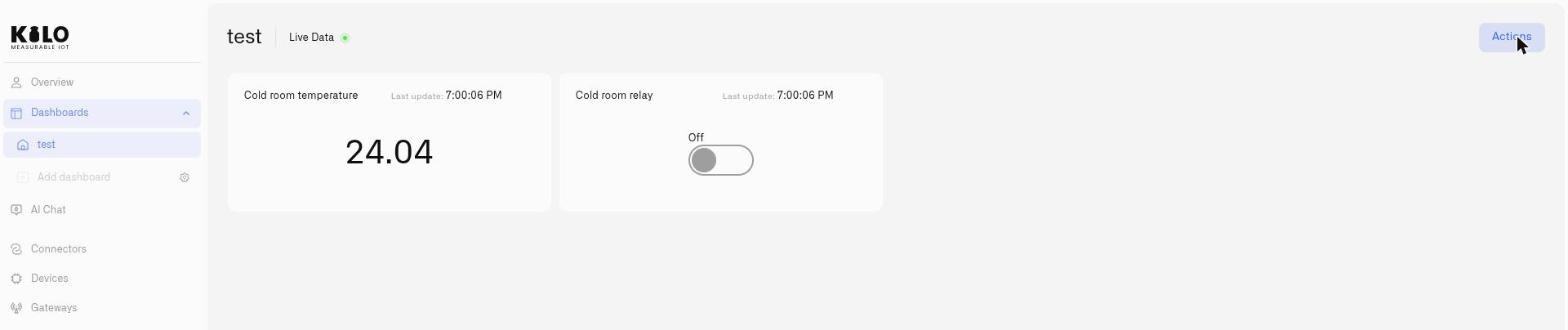
La mayoría de los widgets informan. El **Widget de control** actúa. Coloca un control interactivo en tu panel — un **Interruptor**, **Botón**, **Deslizador**, o **Entrada** — vinculado a uno de los comandos de un dispositivo, para que un operador pueda cambiar el estado del dispositivo justo al lado de las lecturas que le indican si es necesario hacerlo. Es la cara del panel de [Comandos del dispositivo](/kilo-docs-es/kilo-iot-server/devices/commands.md): el comando hace el trabajo, el widget es la superficie de control.
## Requisito previo — define primero un comando
Un widget de Control opera un **comando del dispositivo**, por lo que el dispositivo ya debe tener uno definido en su **pestaña Comandos y estados** pestaña. Si un dispositivo no tiene comandos, no aparecerá en el selector (verás *"No hay dispositivos controlables en esta organización"*). Configura primero el comando — consulta [Creación de comandos](/kilo-docs-es/kilo-iot-server/devices/commands/creating-commands.md) — y luego vincula el widget a él.
## Flujo de configuración compartido
Cada widget de Control se crea de la misma manera; solo los **Apariencia** campos difieren según el tipo.
1. Abre el panel en **modo de edición** y haz clic en **Añadir widget** → **Control**.
2. En la **Fuente de datos** pestaña (*"Configuración de control"*), elige el **Origen** (Dispositivo) y el **Dispositivo**, luego selecciona el **Métrica del dispositivo** — la lectura que refleja el estado actual del dispositivo. Haz clic en **Siguiente**.
3. En la **Apariencia** pestaña, introduce un **Nombre del widget** (obligatorio) y opcional **Descripción**, luego elige un **Tipo de widget** (abajo). Completa los campos de ese tipo y haz clic en **Guardar**.
## Elige un tipo de control
| Tipo | Ideal para | Envía |
| ---------------------------------------------------------------------------------------------------------------- | ----------------------------------------------------------------------------- | ----------------------------------------------- |
| [Interruptor](/kilo-docs-es/kilo-iot-server/dashboards/adding-widgets/control-widget/switch.md) | Una condición persistente de dos estados (encendido/apagado, abierto/cerrado) | Un comando de encendido o apagado al alternarlo |
| [Botón](/kilo-docs-es/kilo-iot-server/dashboards/adding-widgets/control-widget/button.md) | Una acción de una sola vez (reiniciar, abrir, iniciar) | Un solo comando por pulsación |
| [Deslizador simple](/kilo-docs-es/kilo-iot-server/dashboards/adding-widgets/control-widget/slider-simple.md) | Un valor numérico en una barra horizontal | Un parámetro de comando mientras deslizas |
| [Deslizador circular](/kilo-docs-es/kilo-iot-server/dashboards/adding-widgets/control-widget/slider-circular.md) | Un valor numérico en un dial radial | Un parámetro de comando al girar el dial |
| [Deslizador vertical](/kilo-docs-es/kilo-iot-server/dashboards/adding-widgets/control-widget/slider-vertical.md) | Un valor numérico en una barra vertical | Un parámetro de comando mientras deslizas |
| [Entrada](/kilo-docs-es/kilo-iot-server/dashboards/adding-widgets/control-widget/input.md) | Un valor exacto escrito | Un parámetro de comando al pulsar **Aplicar** |
Los tres deslizadores son las **opciones del tipo Deslizador** — **Simple**, **Circular**, y **Vertical** — que eliges después de seleccionar **Deslizador** como tipo de widget.
## Cómo funciona
* **Opera desde el panel.** Usar el control envía el comando vinculado a través del mismo flujo que la pestaña Estados del dispositivo — la misma validación, entrega e historial de ejecución.
* **Refleja el estado real.** El widget lee el **Métrica del dispositivo** y muestra el estado actual, por lo que se mantiene sincronizado con el dispositivo en lugar de simplemente recordar la última acción.
* **Deshabilitado cuando no puede actuar.** Si el dispositivo está sin conexión o el vínculo está incompleto, el control se muestra deshabilitado en lugar de enviar al vacío.
## Ver también
* [Comandos del dispositivo](/kilo-docs-es/kilo-iot-server/devices/commands.md) — define y gestiona los comandos que opera un widget de Control
* [Creación de comandos](/kilo-docs-es/kilo-iot-server/devices/commands/creating-commands.md) — configura el comando para vincularlo
* Tipos de control: [Interruptor](/kilo-docs-es/kilo-iot-server/dashboards/adding-widgets/control-widget/switch.md) · [Botón](/kilo-docs-es/kilo-iot-server/dashboards/adding-widgets/control-widget/button.md) · [Deslizador simple](/kilo-docs-es/kilo-iot-server/dashboards/adding-widgets/control-widget/slider-simple.md) · [Deslizador circular](/kilo-docs-es/kilo-iot-server/dashboards/adding-widgets/control-widget/slider-circular.md) · [Deslizador vertical](/kilo-docs-es/kilo-iot-server/dashboards/adding-widgets/control-widget/slider-vertical.md) · [Entrada](/kilo-docs-es/kilo-iot-server/dashboards/adding-widgets/control-widget/input.md)
---
# Agent Instructions
This documentation is published with GitBook. GitBook is the documentation platform designed so that both humans and AI agents can read, navigate, and reason over technical content effectively. Learn more at gitbook.com.
## Querying This Documentation
If you need additional information that is not directly available in this page, you can query the documentation dynamically by asking a question.
Perform an HTTP GET request on the current page URL with the `ask` query parameter, and the optional `goal` query parameter:
```
GET https://docs.kiloiot.io/kilo-docs-es/kilo-iot-server/dashboards/adding-widgets/control-widget.md?ask=&goal=
```
`ask` is the immediate question: it should be specific, self-contained, and written in natural language.
`goal` is optional and describes the broader end goal you are ultimately trying to accomplish on behalf of the user. GitBook uses it to tailor the answer towards what is most useful for that goal.
The response will contain a direct answer to the question and relevant excerpts and sources from the documentation.
Use this mechanism when the answer is not explicitly present in the current page, you need clarification or additional context, or you want to retrieve related documentation sections.