> For the complete documentation index, see [llms.txt](https://docs.kiloiot.io/llms.txt). Markdown versions of documentation pages are available by appending `.md` to page URLs; this page is available as [Markdown](https://docs.kiloiot.io/kilo-docs-es/kilo-iot-server/dashboards/adding-widgets/control-widget/button.md).
# Botón
Añade un control de botón a un panel IoT de Kilo para activar un comando único del dispositivo — reiniciar, abrir o iniciar.
El **Botón** es el tipo de acción de un solo disparo. Una pulsación envía un comando una vez. A diferencia de un interruptor, no representa un estado duradero — activa algo y termina.
## Cuándo usarlo
Usa un botón para acciones momentáneas o de activación donde no hay un estado de encendido/apagado que mantener: **restablecer** un equipo, activar un **calibración**, **abrir una compuerta**, o **iniciar un proceso**. Si la acción es "haz esto ahora" en lugar de "mantente en este estado", un botón es el control adecuado.
## Lo que necesitas primero
* Un dispositivo controlable con un comando definido en su **pestaña Comandos y estados** pestaña (ver [Creación de comandos](/kilo-docs-es/kilo-iot-server/devices/commands/creating-commands.md)).
* El comando que realiza la acción que quieres que el botón active.
## Cómo configurarlo
1. Abre el panel en **modo de edición** → **Añadir widget** → **Control**.
2. **Fuente de datos** pestaña: elige la **Dispositivo** y aparece una **Métrica del dispositivo**. Haga clic en **Siguiente**.
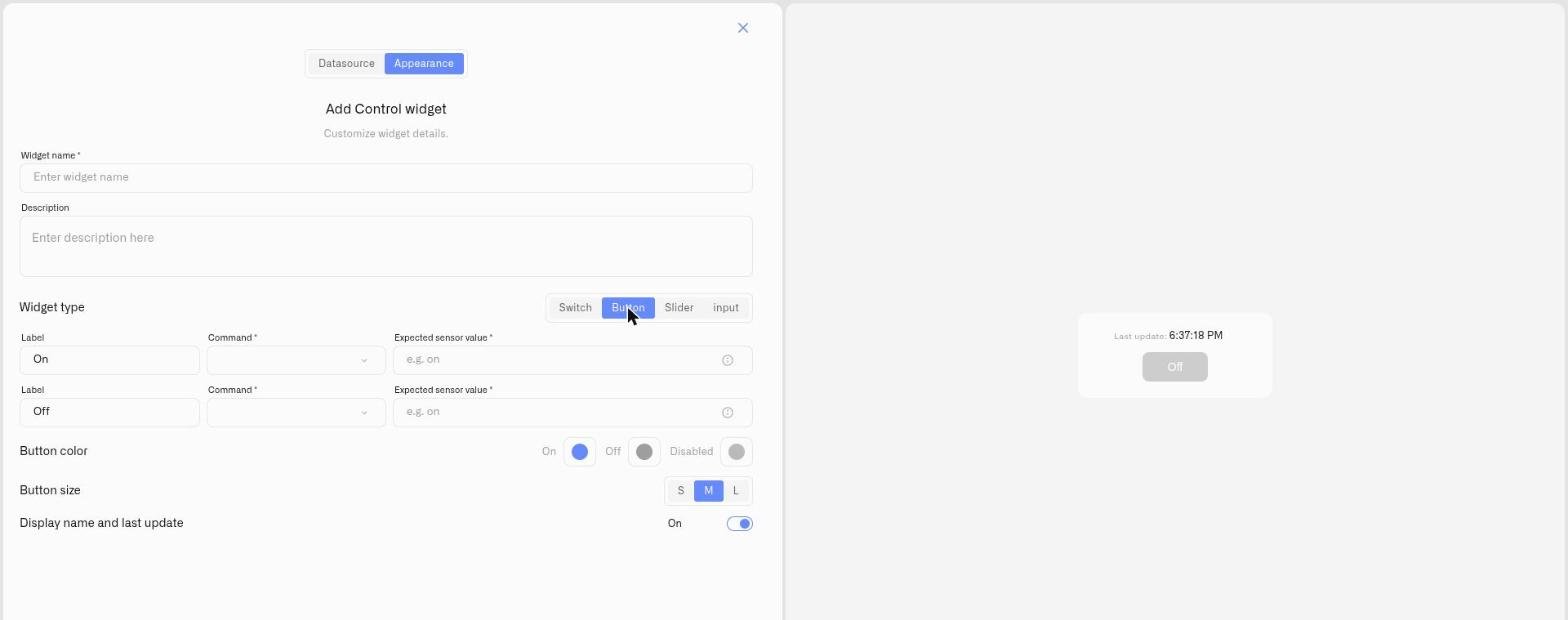
3. **Apariencia** pestaña: introduce un **Nombre del widget**, luego en **Tipo de widget** elige **Botón**.
4. Configura el **asignaciones de estado** con el **Comando** que envía el botón (y cualquier parámetro **Valor**s), además del **Valor esperado del sensor** donde la acción produce un estado verificable.
5. Configura el **Color del botón** (Activo / Inactivo / Deshabilitado) y el **Tamaño del botón** — **S**, **M**, o **L** (predeterminado M). Alternar **Mostrar nombre y última actualización**.
6. Haz clic en **Guardar**.
## Qué sucede cuando lo usas
Al pulsar el botón, su comando se envía una vez a través de la canalización de comandos del dispositivo, y la ejecución se registra en el historial de la pestaña del dispositivo **pestaña Estados** como cualquier otro comando. No hay una posición de encendido/apagado persistente que mantener — el botón es un disparador.
## Errores comunes
* **Usar un botón para un estado que necesitas ver** — si necesitas que el panel muestre si algo está activado o desactivado, usa un [Interruptor](/kilo-docs-es/kilo-iot-server/dashboards/adding-widgets/control-widget/switch.md) en su lugar.
* **Esperar una confirmación que una acción momentánea no puede dar** — un disparador de un solo uso (p. ej., "reset") puede no producir un cambio métrico duradero con el que verificar; eso es lo esperado.
## Ver también
* [Widget de control](/kilo-docs-es/kilo-iot-server/dashboards/adding-widgets/control-widget.md) — descripción general y los otros tipos de control
* [Comandos del dispositivo](/kilo-docs-es/kilo-iot-server/devices/commands.md) — define el comando que activa este botón
---
# Agent Instructions
This documentation is published with GitBook. GitBook is the documentation platform designed so that both humans and AI agents can read, navigate, and reason over technical content effectively. Learn more at gitbook.com.
## Querying This Documentation
If you need additional information that is not directly available in this page, you can query the documentation dynamically by asking a question.
Perform an HTTP GET request on the current page URL with the `ask` query parameter, and the optional `goal` query parameter:
```
GET https://docs.kiloiot.io/kilo-docs-es/kilo-iot-server/dashboards/adding-widgets/control-widget/button.md?ask=&goal=
```
`ask` is the immediate question: it should be specific, self-contained, and written in natural language.
`goal` is optional and describes the broader end goal you are ultimately trying to accomplish on behalf of the user. GitBook uses it to tailor the answer towards what is most useful for that goal.
The response will contain a direct answer to the question and relevant excerpts and sources from the documentation.
Use this mechanism when the answer is not explicitly present in the current page, you need clarification or additional context, or you want to retrieve related documentation sections.