> For the complete documentation index, see [llms.txt](https://docs.kiloiot.io/llms.txt). Markdown versions of documentation pages are available by appending `.md` to page URLs; this page is available as [Markdown](https://docs.kiloiot.io/kilo-docs-es/kilo-iot-server/dashboards/adding-widgets/control-widget/input.md).
# Entrada
Añade un control de entrada a un panel IoT de Kilo para enviar un valor exacto introducido por teclado — un punto de ajuste o umbral — con Aplicar.
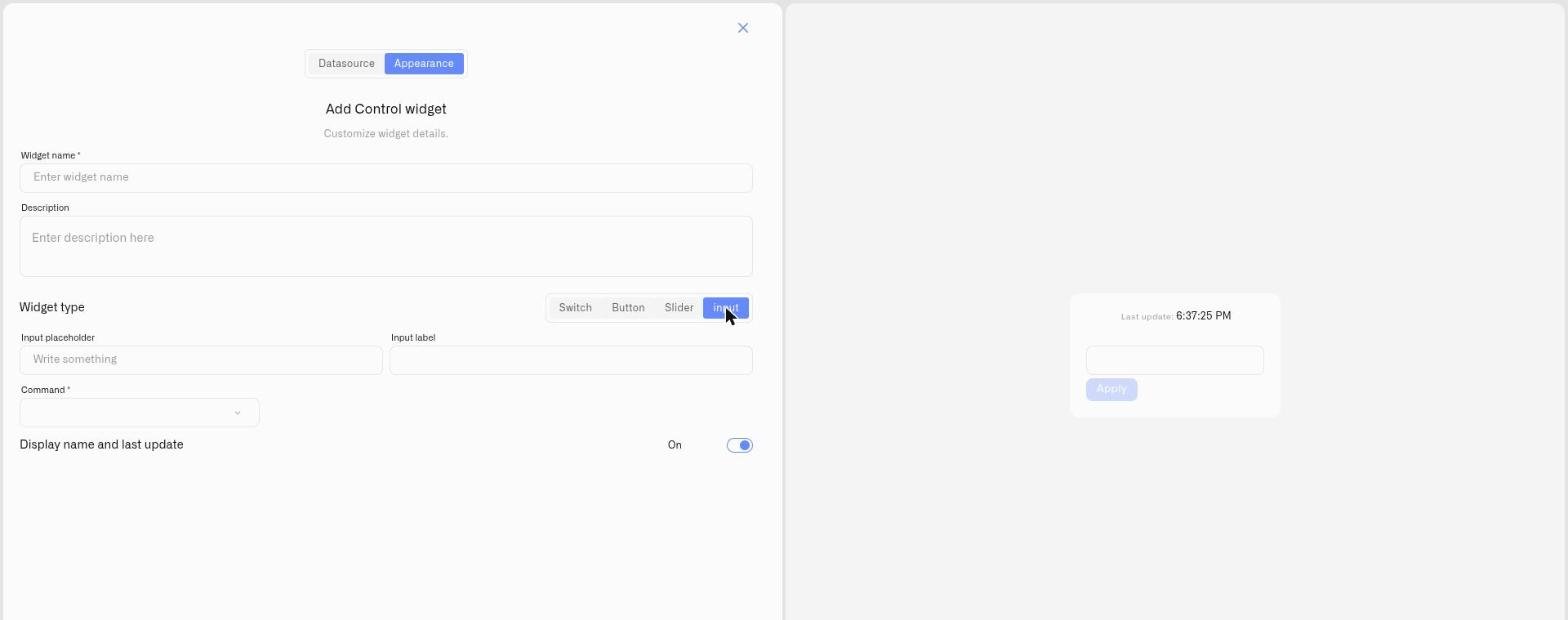
El **Entrada** es el tipo de control de valor exacto. El operador escribe una cifra precisa y pulsa **Aplicar** para enviarlo — ideal cuando un deslizador es demasiado impreciso o el valor debe ser exacto.
## Cuándo usarlo
Usa un Input cuando la precisión importe: una temperatura o presión **umbral**, un exacto **punto de ajuste**, o un específico **parámetro del dispositivo**. Donde un [Deslizador simple](/kilo-docs-es/kilo-iot-server/dashboards/adding-widgets/control-widget/slider-simple.md) sirve para ajustar un valor a ojo, el Input sirve para introducir un número exacto.
## Lo que necesitas primero
* Un dispositivo controlable con un comando en su **pestaña Comandos y estados** pestaña cuya **parámetro acepta el valor** que escribirás (ver [Creación de comandos](/kilo-docs-es/kilo-iot-server/devices/commands/creating-commands.md)).
* Un **Métrica del dispositivo** que muestra el valor actual, mostrado junto al campo como referencia.
## Cómo configurarlo
1. Abre el panel en **modo de edición** → **Añadir widget** → **Control**.
2. **Fuente de datos** pestaña: elige la **Dispositivo** y la **Métrica del dispositivo** para el valor actual. Haz clic en **Siguiente**.
3. **Apariencia** pestaña: introduce un **Nombre del widget**, luego en **Tipo de widget** elige **Entrada**.
4. Establece un **marcador de posición del Input** (texto de ayuda en el campo) y una **etiqueta opcional del Input**.
5. Elige el **Comando** que envía el input, el **Parámetro** que establece, y un valor predeterminado **Valor**.
6. Interruptor **Mostrar nombre y última actualización**, luego haz clic en **Guardar**.
## Qué sucede cuando lo usas
El widget muestra el valor actual y un campo. Escribe un nuevo valor y pulsa **Aplicar** para enviar el comando con ese valor como parámetro — no se envía nada hasta que pulses Aplicar, así que un número introducido a medias nunca llega al dispositivo. Que se acepte un valor está determinado por la definición del parámetro del comando (por ejemplo, sus mínimos/máximos), por lo que las entradas fuera de rango se rechazan.
## Errores comunes
* **Esperando que se envíe mientras escribes** — el Input solo envía al **Aplicar**.
* **Introducir un valor fuera de los límites del parámetro** — la definición del parámetro del comando establece el rango válido; no se aceptarán valores fuera de él.
## Ver también
* [Widget de control](/kilo-docs-es/kilo-iot-server/dashboards/adding-widgets/control-widget.md) — descripción general y los otros tipos de control
* [Comandos del dispositivo](/kilo-docs-es/kilo-iot-server/devices/commands.md) — define el comando que establece este input
---
# Agent Instructions
This documentation is published with GitBook. GitBook is the documentation platform designed so that both humans and AI agents can read, navigate, and reason over technical content effectively. Learn more at gitbook.com.
## Querying This Documentation
If you need additional information that is not directly available in this page, you can query the documentation dynamically by asking a question.
Perform an HTTP GET request on the current page URL with the `ask` query parameter, and the optional `goal` query parameter:
```
GET https://docs.kiloiot.io/kilo-docs-es/kilo-iot-server/dashboards/adding-widgets/control-widget/input.md?ask=&goal=
```
`ask` is the immediate question: it should be specific, self-contained, and written in natural language.
`goal` is optional and describes the broader end goal you are ultimately trying to accomplish on behalf of the user. GitBook uses it to tailor the answer towards what is most useful for that goal.
The response will contain a direct answer to the question and relevant excerpts and sources from the documentation.
Use this mechanism when the answer is not explicitly present in the current page, you need clarification or additional context, or you want to retrieve related documentation sections.