> For the complete documentation index, see [llms.txt](https://docs.kiloiot.io/llms.txt). Markdown versions of documentation pages are available by appending `.md` to page URLs; this page is available as [Markdown](https://docs.kiloiot.io/kilo-docs-es/kilo-iot-server/dashboards/adding-widgets/control-widget/slider-vertical.md).
# Deslizador vertical
Añade un control de deslizador vertical a un panel IoT de Kilo — un deslizador en posición vertical que establece un valor del dispositivo como un nivel.
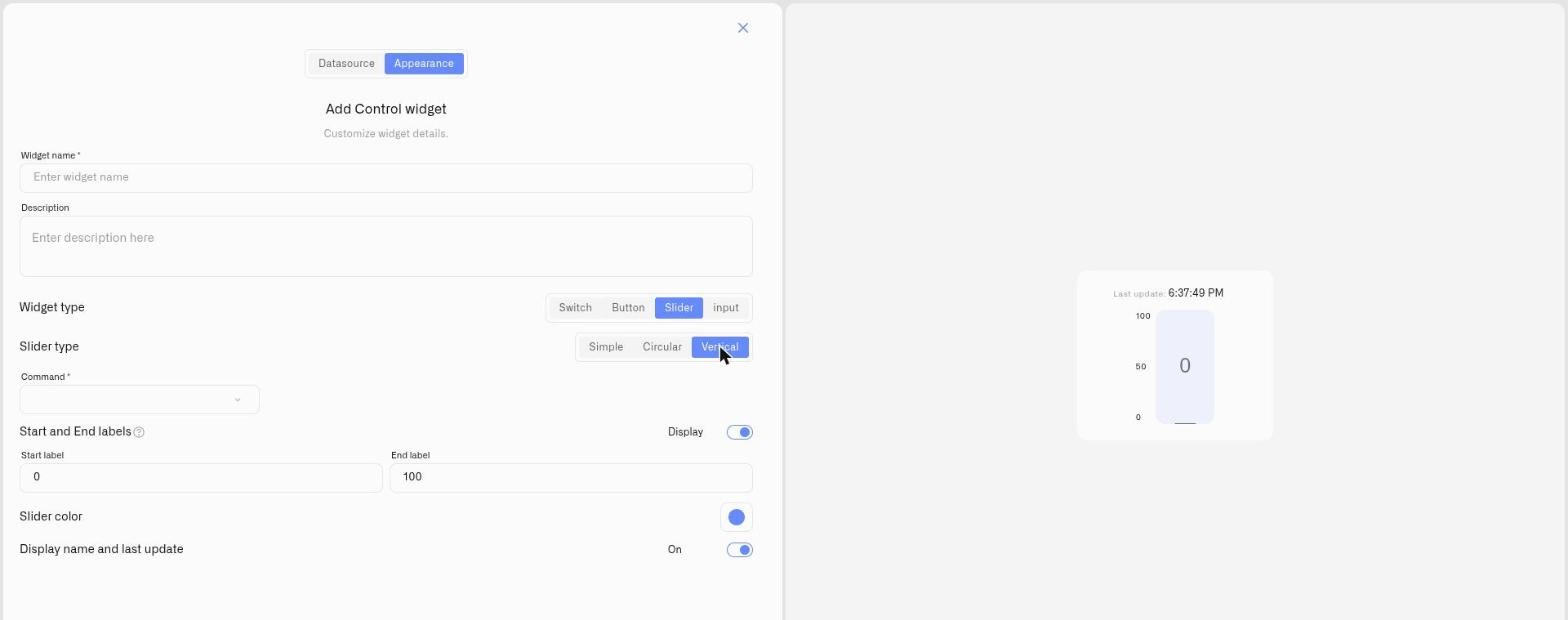
El **Vertical** el deslizador establece un **valor numérico** en una guía vertical. Se interpreta como un nivel: alto es más, bajo es menos, lo que encaja con valores que imaginas llenándose o vaciándose.
## Cuándo usarlo
Usa un deslizador vertical cuando un control vertical coincida con el modelo mental: un **objetivo de llenado del tanque**, un **posición de la válvula**, o un nivel que ajustas por altura. Para un control horizontal compacto, usa el [Deslizador simple](/kilo-docs-es/kilo-iot-server/dashboards/adding-widgets/control-widget/slider-simple.md); para un dial usa el [Control deslizante circular](/kilo-docs-es/kilo-iot-server/dashboards/adding-widgets/control-widget/slider-circular.md).
## Lo que necesitas primero
* Un dispositivo controlable con un comando en su **Comandos y estados** pestaña cuyo **parámetro toma un número** (ver [Crear comandos](/kilo-docs-es/kilo-iot-server/devices/commands/creating-commands.md)).
* Un **métrica del dispositivo** que informa del valor actual, de modo que el control deslizante muestre en qué punto está la configuración.
## Cómo configurarlo
1. Abre el panel en **modo de edición** → **Añadir widget** → **Control**.
2. **Fuente de datos** pestaña: elige el **Dispositivo** y el **métrica del dispositivo** para el valor en vivo. Haz clic en **Siguiente**.
3. **Apariencia** pestaña: introduce un **nombre del widget**, elige **Tipo de widget → Control deslizante**, luego establece **Tipo de deslizador → Vertical**.
4. Configura el **Comando**, el **Parámetro** que establece, y un **Valor**.
5. Añade **etiquetas de inicio y fin** para el rango (p. ej. `0` y `254`) con **Mostrar** activado, elige un **color del control deslizante**, y alterna **Mostrar nombre y última actualización**.
6. Haz clic en **Guardar**.
## Qué ocurre cuando lo usas
Arrastrar el control hacia arriba o hacia abajo envía el comando con el nuevo valor como parámetro. El control sigue el **métrica del dispositivo**, por lo que refleja el valor que el dispositivo realmente informa.
## Errores comunes
* **Sin parámetro numérico** — un deslizador necesita un parámetro de comando que pueda establecerse en un número; para un dispositivo de dos estados, usa un [Interruptor](/kilo-docs-es/kilo-iot-server/dashboards/adding-widgets/control-widget/switch.md).
* **Un rango que no coincide con el dispositivo** — establece Inicio/Fin según el mínimo y máximo reales del parámetro, para que todo el recorrido corresponda a valores válidos.
## Ver también
* [Widget de control](/kilo-docs-es/kilo-iot-server/dashboards/adding-widgets/control-widget.md) — descripción general y los otros tipos de control
* Otros diseños de control deslizante: [Deslizador simple](/kilo-docs-es/kilo-iot-server/dashboards/adding-widgets/control-widget/slider-simple.md) · [Control deslizante circular](/kilo-docs-es/kilo-iot-server/dashboards/adding-widgets/control-widget/slider-circular.md)
* [Comandos del dispositivo](/kilo-docs-es/kilo-iot-server/devices/commands.md) — define el comando que controla este deslizador
---
# Agent Instructions
This documentation is published with GitBook. GitBook is the documentation platform designed so that both humans and AI agents can read, navigate, and reason over technical content effectively. Learn more at gitbook.com.
## Querying This Documentation
If you need additional information that is not directly available in this page, you can query the documentation dynamically by asking a question.
Perform an HTTP GET request on the current page URL with the `ask` query parameter, and the optional `goal` query parameter:
```
GET https://docs.kiloiot.io/kilo-docs-es/kilo-iot-server/dashboards/adding-widgets/control-widget/slider-vertical.md?ask=&goal=
```
`ask` is the immediate question: it should be specific, self-contained, and written in natural language.
`goal` is optional and describes the broader end goal you are ultimately trying to accomplish on behalf of the user. GitBook uses it to tailor the answer towards what is most useful for that goal.
The response will contain a direct answer to the question and relevant excerpts and sources from the documentation.
Use this mechanism when the answer is not explicitly present in the current page, you need clarification or additional context, or you want to retrieve related documentation sections.