> For the complete documentation index, see [llms.txt](https://docs.kiloiot.io/llms.txt). Markdown versions of documentation pages are available by appending `.md` to page URLs; this page is available as [Markdown](https://docs.kiloiot.io/kilo-docs-es/kilo-iot-server/dashboards/adding-widgets/digital-building-twin.md).
# Gemelo digital del edificio
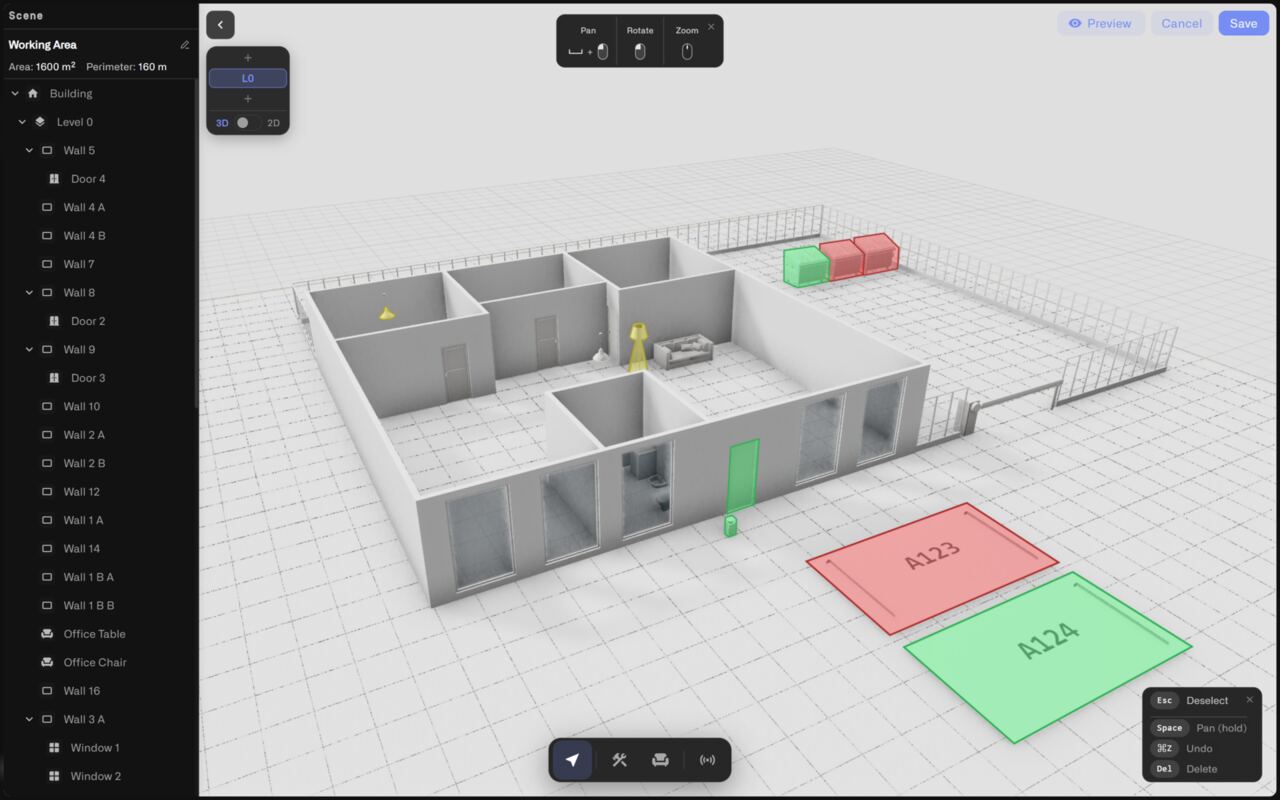
Crea un Gemelo digital del edificio 3D en vivo — dibuja paredes, coloca más de 60 objetos, vincula sensores y mira cómo cambia de color.
El Gemelo Digital del Edificio es un modelo 3D de una instalación real — dibujado, amueblado y conectado a tus sensores — que vive en un panel y cambia de color en tiempo real a medida que llegan las lecturas. Convierte una lista plana de dispositivos en una imagen espacial del edificio que supervisan: un almacén, una planta de oficinas, un estacionamiento, una sala de servidores, una nave de producción.
En lugar de leer un valor de temperatura en una tabla y asociarlo mentalmente con "Cámara frigorífica 3, rack norte", un operador mira el modelo y ve que el rack norte se ilumina en rojo. En lugar de revisar una lista de sensores de aparcamiento, un gestor de instalaciones ve el estacionamiento con cada plaza ocupada sombreada y cada plaza libre despejada. El gemelo del edificio es la capa que conecta los datos de sensores que ya recopilas con el espacio físico que describe.
Este es un editor completo de edificios integrado en la plataforma — sin herramienta de modelado aparte, sin licencia CAD, sin plugin. Dibujas la estructura, colocas objetos de un catálogo de más de 60 modelos 3D listos para usar, vinculas cualquiera de ellos a un sensor y defines los colores que convierten las lecturas en una vista operativa de un vistazo.
## Lo que puedes construir con él
* **Un modelo a escala de un edificio real** — dibuja paredes, puertas, ventanas y vallas a lo largo de varios pisos, en una vista de plano 2D y una vista 3D de la misma escena. Consulta [Dibujando tu edificio](/kilo-docs-es/kilo-iot-server/dashboards/adding-widgets/digital-building-twin/drawing-your-building.md).
* **Un modelo a partir de planos existentes** — importa un plano arquitectónico como archivo DXF en lugar de dibujarlo desde cero. Consulta [Importando un plano DXF](/kilo-docs-es/kilo-iot-server/dashboards/adding-widgets/digital-building-twin/importing-a-dxf-plan.md).
* **Un modelo trazado a partir del mundo real** — dibuja el contorno de un edificio directamente sobre un mapa aéreo. Consulta [Trazando desde el mapa](/kilo-docs-es/kilo-iot-server/dashboards/adding-widgets/digital-building-twin/tracing-from-the-map.md).
* **Un espacio amueblado y equipado** — coloca escritorios, racks, unidades de aire acondicionado, plazas de aparcamiento, vehículos y más desde el catálogo de objetos. Consulta [Colocación de objetos](/kilo-docs-es/kilo-iot-server/dashboards/adding-widgets/digital-building-twin/placing-objects.md) y el [Catálogo de objetos](/kilo-docs-es/kilo-iot-server/dashboards/adding-widgets/digital-building-twin/object-catalog.md).
* **Una vista operativa en vivo** — vincula sensores a objetos y define colores condicionales para que el modelo refleje el estado de la instalación a medida que cambia. Consulta [Vinculación de sensores y colores](/kilo-docs-es/kilo-iot-server/dashboards/adding-widgets/digital-building-twin/binding-sensors-and-colors.md).
* **Lecturas fijadas en el espacio 3D** — coloca marcadores de valores etiquetados en puntos exactos del modelo. Consulta [Pines y valores en vivo](/kilo-docs-es/kilo-iot-server/dashboards/adding-widgets/digital-building-twin/drop-pins-and-live-values.md).
* **Un modelo anclado geográficamente** — vincula el edificio y puntos seleccionados a coordenadas GPS reales. Consulta [Anclaje GPS](/kilo-docs-es/kilo-iot-server/dashboards/adding-widgets/digital-building-twin/gps-anchoring.md).
## Añadir un Gemelo Digital del Edificio a un panel
El Gemelo Digital del Edificio es un widget del panel. Aparece en el selector de widgets como **Gemelo digital del edificio**.
1. Abre el panel al que quieras añadirlo y cámbialo a **modo de edición**. (Consulta [Añadir widgets](/kilo-docs-es/kilo-iot-server/dashboards/adding-widgets.md) para saber cómo abrir el modo de edición y acceder al selector de widgets.)
2. En el selector de widgets, haz clic en **Gemelo digital del edificio**.
3. Se abre el editor de edificios a pantalla completa. Aquí es donde dibujas, amueblas y conectas el modelo — cada página de esta sección recorre una parte de ese trabajo.
4. Cuando el modelo esté listo, haz clic en **Guardar** en la esquina superior derecha. Aparece un **nombre del widget** cuadro de diálogo — introduce un nombre para el widget y haz clic en **Guardar** de nuevo.
5. El editor se cierra y el Gemelo Digital del Edificio aparece como una tarjeta en el panel, mostrando el modelo guardado con colores de sensores en vivo.
Para volver y cambiar el modelo más tarde, abre el panel en modo de edición y abre la configuración del widget — el mismo editor a pantalla completa se vuelve a abrir con todo lo que has creado.
## Cómo se ve en el panel
Una vez guardado, el widget se muestra en la cuadrícula del panel como cualquier otra tarjeta: se sitúa en la jerarquía de carpetas del panel, sigue los permisos de uso compartido y acceso a nivel de organización, y cambia de tamaño en la cuadrícula. La vista del panel es de solo lectura — muestra el modelo con colores y marcadores de valores en vivo, pero la edición solo se realiza dentro del editor a pantalla completa.
Si guardaste el modelo en la vista de plano 2D, el panel muestra el plano bidimensional. Si lo guardaste en la vista 3D, el panel muestra la escena tridimensional. El ángulo de cámara y el zoom con los que salgas del editor son el ángulo y el zoom con los que se abrirá la tarjeta del panel.
## A dónde ir después
* ¿Nuevo en el editor? Empieza con el [Recorrido por el editor](/kilo-docs-es/kilo-iot-server/dashboards/adding-widgets/digital-building-twin/editor-tour.md) para aprender las barras de herramientas y los paneles.
* ¿Listo para construir? Ve directamente a [Dibujando tu edificio](/kilo-docs-es/kilo-iot-server/dashboards/adding-widgets/digital-building-twin/drawing-your-building.md).
* ¿Ya tienes un archivo de plano de planta? Consulta [Importando un plano DXF](/kilo-docs-es/kilo-iot-server/dashboards/adding-widgets/digital-building-twin/importing-a-dxf-plan.md).
## Ver también
* [Añadir widgets](/kilo-docs-es/kilo-iot-server/dashboards/adding-widgets.md) — Modo de edición y el selector de widgets
* [Condiciones](/kilo-docs-es/kilo-iot-server/dashboards/adding-widgets/conditions.md) — Cómo funcionan las reglas de color condicional en todos los widgets
---
# Agent Instructions
This documentation is published with GitBook. GitBook is the documentation platform designed so that both humans and AI agents can read, navigate, and reason over technical content effectively. Learn more at gitbook.com.
## Querying This Documentation
If you need additional information that is not directly available in this page, you can query the documentation dynamically by asking a question.
Perform an HTTP GET request on the current page URL with the `ask` query parameter, and the optional `goal` query parameter:
```
GET https://docs.kiloiot.io/kilo-docs-es/kilo-iot-server/dashboards/adding-widgets/digital-building-twin.md?ask=&goal=
```
`ask` is the immediate question: it should be specific, self-contained, and written in natural language.
`goal` is optional and describes the broader end goal you are ultimately trying to accomplish on behalf of the user. GitBook uses it to tailor the answer towards what is most useful for that goal.
The response will contain a direct answer to the question and relevant excerpts and sources from the documentation.
Use this mechanism when the answer is not explicitly present in the current page, you need clarification or additional context, or you want to retrieve related documentation sections.