> For the complete documentation index, see [llms.txt](https://docs.kiloiot.io/llms.txt). Markdown versions of documentation pages are available by appending `.md` to page URLs; this page is available as [Markdown](https://docs.kiloiot.io/kilo-docs-es/kilo-iot-server/dashboards/adding-widgets/digital-building-twin/binding-sensors-and-colors.md).
# Vincular sensores y colores
Vincula sensores a objetos del Gemelo digital del edificio y define reglas de color — convierte un dibujo 3D en una vista operativa en vivo.
Este es el paso que hace que merezca la pena construir un Gemelo Digital del Edificio. Hasta ahora, el modelo es un dibujo 3D de una instalación. Vincular sensores lo convierte en una vista operativa en vivo: un sensor lee «ocupado» y el escritorio al que está vinculado se pone rojo; una sonda informa 14 °C y la cámara frigorífica a la que está vinculada pasa de verde a ámbar.
Un **vinculación** conecta una lectura de sensor con uno o más objetos en el modelo, además de un conjunto de reglas de color que deciden qué color muestran esos objetos con cualquier valor dado. Esta página explica cómo crear esa conexión.
## Abrir el panel de Sensores
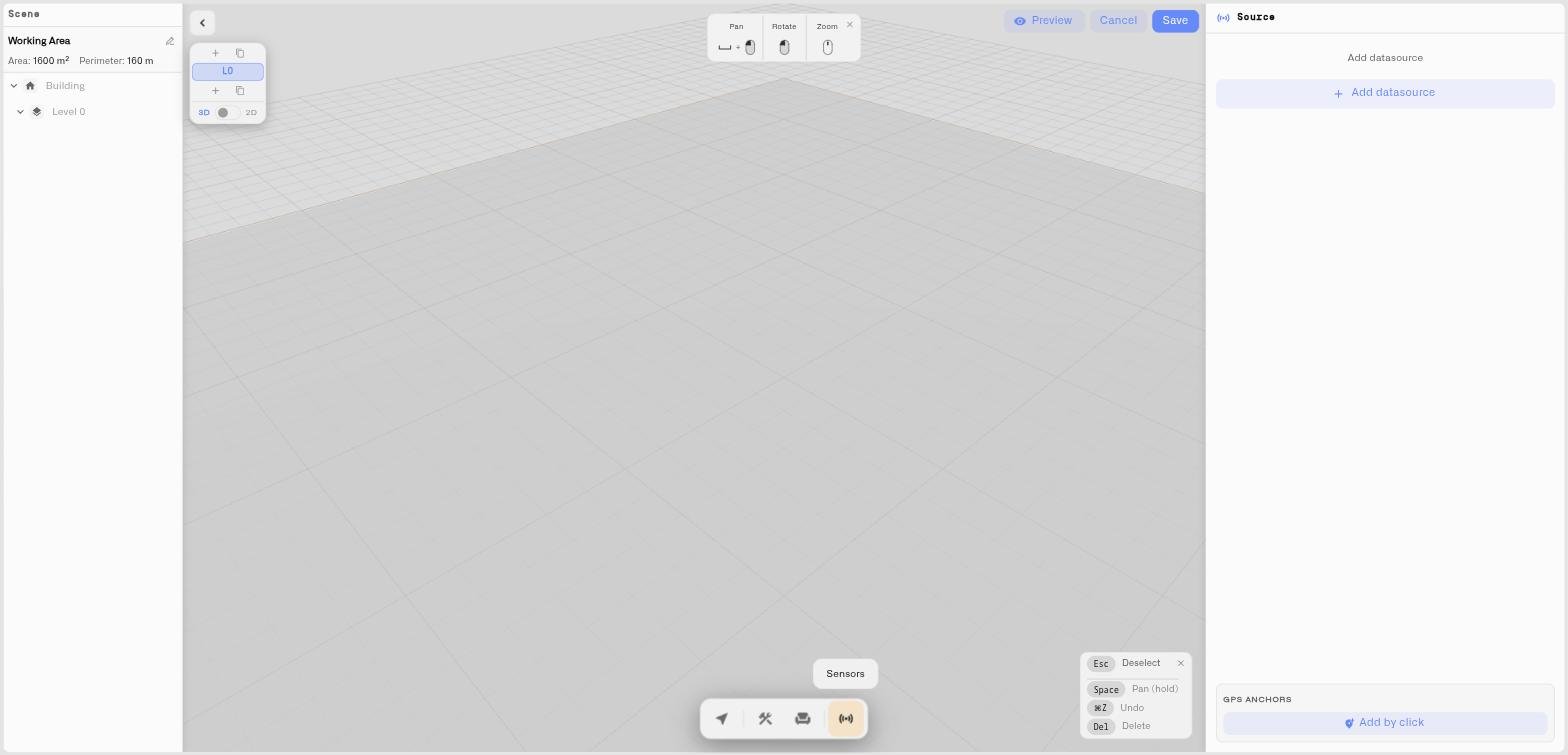
En la barra de herramientas inferior, haz clic en **Sensores**. El panel de Sensores se abre, con el encabezado **Origen**. Aquí es donde se configura cada vinculación.
## Paso 1 — Añadir una fuente de datos
Una fuente de datos es un dispositivo.
1. Haz clic en **Añadir fuente de datos**. Aparece una nueva tarjeta de fuente de datos.
2. Haz clic en **Elegir dispositivo** y elige el dispositivo cuyas lecturas quieras usar.
3. La tarjeta ahora muestra el nombre del dispositivo. Añade tantas fuentes de datos como necesites: una por dispositivo.
## Paso 2 — Añadir una métrica
Cada fuente de datos expone las lecturas de sensor individuales del dispositivo como **métricas**.
1. En la tarjeta de fuente de datos, haz clic en **Añadir métrica**.
2. En el **métrica del dispositivo** el menú desplegable, elige la lectura que quieras: temperatura, ocupación, nivel de llenado, estado, etc.
3. Repite para añadir más métricas del mismo dispositivo.
Cada métrica es una vinculación. Un dispositivo con un sensor de temperatura y un sensor de ocupación te da dos métricas, y vinculas cada una a distintos objetos.
## Paso 3 — Vincular la métrica a objetos
1. En la métrica, haz clic en **Configurar**. La métrica entra en modo de vinculación y su editor se expande.
2. El editor muestra el mensaje **Haz clic en objetos en la escena para vincularlos**.
3. Haz clic en cualquier objeto del modelo 3D —un escritorio, una plaza de aparcamiento, una unidad de climatización, una pared, toda una zona de planta. Cada objeto en el que hagas clic se añade a esta métrica y aparece en la lista **Vinculados** del editor.
4. Vincula tantos objetos como la lectura deba controlar. Para desvincular uno, elimínalo de la lista de Vinculados.
5. Cuando termines, haz clic en **Hecho**.
Una métrica puede controlar varios objetos a la vez: vincula un único sensor de temperatura de zona a cada escritorio de esa zona y todos cambiarán de color juntos. El **Vinculados** contador de la métrica muestra cuántos objetos controla actualmente.
## Paso 4 — Definir los colores
El editor de una vinculación incluye las reglas de color. Dos cosas controlan lo que muestra un objeto:
* **Color predeterminado** — el color que se usa cuando ninguna condición coincide. Establécelo con el selector de color en el editor de vinculación.
* **Condiciones** — las reglas que asignan lecturas a colores. Haz clic en **Añadir condición** para crear una. Cada condición tiene:
* un **color**,
* un **Nombre** (una etiqueta como «Ocupado», «Incumplimiento», «Advertencia»),
* un **Tipo de datos** — **Número**, **Cadena**, o **Booleano**,
* y una comprobación de valor que depende del tipo:
* **Número** un **Desde** / **Hasta** intervalo. La condición coincide cuando la lectura cae dentro de él.
* **Cadena** un único **Valor**. La condición coincide cuando la lectura es exactamente igual a él.
* **Booleano** un **Verdadero** / **Falso** configuración. La condición coincide cuando la lectura coincide con ella.
Las condiciones se evalúan en orden, y la **primera que coincide gana**. Si ninguna coincide, el objeto muestra el color predeterminado. Este es el mismo sistema de color condicional que usan los widgets Último dato, Gráfico e Imagen — consulta [Condiciones](/kilo-docs-es/kilo-iot-server/dashboards/adding-widgets/conditions.md) la referencia completa.
## Paso 5 — Probarlo
El editor de una vinculación incluye un **Valor** control deslizante. Cuando el sensor vinculado aún no está enviando datos en vivo, arrastra el control deslizante y observa cómo los objetos vinculados cambian de color en tiempo real: es la forma más rápida de confirmar tus condiciones antes de que el modelo llegue a un panel. Una vez que el dispositivo esté informando, la vinculación muestra el **Valor actual** real y el modelo refleja lecturas en vivo.
## Ejemplos prácticos
**Disponibilidad de aparcamiento.** Vincula la métrica de estado de un sensor de ocupación a una plaza de aparcamiento. Añade dos condiciones de Cadena: `ocupado` → rojo, `vacío` → verde. La plaza muestra su estado en tiempo real; un aparcamiento lleno de estas se entiende de un vistazo.
**Cumplimiento de la cadena de frío.** Vincula una sonda de temperatura a la zona de almacenamiento en frío. Añade condiciones de Número: 2–8 °C verde («Cumplidor»), 8–12 °C ámbar («Advertencia»), establece el color predeterminado en rojo para cualquier valor superior. Un supervisor ve el estado de cumplimiento sin abrir una sola página de dispositivo.
**Visibilidad de fallos de equipos y climatización.** Vincula un sensor de estado a una unidad de aire acondicionado o una bomba. Una condición Booleana — fallo `verdadero` → rojo — pone el equipo rojo en el modelo en el momento en que falla, de modo que la avería se localiza además de detectarse.
**Ocupación de la instalación.** Vincula sensores de movimiento u ocupación a los escritorios o zonas de una planta de oficina. Los escritorios ocupados se sombrean con un color, los libres con otro: la utilización del espacio se convierte en una imagen y no en un informe.
Estos cuatro son una pequeña muestra de lo que hace posible la vinculación. Cualquier sensor de tu implementación puede controlar cualquier elemento del modelo: si puedes describir lo que significa una lectura para un lugar, puedes hacer que el gemelo lo muestre. Deja que tu propia implementación sugiera el resto.
## Consejos
* Pon nombres claros a los objetos en el panel **Escena** antes de vincularlos: hacer clic en el escritorio correcto es mucho más fácil cuando se llama «Rack B7».
* Vincula una métrica a muchos objetos cuando compartan una lectura; vincula métricas separadas cuando cada objeto tenga su propio sensor.
* Usa el control deslizante de prueba para comprobar cada condición antes de guardar.
* Mantén pocas condiciones y que tengan sentido: tres bandas (bueno / advertencia / crítico) suelen comunicar con más claridad que diez.
## Ver también
* [Condiciones](/kilo-docs-es/kilo-iot-server/dashboards/adding-widgets/conditions.md) — La referencia completa de color condicional
* [Pines y valores en vivo](/kilo-docs-es/kilo-iot-server/dashboards/adding-widgets/digital-building-twin/drop-pins-and-live-values.md) — Muestra el valor numérico en la escena
* [Colocación de objetos](/kilo-docs-es/kilo-iot-server/dashboards/adding-widgets/digital-building-twin/placing-objects.md) — Añade los objetos a los que se vinculan los sensores
---
# Agent Instructions
This documentation is published with GitBook. GitBook is the documentation platform designed so that both humans and AI agents can read, navigate, and reason over technical content effectively. Learn more at gitbook.com.
## Querying This Documentation
If you need additional information that is not directly available in this page, you can query the documentation dynamically by asking a question.
Perform an HTTP GET request on the current page URL with the `ask` query parameter, and the optional `goal` query parameter:
```
GET https://docs.kiloiot.io/kilo-docs-es/kilo-iot-server/dashboards/adding-widgets/digital-building-twin/binding-sensors-and-colors.md?ask=&goal=
```
`ask` is the immediate question: it should be specific, self-contained, and written in natural language.
`goal` is optional and describes the broader end goal you are ultimately trying to accomplish on behalf of the user. GitBook uses it to tailor the answer towards what is most useful for that goal.
The response will contain a direct answer to the question and relevant excerpts and sources from the documentation.
Use this mechanism when the answer is not explicitly present in the current page, you need clarification or additional context, or you want to retrieve related documentation sections.