> For the complete documentation index, see [llms.txt](https://docs.kiloiot.io/llms.txt). Markdown versions of documentation pages are available by appending `.md` to page URLs; this page is available as [Markdown](https://docs.kiloiot.io/kilo-docs-es/kilo-iot-server/dashboards/adding-widgets/digital-building-twin/drawing-your-building.md).
# Dibujar tu edificio
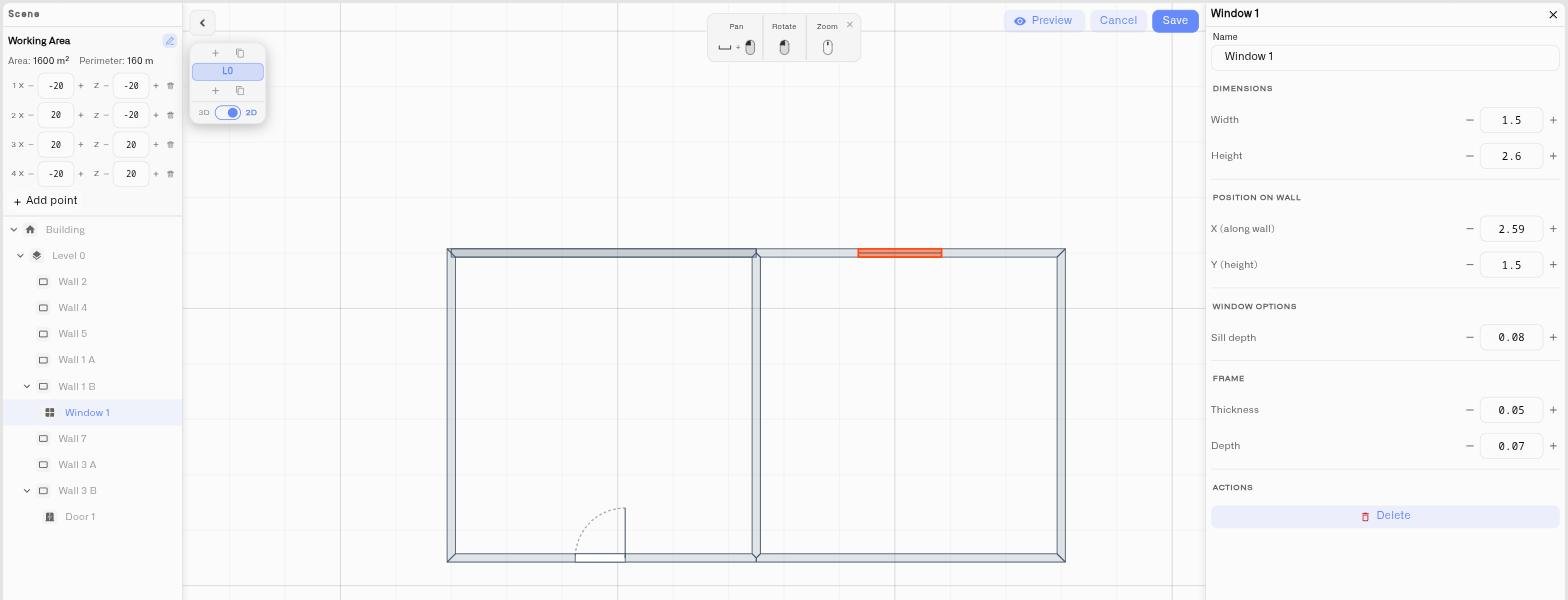
Dibuja paredes, puertas, ventanas y vallas para un Gemelo digital del edificio — vistas 2D y 3D de la misma escena.
La estructura de un gemelo digital de edificio —sus paredes, puertas, ventanas y vallas— es lo que hace que el modelo sea reconocible como una instalación específica. Unos minutos de dibujo convierten una caja genérica en *tu* almacén, con el muelle de carga en el lado este y la cámara frigorífica en la esquina donde realmente está. Esta página cubre cómo dibujar esa estructura desde cero.
Si ya tienes un plano arquitectónico o quieres calcar el edificio desde un mapa, puedes omitir el dibujo manual — consulta [Importar un plano DXF](/kilo-docs-es/kilo-iot-server/dashboards/adding-widgets/digital-building-twin/importing-a-dxf-plan.md) y [Calcar desde el mapa](/kilo-docs-es/kilo-iot-server/dashboards/adding-widgets/digital-building-twin/tracing-from-the-map.md). Los tres enfoques se pueden combinar libremente: importa una envolvente y luego dibuja una partición interior a mano.
## Dibujar en 2D o 3D
El editor muestra el mismo modelo de dos formas, y puedes dibujar en cualquiera de ellas:
* **Vista 2D** es un plano cenital. La rotación está bloqueada, así que funciona como dibujar sobre papel: la vista natural para distribuir una planta con precisión.
* **Vista 3D** muestra las paredes en su altura completa, para que puedas comprobar el resultado a la altura de los ojos.
Cambia entre ellas con el **3D / 2D** interruptor del selector de planta. Un ritmo habitual es dibujar el plano en 2D y luego pasar a 3D para confirmarlo.
## Dibujar una pared
1. En la barra de herramientas inferior, haz clic en **Compilar**. Aparece una fila de herramientas de estructura.
2. Haz clic en **Pared**.
3. Haz clic una vez en la escena para establecer el **punto de inicio**.
4. Mueve el cursor — aparece una vista previa de la pared, con una etiqueta de longitud en vivo en metros.
5. Haz clic una segunda vez para establecer el **punto final**. Se crea la pared.
6. La herramienta permanece activa, así que puedes dibujar inmediatamente la siguiente pared. Cada pared comienza una nueva secuencia de dos clics.
Los extremos de las paredes se ajustan a una cuadrícula, lo que facilita mantener los ángulos rectos y las paredes alineadas. Cuando una nueva pared cruza otra existente, la pared existente se divide en el punto de cruce, de modo que luego puedes seleccionar y colorear cada segmento de forma independiente.
Para dejar de dibujar, pulsa **Escape** o haz clic con el botón derecho, o haz clic en **Compilar** de nuevo para salir del modo.
## Añadir puertas y ventanas
Las puertas y ventanas se colocan **en** una pared, así que primero dibuja las paredes.
1. Haz clic en **Compilar**, luego haz clic en **Puerta** o **Ventana**.
2. Haz clic en una pared donde deba ir la abertura.
3. La abertura se corta en la pared.
Selecciona una puerta o ventana con la **Selecciona** herramienta para ajustarla en el panel de propiedades:
* **Puertas** — Ancho, alto, posición a lo largo de la pared, **lado de las bisagras** (izquierda / derecha), y **dirección de apertura** (hacia adentro / hacia afuera).
* **Ventanas** — Ancho, alto, posición a lo largo de la pared, altura sobre el suelo y profundidad del alféizar.
## Dibujar una valla
Una valla se dibuja exactamente igual que una pared — haz clic en **Compilar**, haz clic en **Valla**, luego haz clic en un punto de inicio y un punto final. Las vallas son útiles para las partes de un terreno que no son un edificio cerrado: el perímetro de un patio, el límite de un estacionamiento, un recinto vallado.
## Ajustar las paredes después de dibujar
Cambia a **Selecciona** y haz clic en una pared para abrir sus propiedades:
* **Longitud** — se muestra como referencia.
* **Altura** — cuán alta es la pared.
* **Grosor** — cuán gruesa es.
* **Material** — una cuadrícula de preajustes (blanco, ladrillo, hormigón, madera, vidrio, metal, yeso, azulejo, mármol) además de una **personalizada** muestra de color. El material es puramente visual — no afecta al enlace de sensores — pero una fachada cortina de vidrio o un núcleo de hormigón hacen que el modelo se vea fiel al edificio real.
Para eliminar una pared, selecciónala y pulsa **Eliminar**, o usa el botón Eliminar del panel de propiedades.
## Nombrar lo que dibujas
A medida que crece el modelo, abre el panel de **Escena** y dale a tus paredes y zonas nombres significativos — haz doble clic en una entrada para cambiarle el nombre. "Pared del muelle norte" es mucho más fácil de encontrar después que "Pared 14", y los nombres claros hacen que el enlace de sensores sea mucho más rápido cuando llegues a ese paso.
## Consejos
* Dibuja primero la envolvente exterior y luego las particiones interiores. El ajuste a la cuadrícula mantiene todo alineado.
* Trabaja en 2D para obtener precisión y luego cambia a 3D para comprobar la altura y las aberturas.
* Deshacer (Ctrl+Z) retrocede por cada acción de dibujo, así que experimenta sin miedo.
* No necesitas un modelo perfecto — necesitas uno *reconocible* . El objetivo es que un operador sepa al instante qué parte del edificio representa un objeto de color.
## Ver también
* [Importar un plano DXF](/kilo-docs-es/kilo-iot-server/dashboards/adding-widgets/digital-building-twin/importing-a-dxf-plan.md) — Empieza a partir de un plano CAD existente
* [Calcar desde el mapa](/kilo-docs-es/kilo-iot-server/dashboards/adding-widgets/digital-building-twin/tracing-from-the-map.md) — Traza el contorno a partir de un mapa aéreo
* [Plantas y niveles](/kilo-docs-es/kilo-iot-server/dashboards/adding-widgets/digital-building-twin/floors-and-levels.md) — Añade y gestiona varias plantas
* [Colocación de objetos](/kilo-docs-es/kilo-iot-server/dashboards/adding-widgets/digital-building-twin/placing-objects.md) — Amuebla y equipa el espacio
---
# Agent Instructions
This documentation is published with GitBook. GitBook is the documentation platform designed so that both humans and AI agents can read, navigate, and reason over technical content effectively. Learn more at gitbook.com.
## Querying This Documentation
If you need additional information that is not directly available in this page, you can query the documentation dynamically by asking a question.
Perform an HTTP GET request on the current page URL with the `ask` query parameter, and the optional `goal` query parameter:
```
GET https://docs.kiloiot.io/kilo-docs-es/kilo-iot-server/dashboards/adding-widgets/digital-building-twin/drawing-your-building.md?ask=&goal=
```
`ask` is the immediate question: it should be specific, self-contained, and written in natural language.
`goal` is optional and describes the broader end goal you are ultimately trying to accomplish on behalf of the user. GitBook uses it to tailor the answer towards what is most useful for that goal.
The response will contain a direct answer to the question and relevant excerpts and sources from the documentation.
Use this mechanism when the answer is not explicitly present in the current page, you need clarification or additional context, or you want to retrieve related documentation sections.