> For the complete documentation index, see [llms.txt](https://docs.kiloiot.io/llms.txt). Markdown versions of documentation pages are available by appending `.md` to page URLs; this page is available as [Markdown](https://docs.kiloiot.io/kilo-docs-es/kilo-iot-server/dashboards/adding-widgets/digital-building-twin/editor-tour.md).
# Recorrido por el editor
Recorre el editor del Gemelo digital del edificio — barras de herramientas, panel Escena, controles de cámara y selector de planta para el modelador 3D.
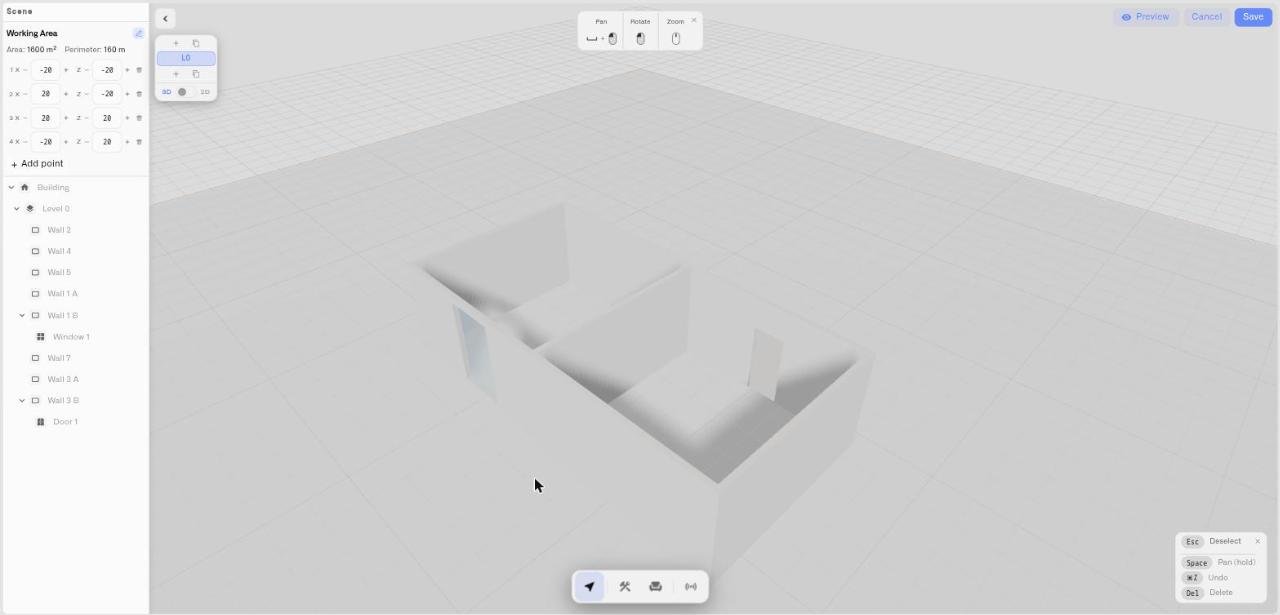
El editor de Digital Building Twin es un espacio de trabajo a pantalla completa. Todo lo que haces — dibujar la estructura, colocar objetos, vincular sensores, encuadrar la vista — ocurre aquí. Esta página es el mapa: qué hace cada barra de herramientas y panel, y cómo moverse por la escena. Las páginas que siguen profundizan en cada tarea; esta te pone en contexto.
Cuando añades un **Gemelo digital del edificio** widget a un panel, el editor se abre con una escena inicial ya preparada: un edificio con una planta. A partir de ahí, construyes hacia afuera.
## La barra de herramientas inferior — tu control principal
La barra de herramientas centrada en la parte inferior de la pantalla es donde comienza la mayor parte del trabajo. Tiene cuatro modos:
* **Selecciona** — el predeterminado. Haz clic en los objetos para seleccionarlos, moverlos y editar sus propiedades. Pulsa **Escape** en cualquier momento para volver aquí.
* **Compilar** — abre una fila de herramientas de estructura: **Pared**, **Puerta**, **Ventana**, **Valla**, **Techo plano**, y **Techo a dos aguas**. Úsalas para dibujar la envolvente del edificio. Consulta [Dibujar tu edificio](/kilo-docs-es/kilo-iot-server/dashboards/adding-widgets/digital-building-twin/drawing-your-building.md).
* **Amueblar** — abre el catálogo de objetos: cinco pestañas de categorías (**Mobiliario**, **Aparato**, **Cocina**, **Baño**, **Exterior**) y una banda desplazable de modelos 3D para colocar en la escena. Consulta [Colocación de objetos](/kilo-docs-es/kilo-iot-server/dashboards/adding-widgets/digital-building-twin/placing-objects.md).
* **Sensores** — abre el panel de Sensores, donde conectas dispositivos y vinculas sus lecturas a objetos del modelo. Consulta [Vinculación de sensores y colores](/kilo-docs-es/kilo-iot-server/dashboards/adding-widgets/digital-building-twin/binding-sensors-and-colors.md).
Haz clic en un modo para entrar en él; vuelve a hacer clic para regresar a Seleccionar.
## El panel Escena
El **Escena** El panel enumera cada elemento del modelo como un árbol — el edificio, sus plantas, y las paredes, losas, elementos, puertas, ventanas y zonas de cada planta. Haz clic en cualquier entrada para seleccionar ese elemento en la vista 3D. Haz doble clic en una entrada (o usa el icono de lápiz) para cambiarle el nombre — ponerles a las paredes y zonas nombres significativos como «Muro del muelle de carga» o «Fila de servidores A» hace que el modelo sea mucho más fácil de manejar cuando empiezas a vincular sensores.
## El panel de propiedades
Selecciona cualquier objeto y se abrirá un panel de propiedades con los ajustes de ese elemento específico:
* **Objetos** (objetos del catálogo) — Nombre, Posición (X, altura Y, Z), Rotación (con **+45°** / **-45°** botones), Escala y Dimensiones medidas.
* **Paredes** — Longitud, Altura, Grosor y una **Material** cuadrícula (blanco, ladrillo, hormigón, madera, vidrio, metal, yeso, azulejo, mármol o un color personalizado).
* **Puertas y ventanas** — Anchura, altura, posición a lo largo de la pared, lado de la bisagra y dirección de apertura para las puertas, profundidad del alféizar para las ventanas.
Cada objeto seleccionado también obtiene una insignia de acción en línea flotando sobre él en la escena, con accesos rápidos **Mover**, **Duplicar**, y **Eliminar** botones.
## Mover la cámara
El editor tiene dos modos de cámara, que se cambian desde el selector de planta (véase más abajo):
* **Vista 3D** — orbita libremente. Arrastrar con el botón izquierdo rota; arrastrar con el botón derecho desplaza; la rueda de desplazamiento hace zoom. Mantén pulsado **Espacio** para que arrastrar con el botón izquierdo desplace en lugar de girar.
* **Vista 2D** — una vista de planta estrictamente cenital. La rotación está bloqueada; solo puedes desplazar y hacer zoom. Esta es la vista más limpia para trazar paredes y leer una planta.
El ángulo de cámara y el zoom con los que sales del editor se convierten en el ángulo con el que se abre el mosaico del panel, así que encuadra la vista deliberadamente antes de guardar.
## El selector de plantas
Un conjunto flotante de botones de planta se sitúa a un lado. Enumera cada planta (etiquetadas **L0**, **L1**, y así sucesivamente), te permite añadir una planta arriba o abajo y cambia la planta activa. También incluye el **3D / 2D** conmutador de vista y, para modelos de varias plantas, un **Apilado / Solo** conmutador. Consulta [Plantas y niveles](/kilo-docs-es/kilo-iot-server/dashboards/adding-widgets/digital-building-twin/floors-and-levels.md).
## Deshacer, rehacer y eliminar
* **Deshacer** — Ctrl+Z (Cmd+Z en Mac).
* **Rehacer** — Ctrl+Mayús+Z (Cmd+Mayús+Z).
* **Eliminar** — selecciona un objeto y pulsa **Eliminar** o **Retroceso**, o usa el botón Eliminar en el panel de propiedades o la insignia en línea. El edificio y sus plantas están protegidos y no pueden eliminarse de esta manera.
* **Cancelar una herramienta** — pulsa **Escape** o haz clic con el botón derecho para salir de una acción de dibujo o colocación y volver a Seleccionar.
## Guardar y salir
* **Guardar** — el botón en la esquina superior derecha. Abre un **Nombre del widget** diálogo; introduce o confirma el nombre y el modelo se guarda en el panel.
* **Cancelar** — sale del editor. Si tienes cambios sin guardar, el editor te pide que confirmes con un **¿Descartar los cambios no guardados?** diálogo — elige **Descartar** para salir o **Seguir editando** para permanecer.
## Ver también
* [Dibujar tu edificio](/kilo-docs-es/kilo-iot-server/dashboards/adding-widgets/digital-building-twin/drawing-your-building.md) — Muros, puertas, ventanas y vallas
* [Plantas y niveles](/kilo-docs-es/kilo-iot-server/dashboards/adding-widgets/digital-building-twin/floors-and-levels.md) — Modelos de varias plantas y el conmutador 2D/3D
* [Colocación de objetos](/kilo-docs-es/kilo-iot-server/dashboards/adding-widgets/digital-building-twin/placing-objects.md) — El catálogo de objetos y la colocación
---
# Agent Instructions
This documentation is published with GitBook. GitBook is the documentation platform designed so that both humans and AI agents can read, navigate, and reason over technical content effectively. Learn more at gitbook.com.
## Querying This Documentation
If you need additional information that is not directly available in this page, you can query the documentation dynamically by asking a question.
Perform an HTTP GET request on the current page URL with the `ask` query parameter, and the optional `goal` query parameter:
```
GET https://docs.kiloiot.io/kilo-docs-es/kilo-iot-server/dashboards/adding-widgets/digital-building-twin/editor-tour.md?ask=&goal=
```
`ask` is the immediate question: it should be specific, self-contained, and written in natural language.
`goal` is optional and describes the broader end goal you are ultimately trying to accomplish on behalf of the user. GitBook uses it to tailor the answer towards what is most useful for that goal.
The response will contain a direct answer to the question and relevant excerpts and sources from the documentation.
Use this mechanism when the answer is not explicitly present in the current page, you need clarification or additional context, or you want to retrieve related documentation sections.