> For the complete documentation index, see [llms.txt](https://docs.kiloiot.io/llms.txt). Markdown versions of documentation pages are available by appending `.md` to page URLs; this page is available as [Markdown](https://docs.kiloiot.io/kilo-docs-es/kilo-iot-server/dashboards/adding-widgets/digital-building-twin/floors-and-levels.md).
# Plantas y niveles
Modela edificios de varias plantas en un Gemelo digital del edificio — añade plantas y cambia el nivel activo.
Pocas instalaciones son de una sola planta. Un edificio de oficinas tiene plantas apiladas una encima de otra; un almacén tiene un entrepiso; una instalación tiene una sala técnica en el sótano bajo la planta baja. Un Digital Building Twin los modela todos en un solo widget: cada planta es su propia capa del mismo modelo, con sus propias paredes, objetos y enlaces de sensores.
Esta página cubre cómo añadir plantas, moverse entre ellas y las dos formas de ver un modelo de varias plantas.
## El selector de plantas
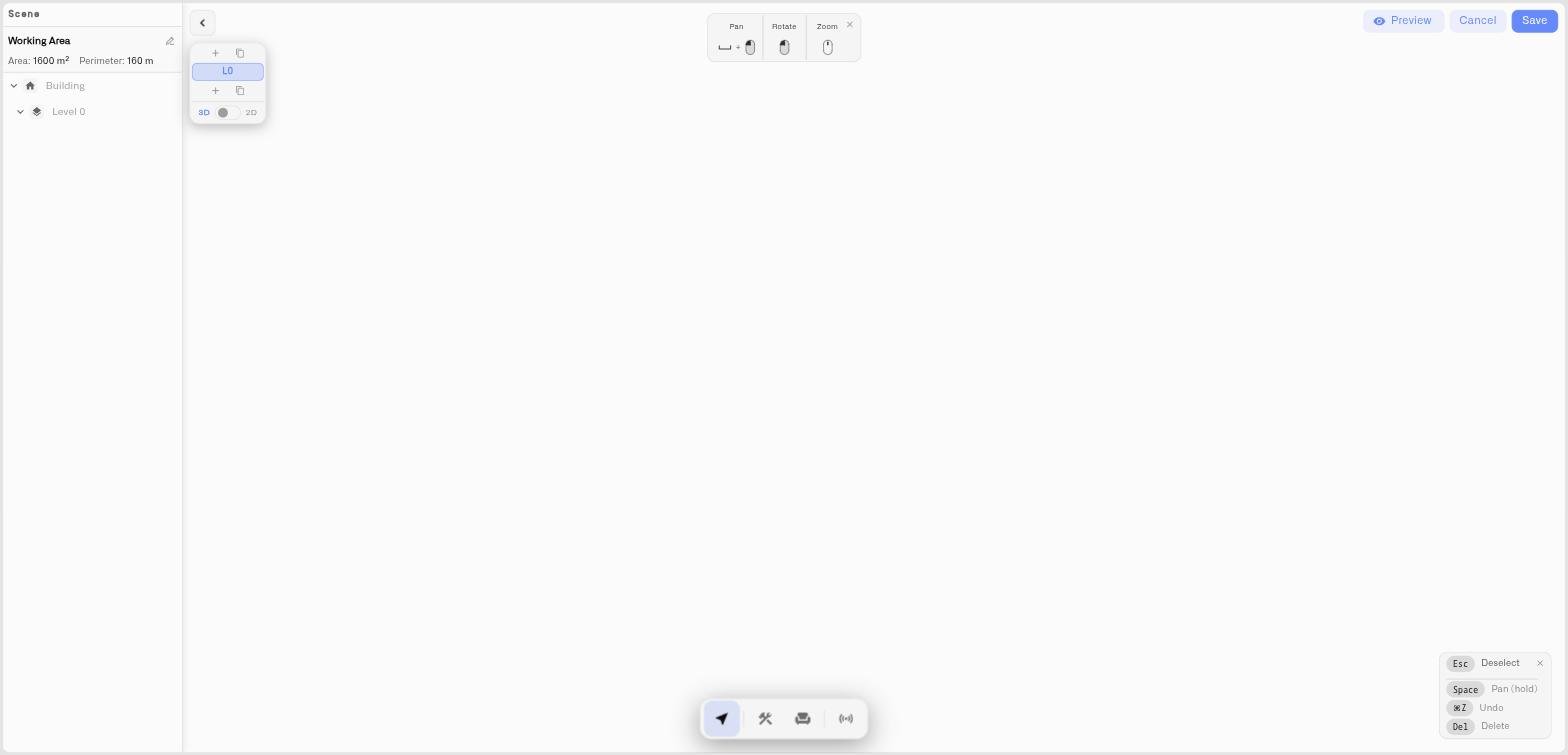
Una pila flotante de botones de plantas se sitúa a un lado del editor. Es el centro de control para todo lo relacionado con las plantas:
* Cada planta es un botón, etiquetado **L0**, **L1**, **L2**, y así sucesivamente. La planta más alta está en la parte superior de la pila, la más baja en la parte inferior — en el mismo orden en que se encuentran en el edificio real.
* El **planta activa** está resaltada. Todo lo que dibujas, colocas o vinculas se va a la planta activa.
* Haz clic en cualquier botón de planta para activar esa planta y llevarla al foco.
## Añadir una planta
* Haz clic en el **+** botón en la **parte superior** de la pila para añadir una planta **encima de** la más alta.
* Haz clic en el **+** botón en la **parte inferior** de la pila para añadir una planta **debajo de** la más baja.
Cuando añades una planta, el editor le asigna una losa (una placa de suelo) con una forma que coincide con la planta más cercana, de modo que una nueva planta comienza con una huella en lugar de un espacio vacío. A partir de ahí, dibujas sus paredes, colocas sus objetos y vinculas sus sensores de forma independiente.
Un patrón habitual para un edificio de varias plantas: añade primero todas las plantas y luego recórrelas una por una — activa una planta, constrúyela, pasa a la siguiente.
## Eliminar una planta
Selecciona la planta en la pila y luego haz clic en el **icono de eliminar** de su botón. Un modelo debe conservar al menos una planta, así que el control de eliminación solo aparece cuando hay más de una.
## Dos formas de ver un modelo de varias plantas
Debajo de los botones de planta, el selector incluye dos conmutadores de vista.
### 3D / 2D
Cambia la cámara entre la **Vista 3D** (orbita libremente alrededor del modelo) y la **Vista 2D** (un plano cenital bloqueado). Este es el mismo conmutador descrito en el [recorrido del editor](/kilo-docs-es/kilo-iot-server/dashboards/adding-widgets/digital-building-twin/editor-tour.md). Dibuja y organiza en 2D; revisa en 3D.
### Apilado / Solo
Este conmutador controla cómo se muestran las plantas y solo aparece cuando el modelo tiene más de una planta:
* **Apilado** — cada planta se dibuja en su posición real, apilada verticalmente. Ves todo el edificio a la vez. Ideal para una revisión final y para encuadrar la vista del panel.
* **Individual** — solo se muestra la planta activa; las demás se ocultan. Ideal mientras trabajas — una sola planta sin desorden de los niveles superiores e inferiores.
Un ritmo habitual: trabaja en **Individual** para que cada planta esté despejada mientras la construyes, y luego cambia a **Apilado** para ver todo el edificio antes de guardar.
## Qué muestra el panel
La tarjeta del panel representa el modelo desde el ángulo de cámara y el modo de vista con los que sales del editor. Para un edificio de varias plantas, encuadrar el modelo en **Apilado** con una ligera inclinación 3D le da al panel una vista clara de todo el edificio. Si una planta concreta es la más importante — la planta de producción, la planta con la cámara frigorífica crítica — encuadra esa y guarda.
## Consejos
* Ponles a tus plantas nombres significativos en el **Escena** panel — «Planta baja», «Entrepiso», «Sala técnica» — en lugar de dejarlas como L0, L1, L2.
* Construye planta por planta. Cambiar a **Individual** mantiene la planta en la que trabajas libre de ruido visual.
* Las vinculaciones de sensores son por objeto, así que un sensor en la tercera planta y un sensor en la planta baja permanecen colocados correctamente sin importar qué planta esté activa.
## Ver también
* [recorrido del editor](/kilo-docs-es/kilo-iot-server/dashboards/adding-widgets/digital-building-twin/editor-tour.md) — El conmutador 3D/2D y los controles de cámara
* [Dibujar tu edificio](/kilo-docs-es/kilo-iot-server/dashboards/adding-widgets/digital-building-twin/drawing-your-building.md) — Construye cada planta
* [Vinculación de sensores y colores](/kilo-docs-es/kilo-iot-server/dashboards/adding-widgets/digital-building-twin/binding-sensors-and-colors.md) — Cablea los sensores en cada planta
---
# Agent Instructions
This documentation is published with GitBook. GitBook is the documentation platform designed so that both humans and AI agents can read, navigate, and reason over technical content effectively. Learn more at gitbook.com.
## Querying This Documentation
If you need additional information that is not directly available in this page, you can query the documentation dynamically by asking a question.
Perform an HTTP GET request on the current page URL with the `ask` query parameter, and the optional `goal` query parameter:
```
GET https://docs.kiloiot.io/kilo-docs-es/kilo-iot-server/dashboards/adding-widgets/digital-building-twin/floors-and-levels.md?ask=&goal=
```
`ask` is the immediate question: it should be specific, self-contained, and written in natural language.
`goal` is optional and describes the broader end goal you are ultimately trying to accomplish on behalf of the user. GitBook uses it to tailor the answer towards what is most useful for that goal.
The response will contain a direct answer to the question and relevant excerpts and sources from the documentation.
Use this mechanism when the answer is not explicitly present in the current page, you need clarification or additional context, or you want to retrieve related documentation sections.