> For the complete documentation index, see [llms.txt](https://docs.kiloiot.io/llms.txt). Markdown versions of documentation pages are available by appending `.md` to page URLs; this page is available as [Markdown](https://docs.kiloiot.io/kilo-docs-es/kilo-iot-server/dashboards/adding-widgets/digital-building-twin/gps-anchoring.md).
# Anclaje GPS
Ancla por GPS un Gemelo digital del edificio a latitud/longitud reales — automático desde el trazado del mapa o manual punto por punto para cualquier.
Un Gemelo Digital de Edificio es un modelo de un lugar real — y un lugar real tiene una ubicación en el planeta. El anclaje GPS registra esa ubicación: vincula el edificio, y puntos seleccionados dentro de él, a coordenadas reales de latitud y longitud. Esto le da al modelo un marco geográfico de referencia y sienta las bases espaciales para las operaciones basadas en la ubicación.
Esta página cubre las dos formas en que se ancla un modelo y cómo gestionar los anclajes desde el panel de Sensores.
## Dos formas de anclar un edificio
### Anclar trazando desde el mapa
Cuando construyes la envolvente de un modelo mediante [trazándolo desde el mapa aéreo](/kilo-docs-es/kilo-iot-server/dashboards/adding-widgets/digital-building-twin/tracing-from-the-map.md), el trazado se dibuja sobre coordenadas del mundo real. Importar el trazado almacena un **origen GPS** y un conjunto de anclajes en el edificio automáticamente — sin paso adicional. Si trazaste tu edificio desde el mapa, ya está anclado.
### Anclar manualmente puntos seleccionados
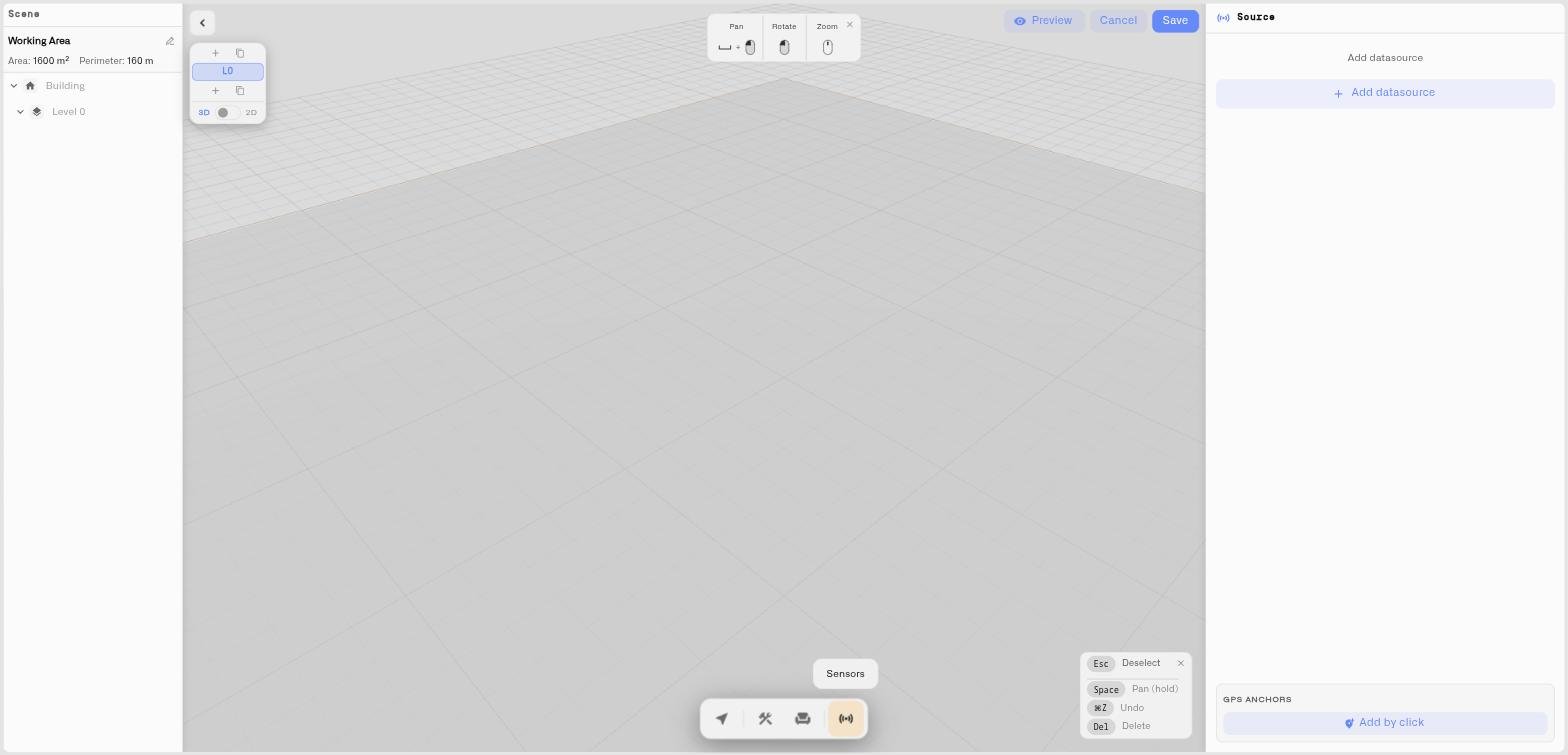
También puedes colocar anclajes manualmente en cualquier modelo — incluyendo uno dibujado desde cero o importado desde DXF. Esto se hace en la **Anclajes GPS** sección en la parte inferior del panel de Sensores.
1. En la barra de herramientas inferior, haz clic en **Sensores**, y busca el **Anclajes GPS** sección.
2. Haz clic en **Añadir con clic**. El editor entra en modo de selección con el mensaje **Haz clic en la escena para seleccionar un punto**.
3. Haz clic en un punto del modelo — una esquina del edificio, una posición de referencia conocida.
4. Aparece un pequeño formulario que muestra el punto que seleccionaste. Introduce su **Latitud** y **Longitud**.
5. Haz clic en **Guardar**. El anclaje se añade a la lista, etiquetado **Un**, **B**, **C**, y así sucesivamente.
Añade tantos anclajes como necesites. Dos o tres puntos conocidos — las esquinas del edificio, una referencia topográfica levantada — son suficientes para fijar el modelo firmemente en el espacio del mundo real.
## El punto central
A medida que añades anclajes, el editor calcula un **Centro** — la posición media de todos los anclajes, tanto en coordenadas geográficas como del modelo. El Centro se muestra en la parte superior de la lista de anclajes con su latitud y longitud. Representa la posición geográfica general del modelo: dónde, en un mapa real, se sitúa este edificio.
## Gestionar anclajes
La sección Anclajes GPS enumera todos los anclajes con sus coordenadas. Cada anclaje puede eliminarse individualmente. Un conmutador de visibilidad muestra u oculta los marcadores de anclaje en el modelo, para que puedas mantenerlos visibles mientras configuras el modelo y ocultarlos para una vista operativa limpia.
## Qué permite el anclaje
El anclaje GPS le da al Gemelo Digital de Edificio algo que un modelo 3D simple no tiene: una posición real en el mundo. El edificio y sus puntos anclados ya no flotan en un espacio abstracto — tienen coordenadas.
Esta es la base espacial sobre la que se construyen las operaciones basadas en la ubicación. Un modelo que sabe dónde está, y dónde están los puntos clave en su interior, puede relacionarse con otros datos geográficos — mapas del sitio, vistas regionales, la posición física de activos y personas. El anclaje es la base: coloca el edificio en el mapa para que los flujos de trabajo espaciales dispongan de coordenadas reales con las que trabajar.
## Consejos
* Si trazas el edificio desde el mapa, el anclaje ya está hecho — revisa la sección Anclajes GPS y verás los anclajes que creó el trazado.
* Al anclar manualmente, elige puntos de los que realmente conozcas las coordenadas: esquinas levantadas, un datum del sitio, una lectura GPS tomada en el lugar.
* Distribuye los anclajes — puntos en esquinas opuestas del edificio lo fijan con más firmeza que dos puntos cercanos entre sí.
* Oculta los marcadores de anclaje una vez que el modelo esté configurado, para que la vista del panel se mantenga centrada en el estado de los sensores.
## Ver también
* [Trazando desde el mapa](/kilo-docs-es/kilo-iot-server/dashboards/adding-widgets/digital-building-twin/tracing-from-the-map.md) — El anclaje se realiza automáticamente cuando trazas
* [Pines y valores en vivo](/kilo-docs-es/kilo-iot-server/dashboards/adding-widgets/digital-building-twin/drop-pins-and-live-values.md) — Marca lecturas en vivo en puntos de la escena
* [Recorrido por el editor](/kilo-docs-es/kilo-iot-server/dashboards/adding-widgets/digital-building-twin/editor-tour.md) — Encontrar el panel de Sensores
---
# Agent Instructions
This documentation is published with GitBook. GitBook is the documentation platform designed so that both humans and AI agents can read, navigate, and reason over technical content effectively. Learn more at gitbook.com.
## Querying This Documentation
If you need additional information that is not directly available in this page, you can query the documentation dynamically by asking a question.
Perform an HTTP GET request on the current page URL with the `ask` query parameter, and the optional `goal` query parameter:
```
GET https://docs.kiloiot.io/kilo-docs-es/kilo-iot-server/dashboards/adding-widgets/digital-building-twin/gps-anchoring.md?ask=&goal=
```
`ask` is the immediate question: it should be specific, self-contained, and written in natural language.
`goal` is optional and describes the broader end goal you are ultimately trying to accomplish on behalf of the user. GitBook uses it to tailor the answer towards what is most useful for that goal.
The response will contain a direct answer to the question and relevant excerpts and sources from the documentation.
Use this mechanism when the answer is not explicitly present in the current page, you need clarification or additional context, or you want to retrieve related documentation sections.