> For the complete documentation index, see [llms.txt](https://docs.kiloiot.io/llms.txt). Markdown versions of documentation pages are available by appending `.md` to page URLs; this page is available as [Markdown](https://docs.kiloiot.io/kilo-docs-es/kilo-iot-server/dashboards/adding-widgets/digital-building-twin/placing-objects.md).
# Colocar objetos
Coloca objetos 3D — escritorios, racks, plazas de aparcamiento, unidades de aire acondicionado — en un Gemelo digital del edificio desde el catálogo de objetos.
Las paredes hacen un edificio; los objetos lo hacen *el* El edificio se construye con paredes; los objetos lo hacen. Una fila de escritorios convierte una planta vacía en una oficina de espacio abierto. Una plaza de aparcamiento convierte una losa exterior en una bahía que puedes supervisar. Los objetos que colocas también son a los que se vinculan la mayoría de los sensores: un sensor lee "ocupado" y el escritorio al que está vinculado cambia de color.
El editor incluye un catálogo de más de 60 objetos 3D listos para usar. Esta página cubre cómo colocarlos; el inventario completo está en el [Catálogo de objetos](/kilo-docs-es/kilo-iot-server/dashboards/adding-widgets/digital-building-twin/object-catalog.md).
## Abrir el catálogo
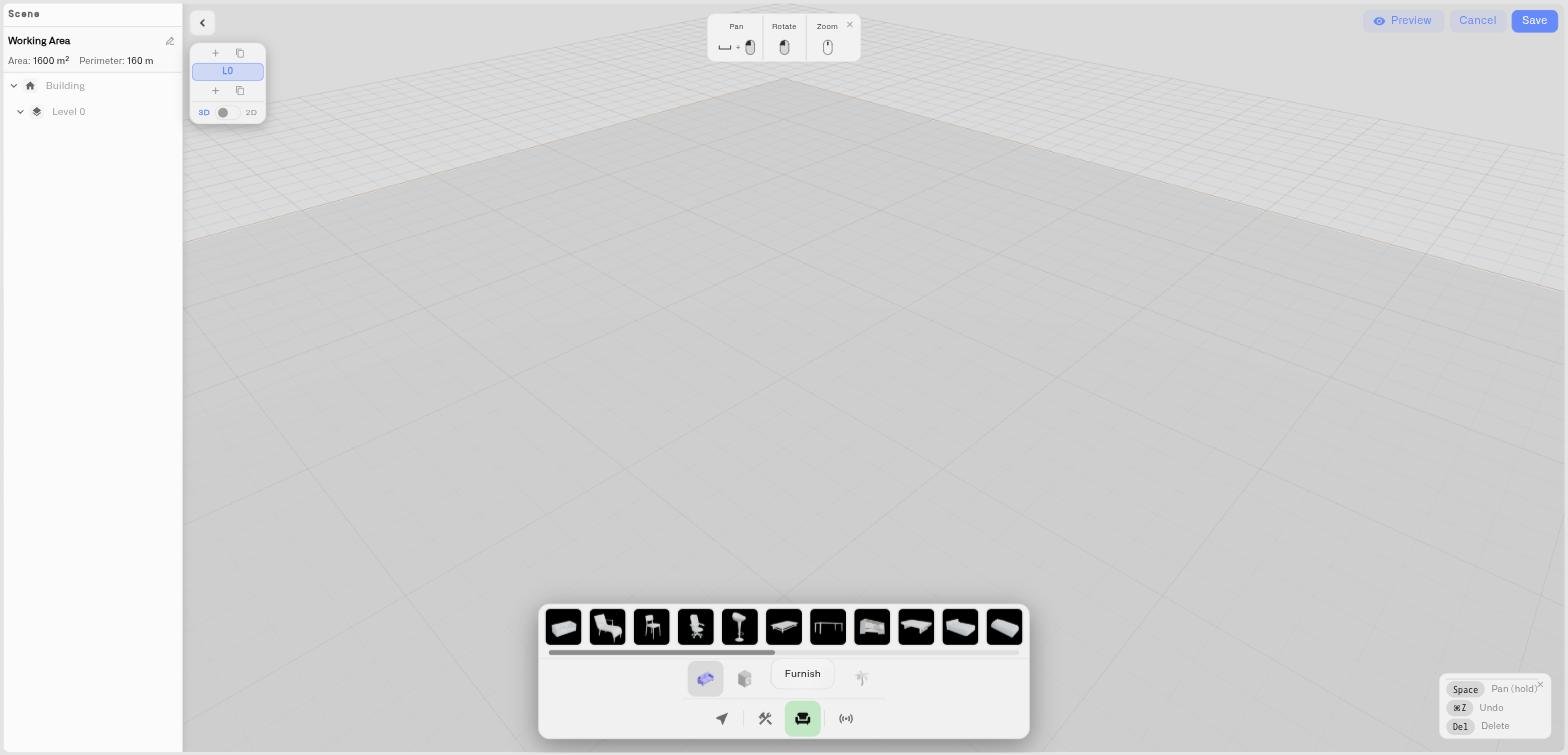
1. En la barra de herramientas inferior, haz clic en **Amueblar**.
2. Aparece una fila de cinco pestañas de categoría — **Mobiliario**, **Aparato**, **Cocina**, **Baño**, **Exterior** — encima de una franja desplazable de miniaturas de objetos.
3. Haz clic en una pestaña de categoría para cargar sus objetos en la franja. Desplázate por la franja para verlos.
## Colocar un objeto
1. Con **Amueblar** abierto, haz clic en la miniatura de un objeto en la franja para seleccionarlo.
2. Mueve el cursor dentro de la escena — un contorno de vista previa del objeto lo sigue.
3. Haz clic donde quieras colocar el objeto. El objeto se coloca.
4. La herramienta permanece activa, así que puedes seguir haciendo clic para colocar más copias del mismo objeto. Elige otra miniatura para cambiar de objeto.
5. Pulsa **Escape** o haz clic derecho para dejar de colocar.
Los objetos se ajustan a una cuadrícula fina al colocarlos, así que una fila de escritorios o una línea de plazas de aparcamiento queda espaciada uniformemente sin complicaciones.
### Girar mientras colocas
Para objetos que se apoyan en el suelo, pulsa **R** o **T** mientras colocas para girar la vista previa 45° antes de hacer clic. Esto te permite orientar un escritorio, inclinar un vehículo o colocar un rack en la dirección correcta al soltarlo.
### Objetos montados en la pared
Algunos objetos pertenecen a una pared en lugar de al suelo — unidades de aire acondicionado montadas en la pared, televisores, estantes, lavabos de pared. Cuando colocas uno de estos, se fija a la superficie de la pared sobre la que está el cursor y se orienta para mirar hacia la habitación. Desliza el cursor hacia arriba o hacia abajo por la pared para definir su altura de montaje.
## Ajustar un objeto después de colocarlo
Cambia a **Selecciona** y haz clic en un objeto para abrir su panel de propiedades:
* **Nombre** — renombra el objeto para que sea fácil de encontrar en el panel Escena y al vincular sensores.
* **Posición** — X, Y (altura) y Z, cada uno ajustable con precisión.
* **Rotación** — establece directamente el ángulo Y, o usa los **+45°** / **-45°** botones.
* **Escala** — una escala uniforme única, útil cuando un objeto del catálogo necesita ser un poco más grande o más pequeño que su tamaño predeterminado.
* **Dimensiones** — el tamaño medido del objeto, mostrado como referencia.
El objeto seleccionado también recibe una etiqueta flotante encima con accesos rápidos **Mover**, **Duplicar**, y **Eliminar** botones. **Duplicar** es la forma rápida de distribuir objetos repetidos — coloca un escritorio exactamente como quieras y luego duplícalo a lo largo de la fila.
## Plazas de aparcamiento
El **Plaza de aparcamiento** objeto (en la **Exterior** categoría) tiene una propiedad adicional: un **Plaza #** campo. Asigna a cada plaza su designación real — "A12", "L2-44" — y ese número aparece en la plaza del modelo. Cuando duplicas una plaza de aparcamiento numerada, el número se incrementa automáticamente, así que puedes disponer una fila entera de plazas con la numeración correcta en segundos. Las plazas de aparcamiento y los sensores de ocupación funcionan muy bien juntos — consulta [Vinculación de sensores y colores](/kilo-docs-es/kilo-iot-server/dashboards/adding-widgets/digital-building-twin/binding-sensors-and-colors.md).
## Consejos
* Coloca primero los objetos que llevarán sensores — los escritorios, racks, plazas y equipos que realmente supervisas — y luego añade objetos decorativos si quieres que el modelo resulte más natural.
* Usa **Duplicar** junto con el ajuste a la cuadrícula para distribuir objetos repetidos rápidamente.
* Renombra los objetos mientras los colocas. "Rack B7" es mucho más fácil de vincular a un sensor que "Office Table 23".
* No necesitas amueblar cada rincón. Coloca lo que importe operativamente; la función del modelo es aportar claridad, no decoración de interiores.
## Ver también
* [Catálogo de objetos](/kilo-docs-es/kilo-iot-server/dashboards/adding-widgets/digital-building-twin/object-catalog.md) — Cada objeto, por categoría
* [Vinculación de sensores y colores](/kilo-docs-es/kilo-iot-server/dashboards/adding-widgets/digital-building-twin/binding-sensors-and-colors.md) — Conecta objetos a lecturas en tiempo real
* [Dibujar tu edificio](/kilo-docs-es/kilo-iot-server/dashboards/adding-widgets/digital-building-twin/drawing-your-building.md) — Construye la estructura en la que se sitúan los objetos
---
# Agent Instructions
This documentation is published with GitBook. GitBook is the documentation platform designed so that both humans and AI agents can read, navigate, and reason over technical content effectively. Learn more at gitbook.com.
## Querying This Documentation
If you need additional information that is not directly available in this page, you can query the documentation dynamically by asking a question.
Perform an HTTP GET request on the current page URL with the `ask` query parameter, and the optional `goal` query parameter:
```
GET https://docs.kiloiot.io/kilo-docs-es/kilo-iot-server/dashboards/adding-widgets/digital-building-twin/placing-objects.md?ask=&goal=
```
`ask` is the immediate question: it should be specific, self-contained, and written in natural language.
`goal` is optional and describes the broader end goal you are ultimately trying to accomplish on behalf of the user. GitBook uses it to tailor the answer towards what is most useful for that goal.
The response will contain a direct answer to the question and relevant excerpts and sources from the documentation.
Use this mechanism when the answer is not explicitly present in the current page, you need clarification or additional context, or you want to retrieve related documentation sections.