> For the complete documentation index, see [llms.txt](https://docs.kiloiot.io/llms.txt). Markdown versions of documentation pages are available by appending `.md` to page URLs; this page is available as [Markdown](https://docs.kiloiot.io/kilo-docs-es/kilo-iot-server/dashboards/adding-widgets/last-data-widget.md).
# Widget de últimos datos
Muestra la última lectura del sensor en un panel IoT de Kilo con el widget de últimos datos — número, anillo, pastel, tubo.
El widget Últimos datos muestra el **último valor recibido de un sensor**. Cuando un dispositivo está transmitiendo activamente, ese también es el valor actual. Cuando un dispositivo se desconecta después de su última transmisión, el widget sigue mostrando ese último valor: no borra la pantalla ni indica que el dispositivo haya dejado de informar. El widget muestra lo último que dijo el sensor: actual si el dispositivo sigue transmitiendo, potencialmente obsoleto si no lo está.
¿La bomba está en marcha o parada? ¿La válvula está abierta o cerrada? ¿Cuál es la temperatura del almacenamiento en frío? Estas son preguntas de Últimos datos. El widget muestra el último valor transmitido de cada uno: sin tendencia, sin comparación histórica, sin eje temporal. Para el historial de cumplimiento y la comparación entre turnos, use el [widget de gráfico](/kilo-docs-es/kilo-iot-server/dashboards/adding-widgets/chart-widget.md).
Puedes mostrar el valor más reciente tal cual: un número, texto o un booleano (`verdadero`/`falso`) — o como un indicador de anillo tipo dona, un indicador relleno tipo pastel, un tubo que se llena con la lectura, un medidor que marca la lectura a lo largo de una escala segmentada o un medidor radial que la muestra en un dial circular. Un solo widget puede contener varios sensores en varios dispositivos: temperatura, humedad y CO2 para una zona, cada uno con estilo y codificación de color independientes. Las condiciones codifican el contexto operativo en la pantalla: la misma lectura de temperatura que es verde en un almacén puede ser roja en una sala blanca farmacéutica, porque configuras lo que significa la lectura en cada entorno específico.
## Configuración de un widget Últimos datos
### Paso 1 — Selecciona Últimos datos en el selector de widgets
Haz clic **Últimos datos** en el selector. (Consulta [Añadir widgets](/kilo-docs-es/kilo-iot-server/dashboards/adding-widgets.md) para saber cómo abrir el modo de edición y llegar al selector.) El panel de configuración se abre con dos pestañas: **Fuente de datos** y **Apariencia**.
### Paso 2 — Pestaña Fuente de datos: conecta sensores
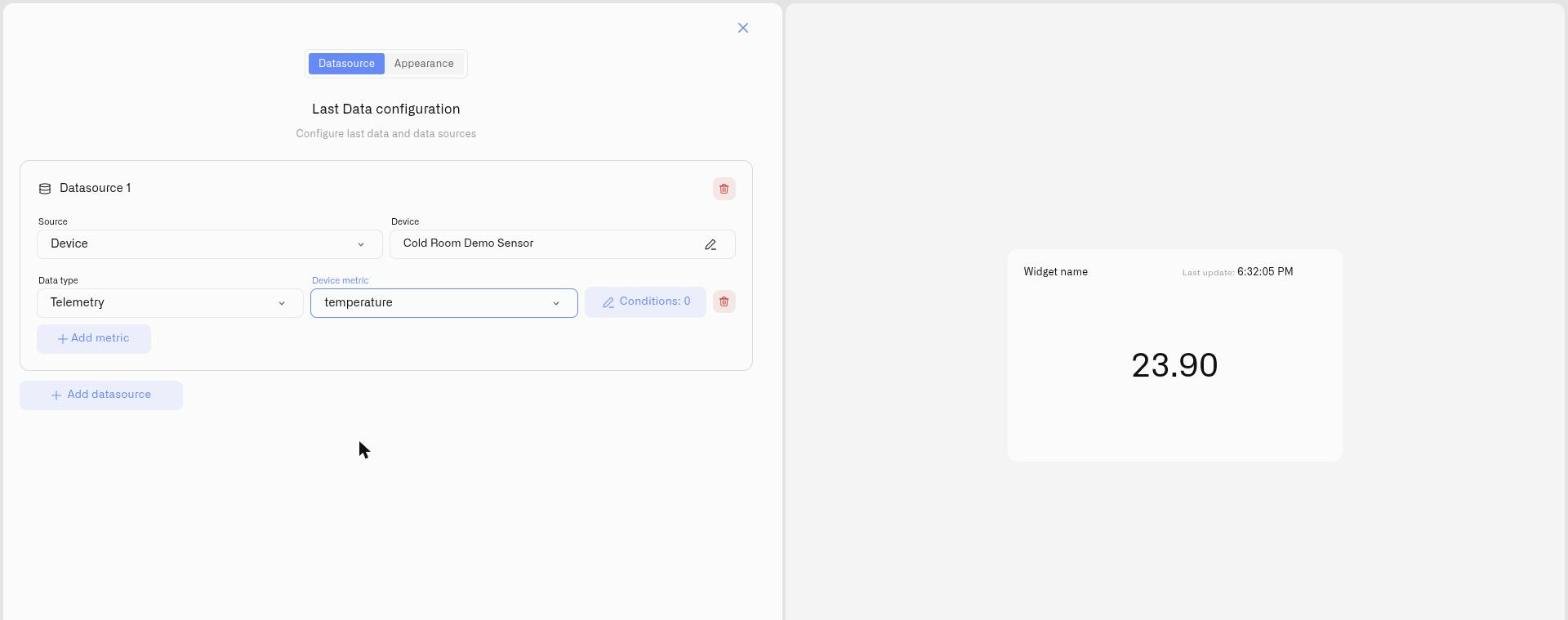
La pestaña Fuente de datos se titula **"Configuración de Last Data"** con el subtítulo **"Configura los últimos datos y las fuentes de datos."**
**Añadir una fuente de datos:**
1. Haz clic **Añadir fuente de datos**. Aparece un **Fuente de datos 1** bloque.
2. En el bloque, haz clic en **Elegir dispositivo** y selecciona el dispositivo cuyo sensor quieres mostrar.
3. Haz clic **Añadir métrica**. Aparece una fila de métrica. Cada fila de métrica contiene:
* **Tipo de datos** — establecido en Telemetría
* **Métrica del dispositivo** — la lectura del sensor que se mostrará (cualquier tipo de métrica: número, texto o booleano)
* **Icono** — un indicador visual de esta métrica en el widget
* **Botón de condiciones** — etiquetado **"Condiciones: N"** donde N es el recuento actual. Haz clic para definir qué color muestra esta lectura en distintos valores. El color predeterminado de la métrica también se define aquí. Consulta [Condiciones](/kilo-docs-es/kilo-iot-server/dashboards/adding-widgets/conditions.md).
* **Eliminar** — quitar esta métrica
No hay un selector de color directamente en la fila de la métrica. El color base de la métrica y todos los colores de umbral se establecen dentro del cuadro modal de Condiciones.
> **Tipos de métrica.** La **Métrica del dispositivo** lista ofrece todos los tipos de métrica. La **Valor** visualización muestra lo que informe la métrica: un número, texto o un booleano (`verdadero`/`falso`) — directamente, sin conversión. Las visualizaciones de estilo medidor (Dona, Pastel, Tubo, Medidor, Medidor radial) necesitan un número para rellenar o marcar una escala: un valor de texto numérico se analiza, y uno no numérico se lee como 0. Para cambiar cómo se almacena una métrica, abre [Métricas](/kilo-docs-es/kilo-iot-server/devices/metric-templates.md).
**Añadir más sensores:**
Haz clic **Añadir fuente de datos** para añadir un segundo dispositivo. No se permiten dispositivos duplicados: cada dispositivo solo puede aparecer una vez. Para añadir más lecturas del mismo dispositivo, haz clic **Añadir métrica** en la entrada de ese dispositivo. El botón se atenuará una vez que se hayan añadido todas las métricas disponibles de ese dispositivo.
Cuando añades una métrica, se crea automáticamente para ella un rango de valor predeterminado de 0–100. Este rango establece la escala para los tipos de visualización Dona, Pastel, Tubo y Medidor y puede cambiarse en la pestaña Apariencia.
Cuando las fuentes de datos estén definidas, haz clic en **Siguiente** para continuar a la pestaña Apariencia.
### Paso 3 — Pestaña Apariencia: establece el estilo de visualización
**Nombre del widget** *(obligatorio)* — La etiqueta que se muestra en el panel. Marcador de posición: **"Introduce el nombre del widget"**.
**Descripción** — Nota contextual opcional debajo del nombre del widget.
**Tipo de widget:** — elige cómo se muestra cada lectura. Cada tipo de visualización tiene su propia página con una captura de pantalla y detalle completo:
* **Valor** — El valor más reciente se muestra tal cual: un número con unidad, texto o un booleano (`verdadero`/`falso`) — para lecturas donde el propio valor es la información. [→ Visualización de valor](/kilo-docs-es/kilo-iot-server/dashboards/adding-widgets/last-data-widget/number.md)
* **Dona** — Un indicador en anillo que se llena proporcionalmente entre Mín y Máx. [→ Visualización de dona](/kilo-docs-es/kilo-iot-server/dashboards/adding-widgets/last-data-widget/doughnut.md)
* **Pastel** — Un indicador de círculo relleno: el mismo concepto de escala que Dona, con más peso visual. [→ Visualización de pastel](/kilo-docs-es/kilo-iot-server/dashboards/adding-widgets/last-data-widget/pie.md)
* **Tubo** — Un cilindro vertical cuyo relleno marca dónde se sitúa la lectura dentro de su rango; se lee como un nivel. [→ Visualización de tubo](/kilo-docs-es/kilo-iot-server/dashboards/adding-widgets/last-data-widget/tube.md)
* **Medidor** — Una pista horizontal con la lectura marcada a lo largo de ella y condiciones dibujadas como bandas de color. [→ Visualización de medidor](/kilo-docs-es/kilo-iot-server/dashboards/adding-widgets/last-data-widget/gauge.md)
* **Medidor radial** — Un dial circular de instrumento con un ángulo de barrido configurable y arcos de condiciones. [→ Visualización de medidor radial](/kilo-docs-es/kilo-iot-server/dashboards/adding-widgets/last-data-widget/radial-gauge.md)
**Rango de valor** *(Dona, Pastel, Tubo, Medidor y Medidor radial)* — Una fila por sensor. Establece **Mín** y **Máx** para definir la escala que la visualización rellena o marca. El texto de información dice: **"Establece el mínimo y el máximo para definir la escala del gráfico. El máximo es el valor en el que el indicador está completamente lleno (en un pastel, el círculo completo)."** Mín debe ser estrictamente menor que Máx; no se aceptan valores iguales.
**Marcas de graduación** *(Tubo, Medidor y Medidor radial)* — Establece cuántas marcas de graduación dividen la escala. En un Medidor, las marcas están a lo largo de la pista; en un Tubo, recorren el lateral y toman el color de cualquier banda de condición en la que caigan; y en un Medidor radial, rodean el dial.
**Ángulo de barrido** y **Nombre del medidor radial** *(solo Medidor radial)* — El ángulo de barrido establece hasta dónde recorre el dial, de 0 a 360 grados (300 por defecto); el nombre etiqueta el dial. Consulta [Visualización de medidor radial](/kilo-docs-es/kilo-iot-server/dashboards/adding-widgets/last-data-widget/radial-gauge.md).
**Tubo y Medidor no tienen una dirección "buena" integrada.** El relleno o marcador simplemente muestra dónde se sitúa el valor; tus condiciones deciden qué significa eso: coloca la banda roja en el **extremo inferior** para detectar algo que está bajando, o en el **extremo superior** para detectar un nivel que sube hacia un problema. Las [Tubo](/kilo-docs-es/kilo-iot-server/dashboards/adding-widgets/last-data-widget/tube.md) y [Medidor](/kilo-docs-es/kilo-iot-server/dashboards/adding-widgets/last-data-widget/gauge.md) páginas lo muestran en detalle.
**Leyenda de datos de visualización** — Un interruptor que muestra una leyenda con cada métrica del sensor. Funciona para todos los tipos de visualización.
### Paso 4 — Guardar
Haz clic **Guardar** para añadir el widget al panel.
## Qué esperar
El widget muestra inmediatamente el último valor conocido de cada sensor. Los valores se actualizan a medida que los sensores reportan nuevos datos.
El valor mostrado es el último recibido. Si un dispositivo se ha desconectado o está fuera del alcance de comunicación, el widget sigue mostrando la última lectura: no borra la pantalla. Verifica la hora de la última información reportada por un sensor en la página del dispositivo antes de actuar sobre una lectura si es posible que el dispositivo esté sin conexión.
Si un sensor aún no ha informado: **"Esperando datos en vivo"**. Si el widget no tiene métricas configuradas: **"Añade una métrica para empezar a visualizar datos"** o **"Elige una fuente de datos y añade una métrica"**.
## Patrones comunes
La mayoría de los widgets Últimos datos encajan en una de unas pocas formas. Cada tipo de visualización tiene su propia página con el recorrido completo y ejemplos resueltos: empieza aquí y luego sigue el enlace.
* **Estados** — en marcha/parado, abierta/cerrada, encendido/apagado. Una figura simple con una condición por estado se lee mejor como una [visualización de valor](/kilo-docs-es/kilo-iot-server/dashboards/adding-widgets/last-data-widget/number.md).
* **Lecturas medidas** — una temperatura, presión o caudal exactos con bandas de cumplimiento detrás. Usa una [visualización de valor](/kilo-docs-es/kilo-iot-server/dashboards/adding-widgets/last-data-widget/number.md) para la figura, o una [visualización de medidor](/kilo-docs-es/kilo-iot-server/dashboards/adding-widgets/last-data-widget/gauge.md) cuando lo que importa es la posición respecto a los umbrales.
* **Niveles** — tanques, silos, reservas, cualquier cosa con un fondo y un techo. Muestra la proporción como una [Dona](/kilo-docs-es/kilo-iot-server/dashboards/adding-widgets/last-data-widget/doughnut.md) o [Pastel](/kilo-docs-es/kilo-iot-server/dashboards/adding-widgets/last-data-widget/pie.md), o como un relleno [Tubo](/kilo-docs-es/kilo-iot-server/dashboards/adding-widgets/last-data-widget/tube.md) cuando debe leerse como un nivel físico.
* **Umbrales** — un valor que debe mantenerse dentro de una ventana segura, o activar una advertencia cuando cruza una línea. La [visualización de medidor](/kilo-docs-es/kilo-iot-server/dashboards/adding-widgets/last-data-widget/gauge.md) pinta tus condiciones como bandas a lo largo de la pista para que un cruce sea inconfundible.
## Ver también
* [Condiciones](/kilo-docs-es/kilo-iot-server/dashboards/adding-widgets/conditions.md) — Define reglas de color para cada métrica
* [Añadir widgets](/kilo-docs-es/kilo-iot-server/dashboards/adding-widgets.md) — Modo de edición y selector de widgets
---
# Agent Instructions
This documentation is published with GitBook. GitBook is the documentation platform designed so that both humans and AI agents can read, navigate, and reason over technical content effectively. Learn more at gitbook.com.
## Querying This Documentation
If you need additional information that is not directly available in this page, you can query the documentation dynamically by asking a question.
Perform an HTTP GET request on the current page URL with the `ask` query parameter, and the optional `goal` query parameter:
```
GET https://docs.kiloiot.io/kilo-docs-es/kilo-iot-server/dashboards/adding-widgets/last-data-widget.md?ask=&goal=
```
`ask` is the immediate question: it should be specific, self-contained, and written in natural language.
`goal` is optional and describes the broader end goal you are ultimately trying to accomplish on behalf of the user. GitBook uses it to tailor the answer towards what is most useful for that goal.
The response will contain a direct answer to the question and relevant excerpts and sources from the documentation.
Use this mechanism when the answer is not explicitly present in the current page, you need clarification or additional context, or you want to retrieve related documentation sections.