> For the complete documentation index, see [llms.txt](https://docs.kiloiot.io/llms.txt). Markdown versions of documentation pages are available by appending `.md` to page URLs; this page is available as [Markdown](https://docs.kiloiot.io/kilo-docs-es/kilo-iot-server/dashboards/adding-widgets/last-data-widget/gauge.md).
# Visualización de medidor
Haz seguimiento de una lectura frente a umbrales con el medidor — las bandas de color muestran zonas seguras, de advertencia y de incumplimiento.
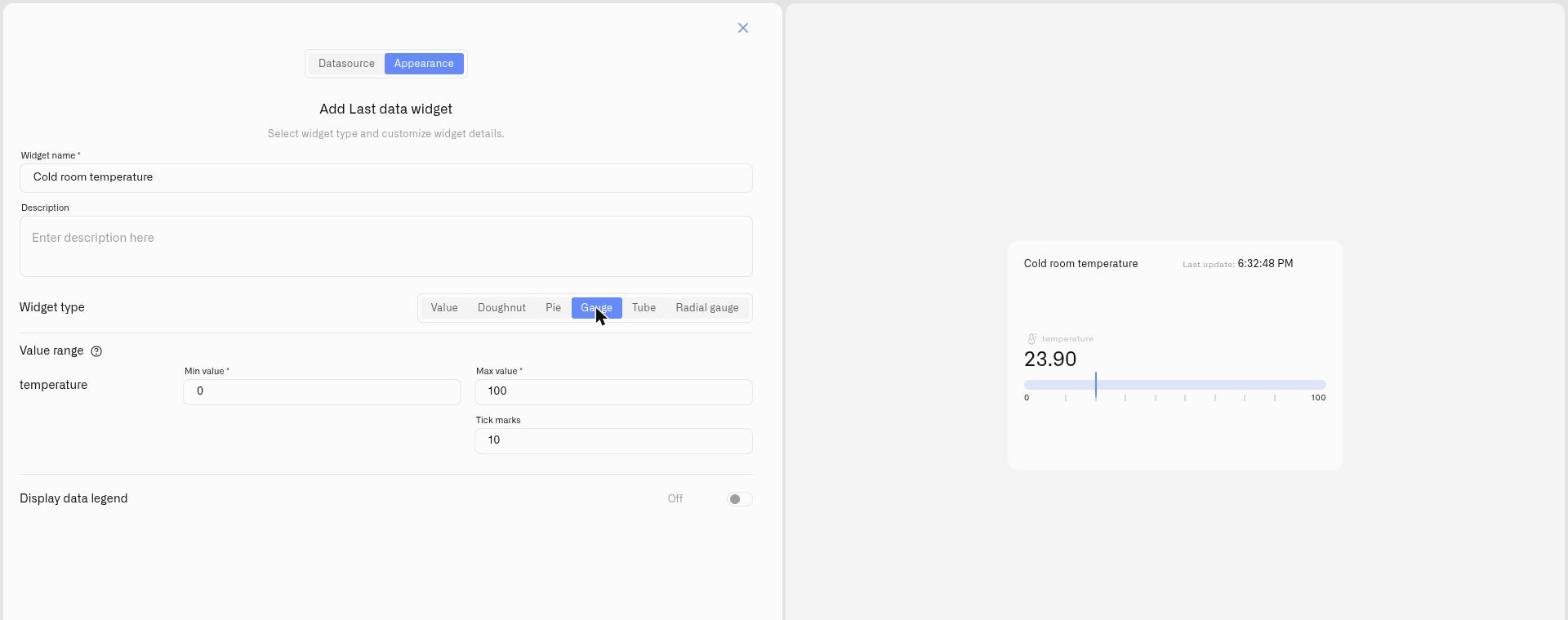
La visualización Gauge dibuja cada lectura como un marcador que se desliza por una pista horizontal. La pista se escala entre un mínimo y un máximo, y cada condición numérica que configures se convierte en una banda de color a lo largo de ella; así, la posición del marcador muestra el estado operativo, no solo un valor. La figura se muestra completa encima de la pista.
Esta es la visualización para lecturas en las que la posición respecto a umbrales es lo importante: si un valor está dentro de su banda segura, si se está acercando a un límite o si ya lo ha cruzado.
## Cuándo elegirlo
* Una lectura que debe permanecer dentro de una ventana operativa — presión, RPM, una temperatura controlada — donde las bandas aportan el significado.
* Alerta en el extremo bajo — un consumible o reserva donde el marcador que cae en una banda roja es la advertencia.
* Alerta en el extremo alto — un nivel que debe mantenerse bajo, donde el marcador que asciende a rojo señala un problema.
El Gauge no tiene un extremo fijo "bueno"; tus bandas de condición deciden qué significa cada extremo de la pista. Siempre que una lectura tenga umbrales, Gauge hace visibles sus cruces — las situaciones anteriores son un punto de partida, no el límite.
## Configurar una visualización Gauge
Aquí tienes una configuración completa para un caso real — vigilar un pozo de sumidero para detectar una falla de la bomba antes de que el sótano se inunde. La bomba mantiene el agua baja; el pozo tiene unos 100 cm de profundidad, y un sensor de nivel informa del nivel del agua en centímetros — así que la lectura va de 0 (el fondo seco del pozo) a 100 (agua en el punto de desbordamiento). Ese 0–100 es la escala de la pista, y cada condición pinta un tramo de ella. Este es solo un ejemplo: un Gauge sirve para cualquier lectura medida frente a umbrales — solo cambian el dispositivo y los bordes de las bandas.
1. Abre el panel en modo de edición y haz clic en **Últimos datos** en el selector de widgets. El panel de ajustes se abre en la pestaña **Fuente de datos** sin fuentes de datos todavía.
2. Haz clic en **Añadir fuente de datos**. Un **Fuente de datos 1** bloque aparece.
3. En el bloque, haz clic en **Elegir dispositivo** y selecciona el sensor de nivel del pozo.
4. Haz clic en **Añadir métrica**. Aparece una fila de métricas.
5. En la fila, establece **Tipo de dato** en **Telemetría**, elige la lectura del nivel del agua en **Métrica del dispositivo**, y selecciona un **Icono**.
> **Esta visualización necesita un número.** La **Métrica del dispositivo** lista ofrece todos los tipos de métricas, pero un gauge se rellena según una escala — elige aquí una lectura numérica; un valor de texto no numérico se interpreta como 0. (Para mostrar texto o un valor de encendido/apagado tal cual, usa la [visualización de valor](/kilo-docs-es/kilo-iot-server/dashboards/adding-widgets/last-data-widget/number.md).) Para cambiar cómo se almacena una métrica, abre **Dispositivos → Métricas** — consulta [Métricas](/kilo-docs-es/kilo-iot-server/devices/metric-templates.md).
6. Haz clic en **Condiciones: N** para abrir el modal de Condiciones. Establece un **Color predeterminado** — el color al que vuelve la lectura cuando ninguna de tus condiciones coincide con el valor actual — luego, para cada banda, haz clic en **Añadir condición** y completa la fila — introduce un **Nombre de la condición**, establece **Tipo de dato** en **Número** (el Tipo de dato propio de la condición, aparte del de la fila de la métrica), porque el pozo tiene 100 cm de profundidad, introduce **Desde** 0 (el fondo seco) y **Hasta** 100 (el punto de desbordamiento), y elige un **Color**. Luego puedes introducir los niveles de color. Por ejemplo:
Subiendo desde el fondo seco:
* "Normal" — **Desde** 0, **Hasta** 30 — verde
* "Subiendo" — **Desde** 30, **Hasta** 60 — amarillo
* "Crítico" — **Desde** 60, **Hasta** 100 — rojo
En un Gauge, estas condiciones se representan como bandas de color a lo largo de la pista. Haz clic en **Guardar** para cerrar el modal.
7. Haz clic en **Después** para abrir la pestaña **Apariencia** .
8. Introduce un **Nombre del widget** — por ejemplo "Nivel del pozo de sumidero" — y una **Descripción**.
9. opcional. **En**Tipo de widget **Gauge**. Un **Aparece la sección** Rango de valores
10. para la métrica. **Valor mínimo** en **0** (un pozo seco) y **Valor máximo** en **100** (agua en el desbordamiento) — los dos extremos de la pista, el mismo 0–100 que usan las bandas — y establece **Marcas de escala** en **10**.
11. Activa **Mostrar leyenda de datos** si te resulta útil, luego haz clic en **Guardar**.
El resultado: una pista cuyo marcador se sitúa bajo y en verde mientras la bomba da abasto. Si la bomba falla, el agua sube y el marcador avanza por la pista y entra en la banda roja — ese cruce es el evento que estás vigilando. Una nota sobre el sensor: un sensor de nivel lee valores más altos a medida que sube el agua, mientras que un sensor de distancia montado arriba lee valores más bajos — configura la banda roja en el valor que signifique agua alta para el sensor que hayas instalado. El Gauge hace visible la condición en el panel; para una notificación, usa una [Alarma](/kilo-docs-es/kilo-iot-server/alarm.md). La misma pista segmentada vigila cualquier cosa medida frente a límites — solo cambian la métrica y los bordes de las bandas.
## Ejemplos prácticos
**Un consumible que se está agotando** Donde el peligro está en el *extremo bajo* extremo, pinta las bandas al revés. Una reserva informada como porcentaje va de 0 % (vacía) a 100 % (llena), así que la pista toma **Valor mínimo** 0 y **Valor máximo** 100. Entonces un depósito de refrigerante o reactivo recibe tres condiciones: "Rellenar ahora" — Desde 0, Hasta 15 — rojo; "Bajando" — Desde 15, Hasta 40 — amarillo; "Saludable" — Desde 40, Hasta 100 — verde. El marcador se sitúa alto y en verde mientras la reserva está llena y cae hacia el rojo a medida que el proceso la consume.
**Permanecer dentro de una ventana segura** Algunas lecturas deben permanecer *entre* dos límites, ni por encima ni por debajo de uno. Para un compresor cuya presión funciona entre 0 y 10 bar, la pista abarca ese rango operativo — establece **Valor mínimo** 0 y **Valor máximo** 10 — luego pinta una banda verde en el centro con bandas de advertencia en ambos extremos: "Bajo" — Desde 0, Hasta 2 — rojo; "Advertencia por bajo" — Desde 2, Hasta 4 — amarillo; "Normal" — Desde 4, Hasta 7 — verde; "Advertencia por alto" — Desde 7, Hasta 9 — amarillo; "Alto" — Desde 9, Hasta 10 — rojo. La posición del marcador muestra de un vistazo si el equipo está funcionando donde debe, y la deriva hacia cualquiera de los bordes es visible antes de que se convierta en una avería.
## Véase también
* [Widget de últimos datos](/kilo-docs-es/kilo-iot-server/dashboards/adding-widgets/last-data-widget.md) — referencia de configuración completa y los otros tipos de visualización
* [Condiciones](/kilo-docs-es/kilo-iot-server/dashboards/adding-widgets/conditions.md) — reglas numéricas Desde/Hasta que se convierten en las bandas de la pista
* Otros tipos de visualización: [Valor](/kilo-docs-es/kilo-iot-server/dashboards/adding-widgets/last-data-widget/number.md) · [Dona](/kilo-docs-es/kilo-iot-server/dashboards/adding-widgets/last-data-widget/doughnut.md) · [Pastel](/kilo-docs-es/kilo-iot-server/dashboards/adding-widgets/last-data-widget/pie.md) · [Tubo](/kilo-docs-es/kilo-iot-server/dashboards/adding-widgets/last-data-widget/tube.md) · [Medidor radial](/kilo-docs-es/kilo-iot-server/dashboards/adding-widgets/last-data-widget/radial-gauge.md)
---
# Agent Instructions
This documentation is published with GitBook. GitBook is the documentation platform designed so that both humans and AI agents can read, navigate, and reason over technical content effectively. Learn more at gitbook.com.
## Querying This Documentation
If you need additional information that is not directly available in this page, you can query the documentation dynamically by asking a question.
Perform an HTTP GET request on the current page URL with the `ask` query parameter, and the optional `goal` query parameter:
```
GET https://docs.kiloiot.io/kilo-docs-es/kilo-iot-server/dashboards/adding-widgets/last-data-widget/gauge.md?ask=&goal=
```
`ask` is the immediate question: it should be specific, self-contained, and written in natural language.
`goal` is optional and describes the broader end goal you are ultimately trying to accomplish on behalf of the user. GitBook uses it to tailor the answer towards what is most useful for that goal.
The response will contain a direct answer to the question and relevant excerpts and sources from the documentation.
Use this mechanism when the answer is not explicitly present in the current page, you need clarification or additional context, or you want to retrieve related documentation sections.