> For the complete documentation index, see [llms.txt](https://docs.kiloiot.io/llms.txt). Markdown versions of documentation pages are available by appending `.md` to page URLs; this page is available as [Markdown](https://docs.kiloiot.io/kilo-docs-es/kilo-iot-server/dashboards/adding-widgets/last-data-widget/number.md).
# Visualización de valor
Muestra el valor más reciente de un sensor — número, texto o booleano — con la visualización de valor en el widget de últimos datos de Kilo IoT.
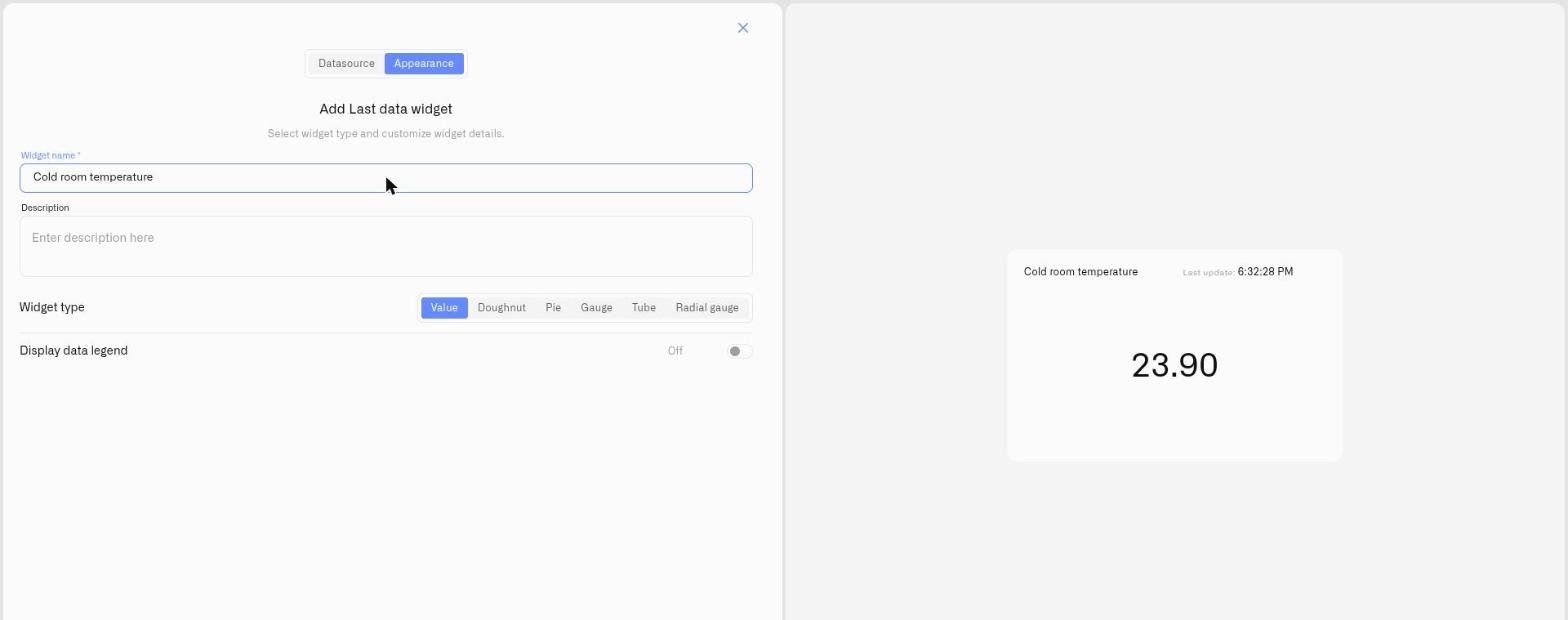
La visualización de valor muestra el último valor de una lectura tal cual, sin medidor ni escala, solo el valor. Funciona para **cualquier** tipo de métrica: un número con su unidad, un **texto** valor mostrado literalmente, o un **Booleano** mostrado como `verdadero` o `falso`. Cuando una tarjeta contiene varias métricas, se sitúan una al lado de la otra, cada una con su propio color y etiqueta, de modo que un panel compacto puede mostrar a la vez la temperatura, la humedad y el CO2 de una zona.
Usa Value cuando la propia lectura es la información y no hay un rango contra el que visualizarla — una lectura precisa de un instrumento sobre la que actúa un ingeniero, un estado de texto, un estado de encendido/apagado, o un resumen de varias métricas cuando el espacio es limitado.
Como no hay escala, Value es el único tipo de visualización de Último dato sin **Aparece la sección** que configurar.
## Cuándo elegirlo
* Una lectura precisa sobre la que los operadores actúan directamente: una presión calibrada, un caudal, una temperatura de cámara frigorífica.
* Una tarjeta compacta con varias métricas: varias lecturas de una zona o un activo en un solo panel.
* Un valor de estado o conteo en el que el número se explica por sí solo y un medidor no aportaría nada.
Estos son puntos de partida: cualquier lectura en la que la cifra desnuda comunique mejor encaja con la visualización de valor.
## Configurar una visualización de valor
Aquí tienes una configuración completa para un caso real: una tarjeta que muestra de un vistazo si una bomba está en marcha. El controlador de la bomba informa solo dos valores — `1` cuando está en marcha y `0` cuando está detenida. Como la lectura solo puede ser 0 o 1, no hay nada que rellenar ni escalar: una tarjeta de valor es el ajuste natural, y cada condición solo tiene que coincidir con uno de esos dos valores. Este es un ejemplo: una tarjeta de valor se adapta a cualquier lectura en la que la cifra en sí sea la información; solo cambian el dispositivo y las condiciones.
1. Abre el panel en modo de edición y haz clic en **Últimos datos** en el selector de widgets. El panel de ajustes se abre en la pestaña **Fuente de datos** sin fuentes de datos todavía.
2. Haz clic en **Añadir fuente de datos**. Un **Fuente de datos 1** bloque aparece.
3. En el bloque, haz clic en **Elegir dispositivo** y selecciona el controlador de la bomba.
4. Haz clic en **Añadir métrica**. Aparece una fila de métricas.
5. En la fila, establece **Tipo de dato** en **Telemetría**elige la lectura del estado de funcionamiento en **Métrica del dispositivo**, y selecciona un **Icono**.
> **Nota sobre los tipos de métrica.** La **Métrica del dispositivo** La lista ofrece todos los tipos de métrica. La visualización de valor muestra lo que informe la métrica: un número, un valor de texto o un booleano (`verdadero`/`falso`) —, así que aquí no hace falta convertir el tipo. (Las visualizaciones de estilo medidor — Doughnut, Pie, Gauge, Tube, Radial gauge — sí necesitan un número: un valor de texto numérico se analiza, y uno no numérico se lee como 0. Para cambiar cómo se almacena una métrica, abre **Dispositivos → Métricas** — consulta [Métricas](/kilo-docs-es/kilo-iot-server/devices/metric-templates.md).)
6. Haz clic en **Condiciones: N** para abrir el modal de Condiciones. Establece un **Color predeterminado** — el color al que la lectura vuelve cada vez que ninguna de tus condiciones coincide con el valor actual — y luego, para cada estado, haz clic en **Añadir condición** y completa la fila — introduce un **Nombre de la condición**, establece **Tipo de dato** en **Número** — (el tipo de datos propio de la condición, no el de la fila de la métrica), porque la bomba solo informa 0 o 1, establece **Desde** y **Hasta** en el mismo número — el valor que debe captar esa condición — y elige un **Color**. Entonces puedes introducir los dos estados. Por ejemplo:
* «En marcha» — **Desde** 1, **Hasta** 1 — azul
* «Detenida» — **Desde** 0, **Hasta** 0 — gris
Haz clic en **Guardar** para cerrar el modal.
7. Haz clic en **Después** para pasar a la **Apariencia** .
8. Introduce un **Nombre del widget** — por ejemplo «Bomba 1» — y, si es útil, una **Descripción**.
9. Bajo **En**Tipo de widget **Valor**No **Aparece la sección** o **Marcas de escala** aparecen campos — la visualización de valor no tiene escala, porque una lectura de estado como 0 o 1 no tiene nada que rellenar; el valor en sí es el mensaje.
10. Activa **Mostrar leyenda de datos** si quieres una leyenda con etiquetas, y luego haz clic en **Guardar**.
La tarjeta sigue mostrando el número — `1` o `0` — y el color de la condición lo pinta de azul cuando la bomba está en marcha y de gris cuando está detenida, de modo que el estado se lea de un vistazo sin que nadie tenga que interpretar el dígito. Alinea una tarjeta de valor por bomba y un supervisor asimila toda la flota de una vez. La misma configuración sirve para cualquier lectura de estado — un indicador de abierto/cerrado de una válvula, un contacto de puerta, un sensor de fugas — cambiando el dispositivo y las dos condiciones.
## Ejemplos prácticos
**Un valor medido exacto** Cuando importa la cifra en sí, la tarjeta de valor la muestra completa. Una sonda de cámara frigorífica que informa en °C no necesita escala: las condiciones son simplemente los umbrales de temperatura que importan. Toma tres: «Conforme» — De 2 a 8 — verde; «Advertencia» — De 8 a 12 — ámbar; «Incumplimiento» — De 12 a 30 — rojo (el valor Hasta solo se sitúa por encima de cualquier temperatura que el rack alcanzaría de forma realista). Un operador ve la lectura exacta — `6,4 °C` — y el color entrega al mismo tiempo el veredicto de conformidad. El número nunca se oculta; el color añade significado sobre él. Para comprobar que el rack mantuvo la temperatura durante todo un turno, usa la [widget de gráfico](/kilo-docs-es/kilo-iot-server/dashboards/adding-widgets/chart-widget.md).
**Un estado de texto o de encendido/apagado** La visualización de valor no se limita a los números. Un dispositivo que informa un estado de texto (por ejemplo `ABIERTO`, `CERRADO`, `FALLO`) o un booleano muestra ese valor directamente — el texto tal cual, un booleano como `verdadero`/`falso` — sin conversión. Las condiciones y los colores siguen aplicándose, así que puedes pintar un `FALLO` estado en rojo mientras `OK` permanece en verde.
**Una tarjeta con varias métricas** Un widget de valor puede incluir varias lecturas a la vez. Añade tres métricas de un dispositivo multisensor — temperatura, humedad, CO2 — y cada una conserva su propio icono, condiciones y color, colocándose una al lado de la otra como un panel compacto para la zona.
## Véase también
* [Widget de últimos datos](/kilo-docs-es/kilo-iot-server/dashboards/adding-widgets/last-data-widget.md) — referencia de configuración completa y los otros tipos de visualización
* [Condiciones](/kilo-docs-es/kilo-iot-server/dashboards/adding-widgets/conditions.md) — Reglas de color numéricas De/Hasta para cada métrica
* Otros tipos de visualización: [Dona](/kilo-docs-es/kilo-iot-server/dashboards/adding-widgets/last-data-widget/doughnut.md) · [Pastel](/kilo-docs-es/kilo-iot-server/dashboards/adding-widgets/last-data-widget/pie.md) · [Medidor](/kilo-docs-es/kilo-iot-server/dashboards/adding-widgets/last-data-widget/gauge.md) · [Tubo](/kilo-docs-es/kilo-iot-server/dashboards/adding-widgets/last-data-widget/tube.md) · [Medidor radial](/kilo-docs-es/kilo-iot-server/dashboards/adding-widgets/last-data-widget/radial-gauge.md)
---
# Agent Instructions
This documentation is published with GitBook. GitBook is the documentation platform designed so that both humans and AI agents can read, navigate, and reason over technical content effectively. Learn more at gitbook.com.
## Querying This Documentation
If you need additional information that is not directly available in this page, you can query the documentation dynamically by asking a question.
Perform an HTTP GET request on the current page URL with the `ask` query parameter, and the optional `goal` query parameter:
```
GET https://docs.kiloiot.io/kilo-docs-es/kilo-iot-server/dashboards/adding-widgets/last-data-widget/number.md?ask=&goal=
```
`ask` is the immediate question: it should be specific, self-contained, and written in natural language.
`goal` is optional and describes the broader end goal you are ultimately trying to accomplish on behalf of the user. GitBook uses it to tailor the answer towards what is most useful for that goal.
The response will contain a direct answer to the question and relevant excerpts and sources from the documentation.
Use this mechanism when the answer is not explicitly present in the current page, you need clarification or additional context, or you want to retrieve related documentation sections.