> For the complete documentation index, see [llms.txt](https://docs.kiloiot.io/llms.txt). Markdown versions of documentation pages are available by appending `.md` to page URLs; this page is available as [Markdown](https://docs.kiloiot.io/kilo-docs-es/kilo-iot-server/dashboards/adding-widgets/last-data-widget/pie.md).
# Visualización de pastel
Representa una lectura del sensor como un disco relleno en negrita con la visualización de pastel — de alto contraste para pantallas de pared.
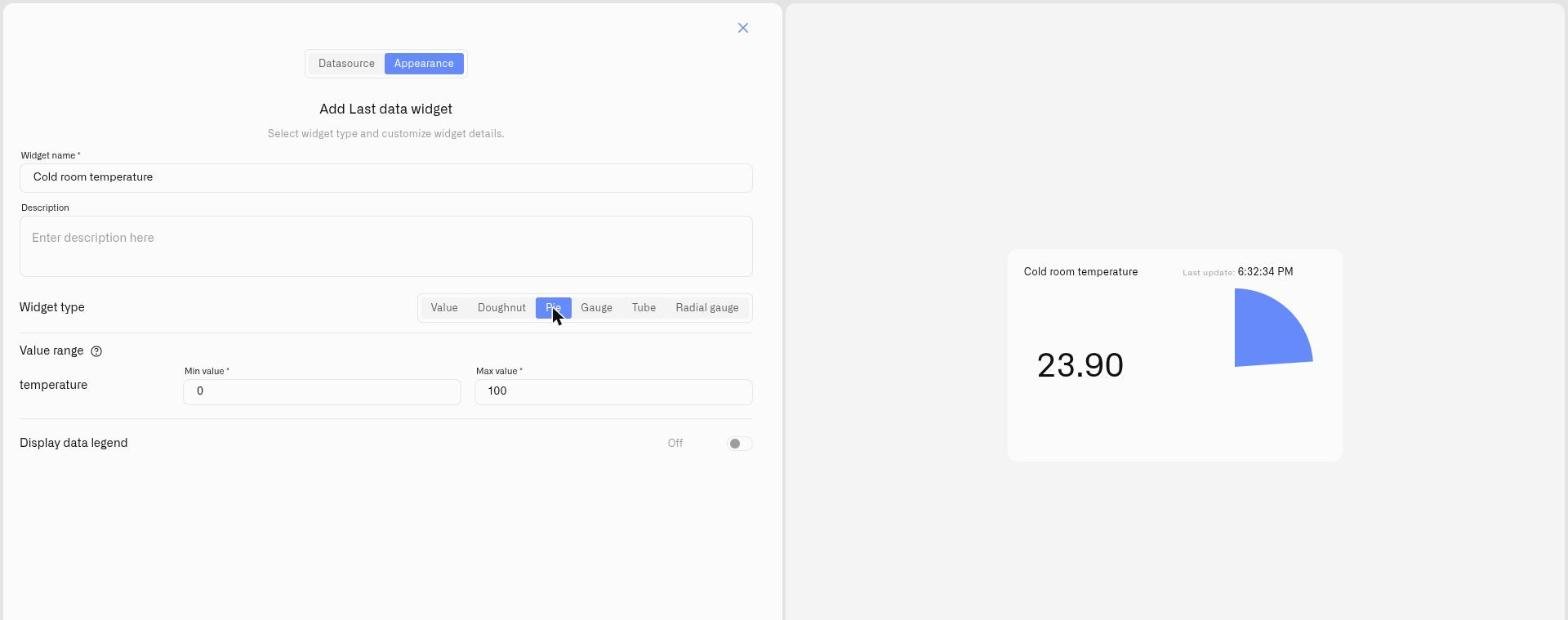
La visualización Pie es un indicador sólido relleno — un círculo que se va llenando en forma de cuña y queda completo en el máximo — con el valor al lado. Funciona según el mismo principio de escala que Doughnut: la lectura se muestra como una proporción de un rango definido. La diferencia es el peso visual: un disco sólido en lugar de un anillo fino.
Elige Pie cuando quieras una marca más llamativa en el panel, una ficha que se perciba como un bloque sólido de color.
## Cuándo elegirlo
* Las mismas lecturas basadas en rangos que maneja Doughnut — llenado, capacidad, porcentaje — cuando una visual sólida y de alto contraste encaja mejor en el tablero.
* Una ficha que necesita destacar entre widgets más claros.
* Una pantalla mural en la que un disco relleno se lee más claramente a distancia que el contorno de un anillo.
Doughnut y Pie son intercambiables en función: elige la visual que mejor encaje en el panel y deja que el aspecto del tablero circundante guíe la elección.
## Configurar una visualización Pie
Aquí tienes una configuración completa para un caso real: una ficha de capacidad llamativa para un depósito de agua de proceso en un panel de supervisión. Un sensor de nivel informa del contenido del depósito en litros, y el depósito contiene 8.000 litros; así que la lectura es 0 cuando está vacío y 8.000 cuando está lleno. Ese 0–8.000 es la escala, y cada condición es una porción de ella. Este es un ejemplo: un Pie se adapta a cualquier lectura mostrada como una proporción de un rango; solo cambian el dispositivo y los números.
1. Abre el panel en modo de edición y haz clic en **Últimos datos** en el selector de widgets. El panel de ajustes se abre en la pestaña **Fuente de datos** sin fuentes de datos todavía.
2. Haz clic en **Añadir fuente de datos**. Un **Fuente de datos 1** bloque aparece.
3. En el bloque, haz clic en **Elegir dispositivo** y selecciona el sensor de nivel del depósito.
4. Haz clic en **Añadir métrica**. Aparece una fila de métricas.
5. En la fila, establece **Tipo de dato** en **Telemetría**, elige la lectura de volumen en **Métrica del dispositivo**, y selecciona un **Icono**.
> **Esta visualización necesita un número.** La **Métrica del dispositivo** lista ofrece todos los tipos de métricas, pero un gauge se rellena según una escala — elige aquí una lectura numérica; un valor de texto no numérico se interpreta como 0. (Para mostrar texto o un valor de encendido/apagado tal cual, usa la [visualización de valor](/kilo-docs-es/kilo-iot-server/dashboards/adding-widgets/last-data-widget/number.md).) Para cambiar cómo se almacena una métrica, abre **Dispositivos → Métricas** — consulta [Métricas](/kilo-docs-es/kilo-iot-server/devices/metric-templates.md).
6. Haz clic en **Condiciones: N** para abrir el modal de Condiciones. Establece un **Color predeterminado** — el color al que vuelve la lectura cuando ninguna de tus condiciones coincide con el valor actual — luego, para cada banda, haz clic en **Añadir condición** y completa la fila — introduce un **Nombre de la condición**, establece **Tipo de dato** en **Número** (el propio tipo de datos de la condición, no el de la fila de la métrica), porque el depósito contiene 8.000 litros, introduce **Desde** 0 (un depósito vacío) y **Hasta** 8000 (uno lleno), y elige un **Color**. Luego puedes introducir los niveles de color. Por ejemplo:
Partiendo de vacío:
* "Adecuado" — **Desde** 5000, **Hasta** 8000 — verde
* "Planifica un reabastecimiento" — **Desde** 2000, **Hasta** 5000 — amarillo
* "Rellenar ahora" — **Desde** 0, **Hasta** 2000 — rojo
Haz clic en **Guardar** para cerrar el modal.
7. Haz clic en **Después** para abrir el panel **Apariencia** .
8. Introduce un **Nombre del widget** — por ejemplo «Agua de proceso» — y un **Descripción**.
9. Bajo **En**Tipo de widget **Pastel**. Un **Aparece la sección** Rango de valores
10. para la métrica. **Valor mínimo** en **0** (un depósito vacío) y **Valor máximo** en **8000** (su capacidad completa de 8.000 litros) — el mismo rango que usan las condiciones. La cuña llena todo el círculo a los 8.000 litros.
11. Activa **Mostrar leyenda de datos** si te resulta útil, luego haz clic en **Guardar**.
El resultado: un disco sólido que se percibe como un bloque fuerte de color desde el otro lado de la sala — lleno y verde mientras el depósito está bien abastecido, reduciéndose de amarillo a rojo a medida que se vacía. Los mismos pasos sirven para cualquier lectura de capacidad o proporción; cambia el dispositivo, la **Valor mínimo**/**Valor máximo**, y las bandas para que coincidan.
## Ejemplos prácticos
**Producción diaria frente a un objetivo** Establece el objetivo del día como el **Valor máximo** y un contador que se reinicia en cada turno como la métrica. Con **Valor mínimo** 0 (aún no se ha producido nada) y **Valor máximo** establecido en el objetivo del día, el disco se va llenando a medida que avanza el turno — un disco medio lleno al mediodía va según lo previsto. Las condiciones pueden mantenerlo en rojo hasta que se alcance una producción mínima y en verde una vez que el objetivo esté cerca.
**Humedad del suelo en una zona plantada** Un sensor de humedad del suelo informa un porcentaje, así que la escala es naturalmente **Valor mínimo** 0 (completamente seco) y **Valor máximo** 100 (saturado), con condiciones verdes De 40 a 80, amarillas De 20 a 40, rojas De 0 a 20. El disco relleno hace que una zona seca sea evidente de un vistazo.
## Véase también
* [Widget de últimos datos](/kilo-docs-es/kilo-iot-server/dashboards/adding-widgets/last-data-widget.md) — referencia de configuración completa y los otros tipos de visualización
* [Condiciones](/kilo-docs-es/kilo-iot-server/dashboards/adding-widgets/conditions.md) — Reglas de color numéricas De/A para cada métrica
* Otros tipos de visualización: [Valor](/kilo-docs-es/kilo-iot-server/dashboards/adding-widgets/last-data-widget/number.md) · [Dona](/kilo-docs-es/kilo-iot-server/dashboards/adding-widgets/last-data-widget/doughnut.md) · [Medidor](/kilo-docs-es/kilo-iot-server/dashboards/adding-widgets/last-data-widget/gauge.md) · [Tubo](/kilo-docs-es/kilo-iot-server/dashboards/adding-widgets/last-data-widget/tube.md) · [Medidor radial](/kilo-docs-es/kilo-iot-server/dashboards/adding-widgets/last-data-widget/radial-gauge.md)
---
# Agent Instructions
This documentation is published with GitBook. GitBook is the documentation platform designed so that both humans and AI agents can read, navigate, and reason over technical content effectively. Learn more at gitbook.com.
## Querying This Documentation
If you need additional information that is not directly available in this page, you can query the documentation dynamically by asking a question.
Perform an HTTP GET request on the current page URL with the `ask` query parameter, and the optional `goal` query parameter:
```
GET https://docs.kiloiot.io/kilo-docs-es/kilo-iot-server/dashboards/adding-widgets/last-data-widget/pie.md?ask=&goal=
```
`ask` is the immediate question: it should be specific, self-contained, and written in natural language.
`goal` is optional and describes the broader end goal you are ultimately trying to accomplish on behalf of the user. GitBook uses it to tailor the answer towards what is most useful for that goal.
The response will contain a direct answer to the question and relevant excerpts and sources from the documentation.
Use this mechanism when the answer is not explicitly present in the current page, you need clarification or additional context, or you want to retrieve related documentation sections.