> For the complete documentation index, see [llms.txt](https://docs.kiloiot.io/llms.txt). Markdown versions of documentation pages are available by appending `.md` to page URLs; this page is available as [Markdown](https://docs.kiloiot.io/kilo-docs-es/kilo-iot-server/dashboards/adding-widgets/last-data-widget/radial-gauge.md).
# Pantalla de medidor radial
Muestra una lectura en un dial circular con el medidor radial — un ángulo de barrido configurable, marcas de escala y arcos de condición.
El medidor radial muestra cada lectura como una aguja en un **dial circular**. El dial está escalado entre un mínimo y un máximo; las bandas de condición que defina pintan arcos de colores alrededor de él, y un **ángulo de barrido** configurable permite que el dial vaya desde un círculo casi completo hasta un arco estrecho. Es el aspecto de un panel de instrumentos: la lectura que esperaría ver en un manómetro, un tacómetro o un indicador de llenado.
Es el sexto tipo de visualización del [widget Últimos datos](/kilo-docs-es/kilo-iot-server/dashboards/adding-widgets/last-data-widget.md), junto con Number, Doughnut, Pie, Tube y el [Medidor](/kilo-docs-es/kilo-iot-server/dashboards/adding-widgets/last-data-widget/gauge.md).
## Medidor radial frente al Gauge horizontal
Ambos representan un valor frente a una escala con bandas de condición, así que elija según la forma y el contexto:
* El [**Medidor**](/kilo-docs-es/kilo-iot-server/dashboards/adding-widgets/last-data-widget/gauge.md) es una pista horizontal — compacta, y se alinea de forma ordenada cuando varias se sitúan en fila.
* El **Medidor radial** es un dial redondo — se lee como un instrumento físico y tiene más presencia visual en una pantalla de centro de control, lo que resulta adecuado para un pequeño número de lecturas destacadas en lugar de una fila densa de muchas.
## Cuándo elegirlo
* Una lectura destacada en un NOC o panel de operaciones, donde un dial de instrumento comunica el estado al instante en toda la sala.
* Un valor con un punto de escala completa natural — presión frente a su máximo nominal, una reserva frente a la capacidad, el rendimiento frente a un límite.
* Cualquier lectura de umbral en la que quiera que las bandas de condición se representen como arcos que el ojo pueda leer de un vistazo.
## Configurar una visualización de medidor radial
La configuración sigue el estándar [widget Últimos datos](/kilo-docs-es/kilo-iot-server/dashboards/adding-widgets/last-data-widget.md) flujo — añada una fuente de datos, elija el dispositivo y una métrica numérica, y defina [Condiciones](/kilo-docs-es/kilo-iot-server/dashboards/adding-widgets/conditions.md). Los ajustes específicos del medidor radial se encuentran en la **Apariencia** pestaña una vez que seleccione el tipo.
1. Abre el panel en modo edición y haz clic en **Últimos datos** en el selector de widgets.
2. En la **Fuente de datos** pestaña, haga clic en **Añadir fuente de datos**, elija el dispositivo y **Añadir métrica** — establezca **Tipo de datos** en **Telemetría** y seleccione la lectura numérica.
3. Haz clic en **Condiciones: N** y defina una **Color predeterminado** y una banda por estado (cada una con un **Desde**/**Hasta** rango y color). En un medidor radial, estas se representan como arcos de colores alrededor del dial. **Guardar** el cuadro modal.
4. Haz clic en **Siguiente** para abrir **Apariencia**, e introduzca un **nombre del widget** y opcional **Descripción**.
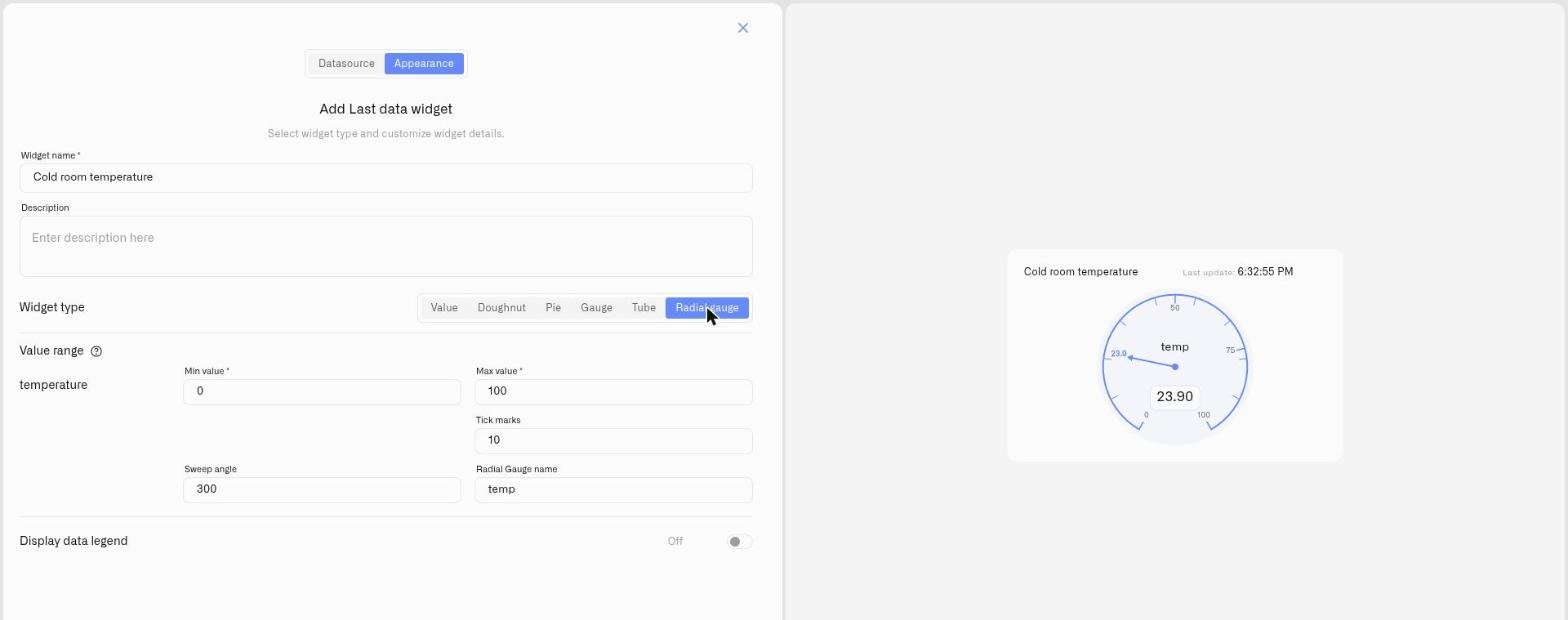
5. En **Tipo de widget**, elige **Medidor radial**. Aparecen los ajustes radiales:
* **Valor mínimo** y **Valor máximo** — los dos extremos de la escala del dial. **El mínimo debe ser estrictamente menor que el máximo.**
* **Marcas de graduación** — cuántas marcas dividen la escala alrededor del dial.
* **Ángulo de barrido** — cuánto se extiende el dial, en grados de **0 a 360**. El valor predeterminado es **300**, lo que deja un hueco en la parte inferior como un instrumento clásico; súbalo hacia 360 para un anillo completo, o bájelo para un arco más cerrado.
* **Nombre del medidor radial** — una etiqueta breve que se muestra con el dial (rellena previamente a partir de la métrica, editable).
6. Activar **Mostrar leyenda de datos** si desea que la métrica aparezca en la lista; luego haga clic en **Guardar**.
El dial aparece con la aguja en la lectura actual, los arcos de condición detrás y marcas de graduación alrededor de la escala — actualizándose a medida que el sensor informa.
## Ejemplo práctico
**Presión de descarga del compresor.** Un compresor con una capacidad nominal de 10 bar recibe un medidor radial escalado **Valor mínimo** 0, **Valor máximo** 10, con **Marcas de graduación** 10 y el predeterminado **Ángulo de barrido** 300. Tres arcos de condición le dan un significado instantáneo: «Normal» de 0 a 7 en verde, «Advertencia alta» de 7 a 9 en amarillo, «Crítico» de 9 a 10 en rojo. En la pantalla de operaciones, la aguja se sitúa en la zona verde durante el funcionamiento normal y se desplaza hacia el arco rojo a medida que aumenta la presión — con un vistazo, el turno sabe si la máquina está donde debe estar. Para activar una notificación al cruzar un umbral en lugar de solo mostrarlo, combine el widget con un [Alarma](/kilo-docs-es/kilo-iot-server/alarm.md).
## Ver también
* [Widget de Últimos datos](/kilo-docs-es/kilo-iot-server/dashboards/adding-widgets/last-data-widget.md) — Referencia de configuración completa y los otros tipos de visualización
* [Visualización de medidor](/kilo-docs-es/kilo-iot-server/dashboards/adding-widgets/last-data-widget/gauge.md) — La alternativa de pista horizontal
* [Condiciones](/kilo-docs-es/kilo-iot-server/dashboards/adding-widgets/conditions.md) — Reglas numéricas de Desde/Hasta que se convierten en los arcos del dial
* Otros tipos de visualización: [Valor](/kilo-docs-es/kilo-iot-server/dashboards/adding-widgets/last-data-widget/number.md) · [Doughnut](/kilo-docs-es/kilo-iot-server/dashboards/adding-widgets/last-data-widget/doughnut.md) · [Tarta](/kilo-docs-es/kilo-iot-server/dashboards/adding-widgets/last-data-widget/pie.md) · [Tubo](/kilo-docs-es/kilo-iot-server/dashboards/adding-widgets/last-data-widget/tube.md)
---
# Agent Instructions
This documentation is published with GitBook. GitBook is the documentation platform designed so that both humans and AI agents can read, navigate, and reason over technical content effectively. Learn more at gitbook.com.
## Querying This Documentation
If you need additional information that is not directly available in this page, you can query the documentation dynamically by asking a question.
Perform an HTTP GET request on the current page URL with the `ask` query parameter, and the optional `goal` query parameter:
```
GET https://docs.kiloiot.io/kilo-docs-es/kilo-iot-server/dashboards/adding-widgets/last-data-widget/radial-gauge.md?ask=&goal=
```
`ask` is the immediate question: it should be specific, self-contained, and written in natural language.
`goal` is optional and describes the broader end goal you are ultimately trying to accomplish on behalf of the user. GitBook uses it to tailor the answer towards what is most useful for that goal.
The response will contain a direct answer to the question and relevant excerpts and sources from the documentation.
Use this mechanism when the answer is not explicitly present in the current page, you need clarification or additional context, or you want to retrieve related documentation sections.