> For the complete documentation index, see [llms.txt](https://docs.kiloiot.io/llms.txt). Markdown versions of documentation pages are available by appending `.md` to page URLs; this page is available as [Markdown](https://docs.kiloiot.io/kilo-docs-es/kilo-iot-server/dashboards/adding-widgets/last-data-widget/tube.md).
# Visualización de tubo
Muestra un nivel de llenado como un cilindro vertical tipo mirilla con la visualización de tubo — tanques, silos, depósitos.
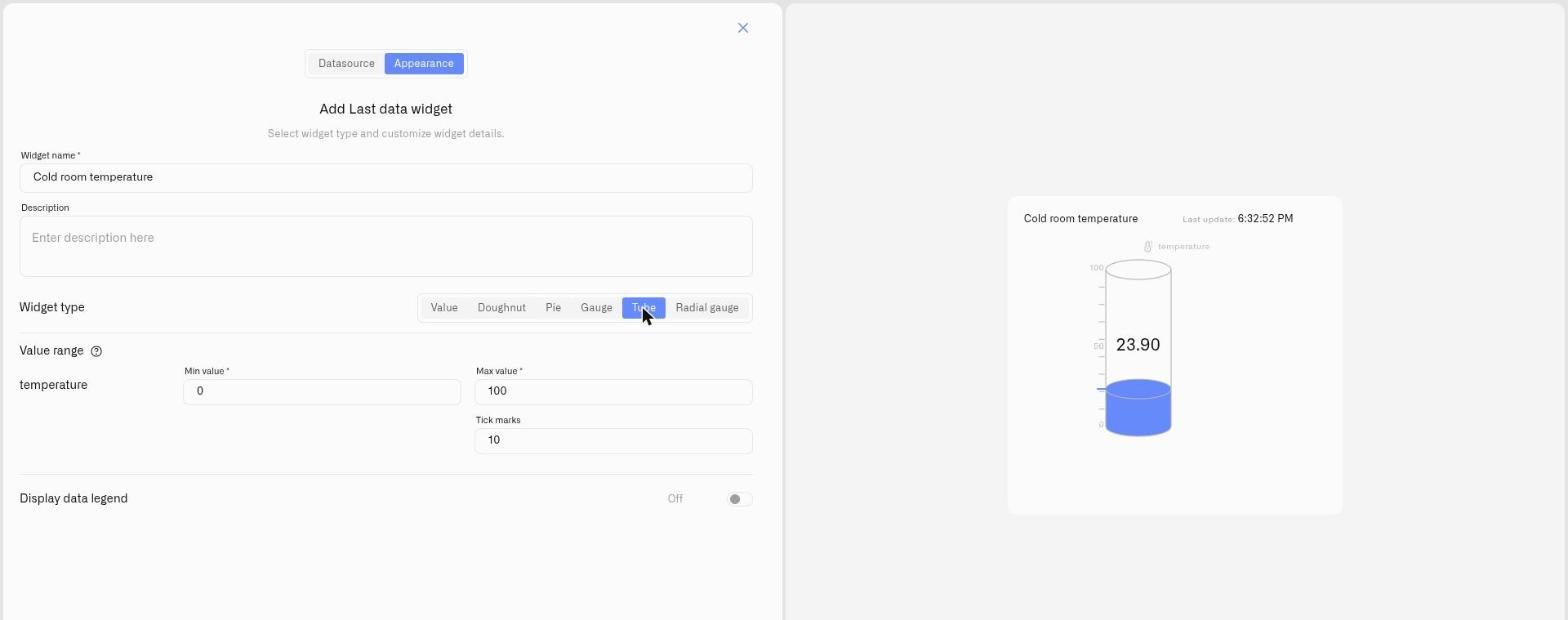
La pantalla Tube es un cilindro vertical que se llena desde abajo a medida que la lectura aumenta entre un mínimo y un máximo, con marcas de graduación a un lado y el valor mostrado en el tubo. Se lee como un visor físico — la altura de llenado *es* la lectura.
Tube es la opción natural para cualquier cosa que ya imaginas como un nivel. Como las condiciones determinan los colores, funciona igual para "qué tan lleno" y "qué tan vacío" — un tanque llenándose, o una reserva vaciándose.
## Observa una caída, o observa una subida
Tube no tiene un extremo "bueno" o "malo" integrado. Tú decides qué dirección es el problema y pintas las condiciones para que coincidan — el mismo widget cubre dos tareas opuestas:
* **Supervisar una disminución** — cuando el peligro es *quedarse bajo*. Un tanque de diésel o gasóleo de calefacción, una reserva de productos químicos, una cisterna de agua: el nivel baja a medida que se consume, así que coloca los colores de advertencia en la **parte inferior**. La columna se ve verde mientras está bien abastecida y se vuelve amarilla y luego roja a medida que se vacía, de modo que un rellenado nunca sorprende.
* **Supervisar un aumento** — cuando el peligro es *subiendo demasiado*. Un pozo de sumidero o foso de drenaje mantenido bajo por una bomba: si la bomba falla, el agua no tiene adónde ir y el nivel sube, así que coloca los colores de advertencia en la **parte superior**. La columna se mantiene corta y verde en funcionamiento normal y asciende hasta una franja roja cerca del punto de desbordamiento, señalando la falla antes de que se inunde.
El mecanismo es idéntico — solo cambia dónde colocas la condición roja. A continuación se muestran ambos montajes completos.
## Cuándo elegirlo
* Un nivel físico real — un tanque de almacenamiento, un silo, una cisterna, un depósito, un pozo de sumidero.
* Una reserva o consumible donde la pregunta es «cuánto queda», y la caída del nivel hacia la parte inferior es la señal.
* Un nivel contenido que no debe subir más allá de un punto seguro, donde la subida del nivel hacia la parte superior es la señal.
* Cualquier lectura en la que el instinto de un operador sea imaginar una columna que sube y baja.
Dondequiera que un valor tenga un mínimo y un máximo significativos y «nivel» sea el modelo mental, Tube encaja — las condiciones entonces deciden qué extremo es el que hay que vigilar.
## Configurar una pantalla Tube
Aquí tienes una configuración completa para un caso real — supervisar el nivel en un tanque de almacenamiento para saber cuándo rellenarlo. El tanque mide 100 cm de alto, y un sensor de nivel informa del llenado actual en centímetros — así que la lectura es 0 cuando el tanque está vacío y 100 cuando está lleno hasta arriba. Esos dos números, 0 y 100, se convierten en la escala de todo el widget, y cada condición es una franja de esa altura de 0 a 100 cm. Esto es solo un ejemplo: los mismos pasos sirven para sal, grano, pienso, agua, combustible o cualquier material con escala — solo cambian el dispositivo y los números.
1. Abre el panel en modo de edición y haz clic en **Últimos datos** en el selector de widgets. El panel de ajustes se abre en la pestaña **Fuente de datos** sin fuentes de datos todavía.
2. Haz clic en **Añadir fuente de datos**. Un **Fuente de datos 1** bloque aparece.
3. En el bloque, haz clic en **Elegir dispositivo** y selecciona el sensor de nivel del tanque.
4. Haz clic en **Añadir métrica**. Aparece una fila de métricas.
5. En la fila, establece **Tipo de dato** en **Telemetría**, elige la lectura del nivel de llenado bajo **Métrica del dispositivo**, y selecciona un **Icono**.
> **Esta visualización necesita un número.** La **Métrica del dispositivo** lista ofrece todos los tipos de métricas, pero un gauge se rellena según una escala — elige aquí una lectura numérica; un valor de texto no numérico se interpreta como 0. (Para mostrar texto o un valor de encendido/apagado tal cual, usa la [visualización de valor](/kilo-docs-es/kilo-iot-server/dashboards/adding-widgets/last-data-widget/number.md).) Para cambiar cómo se almacena una métrica, abre **Dispositivos → Métricas** — consulta [Métricas](/kilo-docs-es/kilo-iot-server/devices/metric-templates.md).
6. Haz clic en **Condiciones: N** para abrir el modal de Condiciones. Establece un **Color predeterminado** — el color al que vuelve la lectura cuando ninguna de tus condiciones coincide con el valor actual — luego, para cada banda, haz clic en **Añadir condición** y completa la fila — introduce un **Nombre de la condición**, establece **Tipo de dato** en **Número** (el tipo de dato propio de la condición, no el de la fila de la métrica), porque para este ejemplo nuestro tanque tiene 100 cm de altura introduce **Desde** 0 cm (fondo del tanque) y **Hasta** 100 cm, y elige un **Color**. Luego puedes introducir los niveles de color. Por ejemplo:
Subiendo desde la parte inferior:
* "Crítico" — **Desde** 0, **Hasta** 10 — granate (un rojo intenso, más oscuro que la siguiente franja)
* "Rellenar ahora" — **Desde** 10, **Hasta** 30 — rojo
* "Rellenar pronto" — **Desde** 30, **Hasta** 60 — amarillo
* "Saludable" — **Desde** 60, **Hasta** 100 — verde
Haz clic en **Guardar** para cerrar el modal. 7. Haz clic en **Después** para abrir el panel **Apariencia** pestaña. 8. Introduce un **Nombre del widget** — por ejemplo «Nivel del tanque» — y un **Descripción**. 9. Bajo **En**Tipo de widget **Tubo**. Un **Aparece la sección** aparece una sección para la métrica. 10. Establece **Valor mínimo** en **0** (un tanque vacío) y **Valor máximo** en **100** (lleno hasta arriba) — los mismos 0–100 en los que se basan las condiciones — y establece **Marcas de escala** en **10** de modo que el tubo se divida cada 10 cm (cada marca toma el color de la franja en la que cae). 11. Activa **Mostrar leyenda de datos** si quieres que la métrica esté etiquetada, luego haz clic en **Guardar**.
El resultado: un cilindro que se mantiene alto y verde mientras el tanque está bien abastecido, baja pasando por amarillo y rojo a medida que el contenido se agota, y muestra una delgada franja granate cuando está casi vacío — así, de un vistazo, sabes cuándo actuar. Sustituye un sensor por otro y cambia los bordes de las franjas, y exactamente la misma configuración supervisa un tanque de sal, un almacén de grano, un depósito de pienso o un bidón de productos químicos.
## Ejemplos prácticos
**Pozo de sumidero o bomba de agua subterránea — un nivel en ascenso** Un pozo de sumidero o foso de drenaje depende de una bomba para mantener el agua baja; si la bomba falla, el nivel sube y el sótano se inunda. Coloca un sensor de nivel en el foso y muéstralo en un Tube. El foso tiene unos 100 cm de profundidad, así que 0 es un suelo seco y 100 es agua en el punto de desbordamiento — establece **Valor mínimo** 0 y **Valor máximo** 100, luego añade tres condiciones: "Normal" — Desde 0, Hasta 30 — verde; "Nivel subiendo" — Desde 30, Hasta 60 — amarillo; "Crítico — revisa la bomba" — Desde 60, Hasta 100 — rojo. En funcionamiento normal la columna es corta y verde; si la bomba se detiene, el agua no tiene adónde ir y la columna asciende hasta la franja roja. El sensor importa aquí: un sensor de nivel lee un valor más alto a medida que el agua sube, mientras que un sensor de distancia montado arriba lee un valor más bajo — coloca la condición roja en cualquier valor que represente agua alta para el sensor que instalaste. El Tube hace visible el nivel ascendente en el panel; para una notificación real, usa una [Alarma](/kilo-docs-es/kilo-iot-server/alarm.md).
**Tanque de gasóleo de calefacción o de agua de lluvia** Cualquier líquido almacenado funciona igual — un sensor de nivel en un tanque de gasóleo de calefacción o en una cisterna de agua de lluvia, con **Valor mínimo** 0 para un tanque vacío y **Valor máximo** configurado según el nivel de llenado propio de ese tanque. El tubo sube a medida que el tanque se llena y baja a medida que se vacía, con condiciones que colorean el extremo inferior para que un rellenado nunca te sorprenda.
## Véase también
* [Widget de últimos datos](/kilo-docs-es/kilo-iot-server/dashboards/adding-widgets/last-data-widget.md) — referencia de configuración completa y los otros tipos de visualización
* [Condiciones](/kilo-docs-es/kilo-iot-server/dashboards/adding-widgets/conditions.md) — reglas de color Numéricas Desde/Hasta para el llenado
* Otros tipos de visualización: [Valor](/kilo-docs-es/kilo-iot-server/dashboards/adding-widgets/last-data-widget/number.md) · [Dona](/kilo-docs-es/kilo-iot-server/dashboards/adding-widgets/last-data-widget/doughnut.md) · [Pastel](/kilo-docs-es/kilo-iot-server/dashboards/adding-widgets/last-data-widget/pie.md) · [Medidor](/kilo-docs-es/kilo-iot-server/dashboards/adding-widgets/last-data-widget/gauge.md) · [Medidor radial](/kilo-docs-es/kilo-iot-server/dashboards/adding-widgets/last-data-widget/radial-gauge.md)
---
# Agent Instructions
This documentation is published with GitBook. GitBook is the documentation platform designed so that both humans and AI agents can read, navigate, and reason over technical content effectively. Learn more at gitbook.com.
## Querying This Documentation
If you need additional information that is not directly available in this page, you can query the documentation dynamically by asking a question.
Perform an HTTP GET request on the current page URL with the `ask` query parameter, and the optional `goal` query parameter:
```
GET https://docs.kiloiot.io/kilo-docs-es/kilo-iot-server/dashboards/adding-widgets/last-data-widget/tube.md?ask=&goal=
```
`ask` is the immediate question: it should be specific, self-contained, and written in natural language.
`goal` is optional and describes the broader end goal you are ultimately trying to accomplish on behalf of the user. GitBook uses it to tailor the answer towards what is most useful for that goal.
The response will contain a direct answer to the question and relevant excerpts and sources from the documentation.
Use this mechanism when the answer is not explicitly present in the current page, you need clarification or additional context, or you want to retrieve related documentation sections.