> For the complete documentation index, see [llms.txt](https://docs.kiloiot.io/llms.txt). Markdown versions of documentation pages are available by appending `.md` to page URLs; this page is available as [Markdown](https://docs.kiloiot.io/kilo-docs-es/kilo-iot-server/dashboards/adding-widgets/map-widget.md).
# Widget de mapa
Sitúa activos con GPS en un mapa interactivo con el widget de mapa — posición actual, métrica en vivo, historial de rutas.
El widget Mapa coloca un activo que informa GPS en un mapa interactivo exterior real. El marcador muestra la posición actual del activo y el valor actual de **una métrica seleccionada** a la vez: velocidad, temperatura de la carga, estado encendido/apagado del motor, nivel de batería o cualquier otro sensor que transmita el dispositivo.
Cualquier dispositivo que transmita coordenadas GPS funciona: un rastreador de vehículos mediante el conector Tracker, una etiqueta GPS LoRaWAN mediante LNS o un dispositivo de campo conectado por MQTT. El widget detecta la ubicación a partir de campos de sensor llamados `lat`/`latitude` y `lon`/`longitude`/`lng`. Si esos campos existen en el dispositivo, aparece en el mapa.
Esto es diferente del [Widget de imagen](/kilo-docs-es/kilo-iot-server/dashboards/adding-widgets/image-widget.md), que funciona con cualquier imagen estática que subas. El widget Mapa es para activos que se mueven: vehículos, equipos móviles, dispositivos de campo.
Coloca el widget Mapa en un panel de operaciones junto con los widgets Últimos datos y Gráfico para ofrecer a despachadores y supervisores una visión situacional de un vistazo: ubicación del activo, estado actual de la métrica y historial reciente de la ruta, todo en una sola vista. Los controles de rango de fechas permiten a los operadores revisar el historial de la ruta sin salir del panel.
## Configuración de un widget de mapa
### Paso 1 — Selecciona Mapa en el selector de widgets
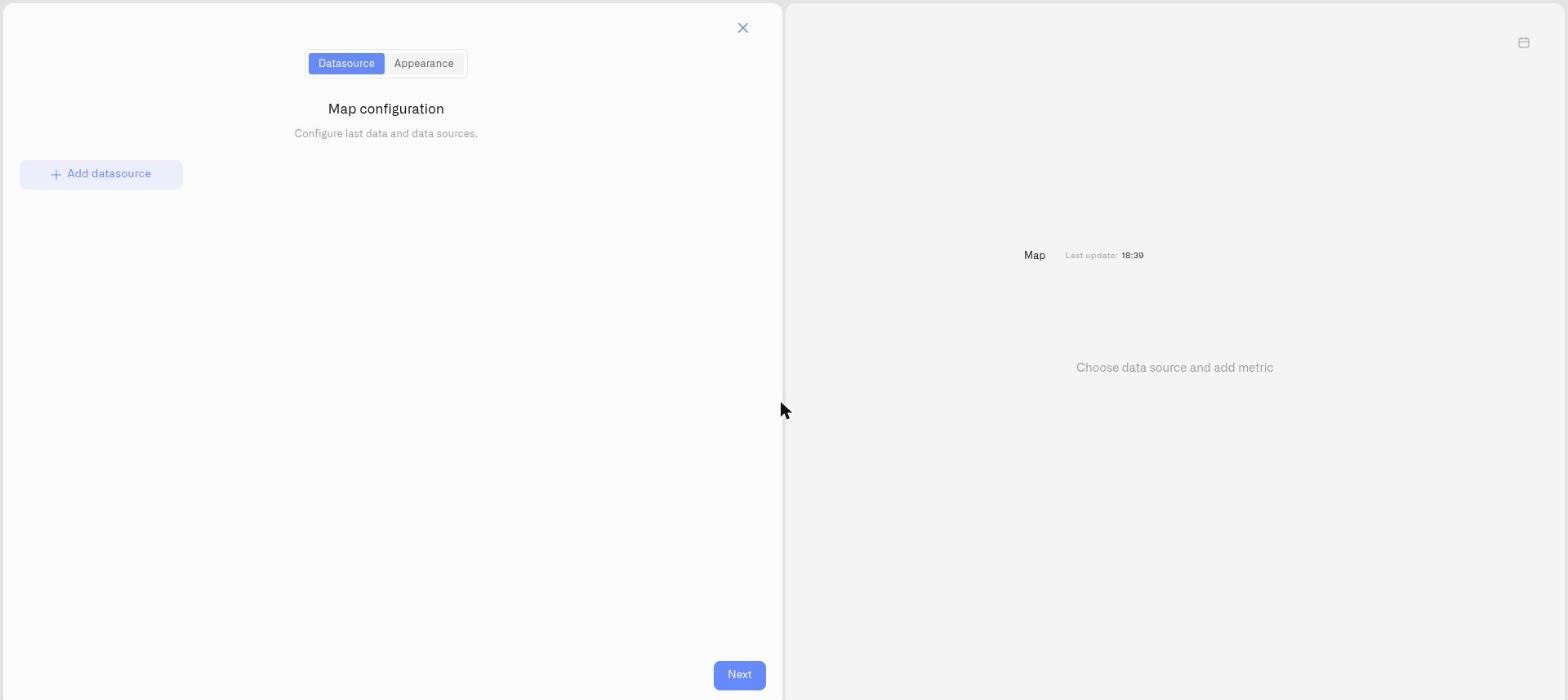
Haz clic en **Mapa** en el selector. (Consulta [Añadir widgets](/kilo-docs-es/kilo-iot-server/dashboards/adding-widgets.md) para saber cómo abrir el modo de edición y llegar al selector.) El panel de configuración se abre con dos pestañas: **Fuente de datos** y **Apariencia**.
### Paso 2 — Pestaña Fuente de datos: selecciona un dispositivo y una métrica
La pestaña Fuente de datos se titula **"Configuración del mapa"** con el subtítulo **"Configura el último dato y las fuentes de datos."**
1. Haz clic en el selector de dispositivo para elegir un rastreador o un dispositivo con GPS. El selector no filtra previamente los dispositivos que ya tienen datos de ubicación: puedes elegir cualquier dispositivo.
2. Después de seleccionar un dispositivo, el widget busca automáticamente sensores cuyos nombres coincidan con `lat` o `latitude` para latitud y `lon`, `longitude`, o `lng` para longitud. Si se encuentran sensores coincidentes, el marcador aparece en el mapa.
3. Los sensores que no son de ubicación del dispositivo seleccionado estarán disponibles para añadirlos como una **métrica adicional**. Elige una para mostrar su valor actual en el marcador del mapa: velocidad, temperatura de la carga, nivel de batería, nivel de combustible o cualquier campo numérico que transmita el dispositivo.
4. El widget Mapa admite **exactamente una métrica adicional**. Una vez seleccionada, la opción Añadir métrica desaparece.
El color del marcador refleja cualquier condición configurada en la métrica adicional. Si las condiciones marcan la temperatura de la carga en rojo por encima de 12 °C, el marcador se vuelve rojo en el panel en cuanto se alcanza ese umbral.
### Paso 3 — Pestaña Apariencia: nombre y estilo
**Nombre del widget** *(obligatorio)* — El encabezado que se muestra encima del mapa.
**Descripción** — Subtítulo opcional.
**Tema** — **Claro** o **Oscuro** esquema de colores de los mosaicos del mapa. Independiente del tema del panel: elige el que sea más legible para los operadores que lo usarán.
**Leyenda de datos de visualización** — Alternar para mostrar una leyenda que identifique la métrica mostrada.
### Paso 4 — Guardar
Haz clic en **Guardar** para añadir el widget al panel.
## Después de colocar el widget
El mapa se renderiza con la última posición conocida del activo. El marcador muestra el valor de la métrica seleccionada y usa color basado en condiciones si están configuradas. A medida que el dispositivo transmite nuevas posiciones, el marcador se actualiza automáticamente.
## Controles del historial de ruta
* **Historial** — Haz clic para cambiar a una vista de rango de fechas.
* **Botón de rango de fechas** — Muestra el período seleccionado como **DD.MM.YYYY - DD.MM.YYYY**. Haz clic para cambiar el rango.
* **Borrar rango de datos** — Vuelve a la vista de la posición actual.
Cuando hay un rango de fechas activo, el widget representa las ubicaciones registradas del dispositivo como una línea discontinua que conecta todas las posiciones registradas durante ese período. Se muestran hasta **500 puntos de posición GPS** por cada rango de fechas.
## Solución de problemas
**Sin marcador en el mapa:** El widget detecta la ubicación buscando sensores llamados `lat`/`latitude` y `lon`/`longitude`/`lng`. Si el dispositivo usa nombres diferentes para sus sensores de ubicación, el widget no puede encontrar datos de ubicación. Abre la página de detalles del dispositivo y comprueba los nombres de los sensores — ajústalos a los patrones esperados para resolver esto.
**La ruta está vacía para el rango de fechas seleccionado:** El dispositivo no estaba transmitiendo durante ese período o el GPS no tenía señal. Prueba con un rango de fechas más amplio. Si el dispositivo nunca ha informado datos de ubicación, no habrá ninguna ruta disponible.
**El valor de la métrica no se muestra en el marcador:** El dispositivo aún no ha transmitido ese campo desde que se configuró el widget. Abre la página del dispositivo para confirmar si la métrica tiene valores recientes.
## Ejemplos operativos
**Monitoreo de vehículos de flota:** Un vehículo de reparto transmite posición GPS y velocidad. Un widget Mapa en el panel de operaciones del depósito muestra la ubicación actual del vehículo con su velocidad actual en el marcador, o cambia la métrica seleccionada al estado encendido/apagado del motor para ver si el vehículo está en marcha mientras está detenido en una parada. Las condiciones de la métrica de velocidad pueden marcar el vehículo en amarillo o rojo si supera un umbral. El historial de la ruta permite al equipo de operaciones revisar la ruta completa de entregas del día al final de la jornada.
**Despacho de técnicos de campo:** Un equipo de gestión de instalaciones hace seguimiento de técnicos de servicio en un campus grande. Un widget Mapa en el panel NOC muestra la posición actual de cada técnico con el nivel de batería en el marcador, para que los coordinadores sepan quién está cerca y disponible cuando llega una nueva tarea, sin llamar a cada técnico.
**Cumplimiento del transporte refrigerado:** Un vehículo de carga refrigerada transmite posición GPS y temperatura del compartimento de carga. El widget Mapa muestra la temperatura de la carga en el marcador con color basado en condiciones: verde para cumplimiento (2–8 °C), rojo para incumplimiento. Los despachadores pueden ver de un vistazo si la carga está dentro de especificación sin tener que entrar en las páginas individuales de cada dispositivo. Si el marcador se vuelve rojo, conocen simultáneamente la ubicación y la temperatura.
**Auditoría de la ruta de entrega:** Un supervisor de logística usa los controles de rango de fechas para revisar la ruta de un vehículo de un día anterior: verificando que la ruta coincidiera con el trayecto planificado, comprobando paradas inesperadas y confirmando las ventanas de tiempo de entrega.
## Ver también
* [Condiciones](/kilo-docs-es/kilo-iot-server/dashboards/adding-widgets/conditions.md) — Reglas de color para la métrica del marcador
* [Añadir widgets](/kilo-docs-es/kilo-iot-server/dashboards/adding-widgets.md) — Modo de edición y selector de widgets
---
# Agent Instructions
This documentation is published with GitBook. GitBook is the documentation platform designed so that both humans and AI agents can read, navigate, and reason over technical content effectively. Learn more at gitbook.com.
## Querying This Documentation
If you need additional information that is not directly available in this page, you can query the documentation dynamically by asking a question.
Perform an HTTP GET request on the current page URL with the `ask` query parameter, and the optional `goal` query parameter:
```
GET https://docs.kiloiot.io/kilo-docs-es/kilo-iot-server/dashboards/adding-widgets/map-widget.md?ask=&goal=
```
`ask` is the immediate question: it should be specific, self-contained, and written in natural language.
`goal` is optional and describes the broader end goal you are ultimately trying to accomplish on behalf of the user. GitBook uses it to tailor the answer towards what is most useful for that goal.
The response will contain a direct answer to the question and relevant excerpts and sources from the documentation.
Use this mechanism when the answer is not explicitly present in the current page, you need clarification or additional context, or you want to retrieve related documentation sections.