> For the complete documentation index, see [llms.txt](https://docs.kiloiot.io/llms.txt). Markdown versions of documentation pages are available by appending `.md` to page URLs; this page is available as [Markdown](https://docs.kiloiot.io/kilo-docs-es/kilo-iot-server/dashboards/adding-widgets/text-widget.md).
# Widget de texto
Añade encabezados y notas a un panel IoT de Kilo con el widget de texto — etiqueta secciones y agrupa elementos en un panel recargado.
Un panel lleno de mosaicos solo es útil si un usuario puede orientarse en él. El **Widget de texto** añade una etiqueta o nota al tablero — un encabezado que nombra una sección, un subtítulo que explica un grupo de lecturas — de modo que un panel de operaciones denso se lea como zonas organizadas y no como una pared de números.
No contiene datos ni vinculación con dispositivos. Su única función es darle estructura y contexto al tablero.
## Cuándo usarlo
* **Encabezados de sección** — separa "Almacenamiento en frío", "HVAC" y "Energía" en zonas etiquetadas en un solo tablero.
* **Subtítulos por área** — nombra cada edificio, planta o línea para que un panel multisede se explique por sí mismo.
* **Notas breves** — una línea de orientación para quienquiera que lea el tablero ("Escala cualquier mosaico rojo al ingeniero de guardia").
## Agregar un widget de texto
1. Abre el panel en modo de edición y elige **Texto** en el selector de widgets.
2. Completa los campos:
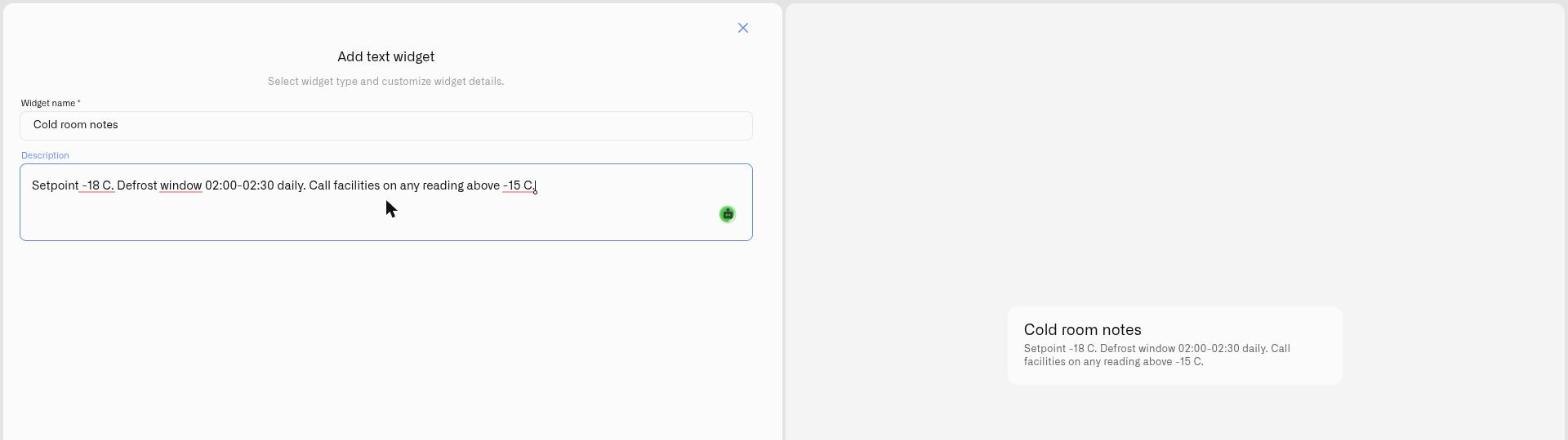
* **Nombre del widget** *(obligatorio)* — el texto del encabezado que se muestra en el panel. Marcador de posición *"Introduzca el nombre del widget."*
* **Descripción** — texto de apoyo opcional que se muestra debajo del encabezado. Acepta varias líneas, así que puedes añadir una nota breve además de un título.
3. Haz clic en **Guardar** para colocarlo.
Redimensiónalo y colócalo como cualquier otro mosaico — extiéndelo por la parte superior de una sección como un banner, o mantenlo compacto como una etiqueta en línea. Combinados con las carpetas del panel y la colocación de mosaicos, los widgets de texto convierten un tablero largo en una disposición estructurada que un usuario puede revisar en segundos.
## Ver también
* [Añadir widgets](/kilo-docs-es/kilo-iot-server/dashboards/adding-widgets.md) — Modo de edición y el selector de widgets
* [Paneles](/kilo-docs-es/kilo-iot-server/dashboards.md) — Organización de tableros y carpetas
---
# Agent Instructions
This documentation is published with GitBook. GitBook is the documentation platform designed so that both humans and AI agents can read, navigate, and reason over technical content effectively. Learn more at gitbook.com.
## Querying This Documentation
If you need additional information that is not directly available in this page, you can query the documentation dynamically by asking a question.
Perform an HTTP GET request on the current page URL with the `ask` query parameter, and the optional `goal` query parameter:
```
GET https://docs.kiloiot.io/kilo-docs-es/kilo-iot-server/dashboards/adding-widgets/text-widget.md?ask=&goal=
```
`ask` is the immediate question: it should be specific, self-contained, and written in natural language.
`goal` is optional and describes the broader end goal you are ultimately trying to accomplish on behalf of the user. GitBook uses it to tailor the answer towards what is most useful for that goal.
The response will contain a direct answer to the question and relevant excerpts and sources from the documentation.
Use this mechanism when the answer is not explicitly present in the current page, you need clarification or additional context, or you want to retrieve related documentation sections.