> For the complete documentation index, see [llms.txt](https://docs.kiloiot.io/llms.txt). Markdown versions of documentation pages are available by appending `.md` to page URLs; this page is available as [Markdown](https://docs.kiloiot.io/kilo-docs-es/kilo-iot-server/dashboards/organizing-dashboards.md).
# Organizar paneles
Organiza muchos paneles de Kilo IoT en carpetas con reordenación de arrastrar y soltar — los despliegues multisede siguen siendo fáciles de revisar.
A medida que tu despliegue crece, también lo hace tu colección de paneles. Un puñado de paneles es fácil de revisar en la barra lateral, pero cuando gestionas vistas en varios edificios, plantas y equipos, una lista plana se vuelve inmanejable. Las carpetas te permiten agrupar los paneles por sitio, propósito o equipo, y la reorganización mediante arrastrar y soltar te permite poner las vistas más críticas en la parte superior.
## Apertura del modal de gestión del panel
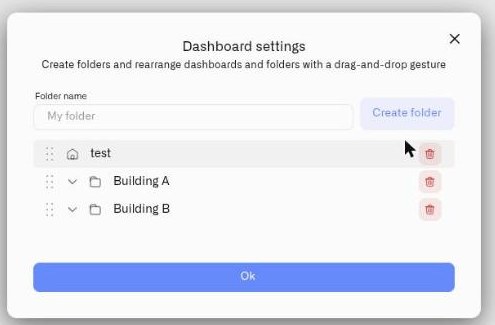
Haz clic en el **icono de engranaje** (información sobre herramientas: **"Configuración del panel"**) junto a la sección Paneles en la barra lateral. El modal de gestión se abre con el título **"Configuración del panel"** y el subtítulo **"Crear carpetas y reorganizar paneles y carpetas con un gesto de arrastrar y soltar"**.
Si aún no tienes paneles, el modal muestra **"Aún no hay paneles"** en el centro.
## Creación de una carpeta
En la parte superior del modal de gestión, un campo de texto te permite crear una nueva carpeta:
1. Introduce un nombre para la carpeta. El marcador de posición dice **"Mi carpeta"**.
2. Haz clic en **Crear carpeta**.
Si dejas el nombre en blanco e intentas crearla, el mensaje de validación **"El nombre de la carpeta es obligatorio"** .
Las carpetas aparecen en la barra lateral como grupos expandibles. Haz clic en una carpeta para expandirla y ver los paneles que contiene.
### Estructura de carpetas
El sistema de carpetas admite **un nivel de anidación** — las carpetas pueden contener paneles, pero no otras carpetas. Esto mantiene la jerarquía plana y predecible:
```
Paneles
├── Edificio A (carpeta)
│ ├── Resumen de temperatura
│ └── Cumplimiento de la cadena de frío
├── Edificio B (carpeta)
│ └── Monitoreo HVAC
└── Resumen ejecutivo (panel de nivel superior)
```
## Reorganización con arrastrar y soltar
El modal de gestión muestra todos tus paneles y carpetas en una vista de árbol. Puedes arrastrar elementos para:
* **Reordenar** paneles y carpetas dentro de la lista.
* **Mover un panel a una carpeta** arrastrándolo sobre la carpeta.
* **Mover un panel fuera de una carpeta** arrastrándolo al nivel raíz.
Los cambios se reflejan de inmediato en el orden de la barra lateral.
## Eliminación de una carpeta
Para eliminar una carpeta del modal de gestión, haz clic en el **icono de eliminar** (papelera) junto al nombre de la carpeta. Aparece un cuadro de diálogo de confirmación:
**"¿Seguro que quieres eliminar la carpeta {folder name}?"**
con la advertencia:
**"Todos los paneles dentro de esta carpeta también se eliminarán. Una vez eliminados, esta acción no se puede deshacer."**
Haz clic en **Sí, eliminar** para confirmar. Esto elimina la carpeta y todos los paneles que contiene de forma permanente.
## Eliminación de un panel desde la gestión
Los paneles individuales también se pueden eliminar desde el modal de gestión. La confirmación dice:
**"¿Seguro que quieres eliminar el panel {dashboard name}?"**
**"Una vez eliminado, esta acción no se puede deshacer."**
Haz clic en **Sí, eliminar** para confirmar.
## Cierre del modal
Haz clic en **Aceptar** para cerrar el modal de gestión. Todos los cambios en la estructura de carpetas y el orden ya se han aplicado.
## Convenciones de nomenclatura para operaciones en varias sedes
Unas pocas convenciones ayudan a los equipos a navegar colecciones grandes de paneles:
* **Nombra las carpetas por ubicación** — "Edificio A", "Almacén Este", "DC-Fráncfort". Esto se corresponde directamente con las sedes físicas.
* **Nombra los paneles por función** — "Resumen de temperatura", "Monitoreo de accesos", "Consumo de energía". Los nombres basados en la función siguen siendo útiles aunque cambien los dispositivos.
* **Evita nombres genéricos** — "Panel 1" o "Prueba" se vuelven imposibles de identificar a escala.
## Páginas relacionadas
* [Creación de paneles](/kilo-docs-es/kilo-iot-server/dashboards/creating-dashboards.md) — Crea los paneles que van dentro de tus carpetas.
* [Agregar widgets](/kilo-docs-es/kilo-iot-server/dashboards/adding-widgets.md) — Rellena los paneles con datos de dispositivos.
---
# Agent Instructions
This documentation is published with GitBook. GitBook is the documentation platform designed so that both humans and AI agents can read, navigate, and reason over technical content effectively. Learn more at gitbook.com.
## Querying This Documentation
If you need additional information that is not directly available in this page, you can query the documentation dynamically by asking a question.
Perform an HTTP GET request on the current page URL with the `ask` query parameter, and the optional `goal` query parameter:
```
GET https://docs.kiloiot.io/kilo-docs-es/kilo-iot-server/dashboards/organizing-dashboards.md?ask=&goal=
```
`ask` is the immediate question: it should be specific, self-contained, and written in natural language.
`goal` is optional and describes the broader end goal you are ultimately trying to accomplish on behalf of the user. GitBook uses it to tailor the answer towards what is most useful for that goal.
The response will contain a direct answer to the question and relevant excerpts and sources from the documentation.
Use this mechanism when the answer is not explicitly present in the current page, you need clarification or additional context, or you want to retrieve related documentation sections.