> For the complete documentation index, see [llms.txt](https://docs.kiloiot.io/llms.txt). Markdown versions of documentation pages are available by appending `.md` to page URLs; this page is available as [Markdown](https://docs.kiloiot.io/kilo-docs-es/kilo-iot-server/dashboards/sharing-dashboards.md).
# Compartir paneles
Comparte un panel de Kilo IoT como un enlace protegido por contraseña, define acceso de Visualización o Control y luego gíralo o revócalo.
No todas las personas que necesitan ver tus datos deberían tener una cuenta en el Servidor Kilo IoT. Un auditor que revisa doce meses de registros de la cadena de frío, un cliente que comprueba las condiciones del espacio de almacén que alquila, una tableta atornillada a una pared en el piso de fábrica — ninguno de ellos necesita un asiento en tu organización, y aprovisionar uno para ellos es una carga administrativa que luego tendrás que deshacer.
Un **enlace para compartir** soluciona esto. Publica un solo panel — no tu despliegue, no tu inventario de dispositivos, no tu configuración — protegido por una contraseña que tú estableces, en una URL que puedes rotar o destruir en cualquier momento. Los visitantes abren el enlace, introducen la contraseña y obtienen el panel en una vista a pantalla completa, estilo quiosco. Ven datos en tiempo real. No ven nada más.
El enlace está limitado a un único panel y lleva su propio nivel de permiso, independiente de las políticas de acceso de tu organización. Esa separación es el punto: compartir un panel con una parte externa nunca amplía a qué puede llegar esa parte.
Esta página cubre la creación, protección, rotación y revocación de enlaces para compartir. Para construir el panel que pretendes compartir, consulta [Creación de paneles](/kilo-docs-es/kilo-iot-server/dashboards/creating-dashboards.md) y [Agregar widgets](/kilo-docs-es/kilo-iot-server/dashboards/adding-widgets.md).
## Abrir el cuadro de diálogo para compartir
1. Abre el panel que quieres compartir.
2. Haz clic en el **menú de acciones** (icono de tres puntos) en el encabezado del panel.
3. Selecciona **Compartir panel**.
El **Acceso al panel** cuadro de diálogo se abre, con el texto de ayuda **"Protege el enlace con una contraseña y elige qué pueden hacer los visitantes"**.
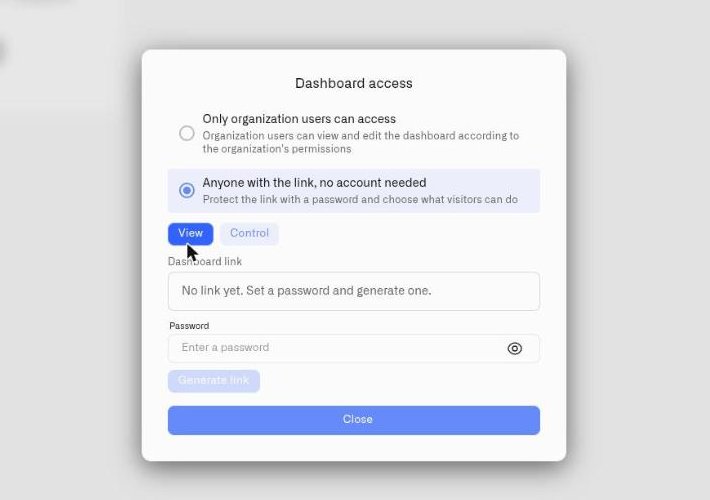
Antes de que hayas creado un enlace, el cuadro de diálogo muestra **"Aún no hay enlace. Establece una contraseña y genera uno."** — no se publica nada, y nada es accesible desde fuera de tu organización, hasta que generes tú mismo un enlace.
## Elegir quién puede acceder al panel
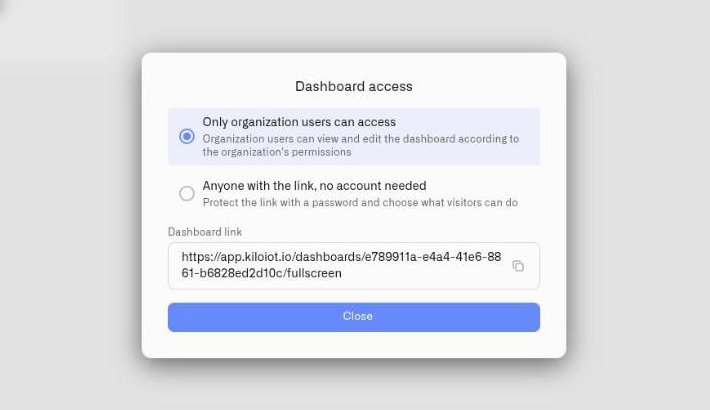
El cuadro de diálogo ofrece dos opciones de acceso:
* **Solo los usuarios de la organización pueden acceder** — descrito como *"Los usuarios de la organización pueden ver y editar el panel según los permisos de la organización"*. Este es el estado cerrado. El panel se comporta exactamente como siempre: los permisos de tu organización deciden quién lo ve y quién puede cambiarlo. No existe ningún enlace externo.
* **Cualquiera con el enlace, no se necesita cuenta** — este es el estado compartido. Cualquiera que tenga el enlace y la contraseña accede al panel sin iniciar sesión.
Trata la segunda opción como tratarías cualquier credencial que entregas fuera del edificio. El enlace no se puede adivinar, pero es acceso de portador — quien lo tenga, junto con la contraseña, entra. Eso es lo que lo hace útil para la tableta de un contratista, y lo que hace que la disciplina de rotación importe.
## Elegir qué pueden hacer los visitantes
Una vez que el panel se comparte por enlace, elige el nivel de permiso que lleva el enlace:
* **Ver** — *"Puede ver el panel, pero no puede editar widgets"*. Los visitantes leen los datos. No pueden reconfigurar un widget, cambiar un umbral ni alterar el panel de ninguna manera.
* **Control** — los visitantes pueden operar dispositivos desde los [widgets de control](/kilo-docs-es/kilo-iot-server/dashboards/adding-widgets/control-widget.md).
**El control es un permiso de actuación, no un permiso de visualización.** Un enlace de Control permite que un visitante anónimo pulse un botón, accione un interruptor o mueva un control deslizante que envía un comando real a hardware real. Si el panel lleva un widget de Control vinculado a una compuerta de ventilación, una bomba o un liberador de puerta, entonces todos los que tengan ese enlace y contraseña pueden operarlo.
Otorga Control solo cuando operar el equipo *es* la tarea para la que existe el enlace — una tableta de planta que ajusta una línea, una estación de mantenimiento que reinicia una máquina. Para todos aquellos cuyo trabajo es mirar números, usa **Ver**. Si un panel mezcla supervisión de solo lectura con superficies de control y solo quieres exponer la mitad de supervisión, crea un panel separado dejando fuera los widgets de Control y comparte ese en su lugar.
## Configurar la contraseña y generar el enlace
El enlace no puede existir sin una contraseña — no hay modo sin protección.
1. En el **Contraseña** campo (marcador de posición **"Introduce una contraseña"**), introduce la contraseña que usarán los visitantes.
2. Se aplica una longitud mínima. Si la contraseña es demasiado corta, el cuadro de diálogo la rechaza y te indica el número mínimo de caracteres requerido.
3. Haz clic en **Generar enlace**.
4. Se crea el enlace y un aviso emergente confirma: **"Enlace para compartir creado"**.
5. Haz clic en **Copiar enlace**. Un aviso emergente confirma **"Enlace copiado al portapapeles"**.
El enlace apunta a una URL con la forma `/dashboards/{dashboard-id}/fullscreen?t=…` y abre el panel a pantalla completa — sin barra lateral, sin navegación, sin la interfaz de la plataforma. Esa presentación estilo quiosco es deliberada: es lo que hace que el enlace sea adecuado para una pantalla en una sala de operaciones o una tableta montada permanentemente, no solo para enviárselo a una persona.
Envía el enlace y la contraseña por canales separados. Un enlace pegado en un correo junto con su propia contraseña está a una sola interceptación de ser inútil como control.
## Cambiar la contraseña
Para rotar la contraseña manteniendo la misma URL en circulación:
1. Abre **Compartir panel** en el panel.
2. Introduce la nueva contraseña en el **Contraseña** campo.
3. Haz clic en **Cambiar contraseña**. Un aviso emergente confirma **"Contraseña cambiada"**.
Todos los que aún tengan el enlace ahora necesitan la nueva contraseña. La URL en sí no cambia, así que las pantallas y los marcadores que apuntan a ella siguen siendo válidos — solo redistribuyes la contraseña. Esta es la opción de rotación más ligera y la adecuada cuando el propio enlace no se ha filtrado.
## Regenerar el enlace
Regenerar crea una nueva URL y destruye la anterior.
1. Abre **Compartir panel** en el panel.
2. Haz clic en **Regenerar enlace**.
3. Aparece una confirmación: **"¿Regenerar el enlace para compartir?"** — **"El enlace anterior dejará de funcionar inmediatamente."**
4. Confirma. Un aviso emergente confirma **"Enlace para compartir regenerado"**.
5. Haz clic en **Copiar enlace** para copiar la nueva URL y distribuirla a las personas que aún deberían tener acceso.
La interrupción es inmediata y total. Todo lo que apunte a la URL anterior — una pestaña guardada en una pantalla mural, un enlace en un ticket de un contratista, una página guardada en una tableta de planta — deja de funcionar en el momento en que confirmas. Ese es el comportamiento previsto, pero significa que la regeneración es una operación planificada: sé qué pantallas tendrás que volver a apuntar antes de hacer clic.
**Cuándo regenerar en lugar de cambiar la contraseña:** regenera cuando la propia URL pueda haber caído en malas manos — se perdió un dispositivo, un enlace se reenvió fuera del grupo previsto o una persona con el enlace ha dejado el proyecto. Cambiar solo la contraseña no ayuda si la URL se ha difundido más de lo que puedes rastrear.
## Revocar el enlace
Revocar termina por completo el acceso externo y no se puede deshacer.
1. Abre **Compartir panel** en el panel.
2. Haz clic en **Revocar**.
3. Aparece una confirmación: **"¿Revocar el enlace para compartir?"** — **"El enlace dejará de funcionar inmediatamente y no se puede restaurar."**
4. Haz clic en **Sí, revocar**. Un aviso emergente confirma **"Enlace para compartir revocado"**.
El panel en sí no se ve afectado — sus widgets, datos e historial permanecen, y los usuarios de tu organización siguen trabajando con él normalmente. Solo termina el acceso externo.
Revoca en lugar de regenerar cuando el acuerdo de compartición haya terminado: la auditoría se cerró, el contrato terminó, el piloto finalizó. Dejar un enlace activo para una relación que ya terminó es la forma más común de que el acceso al panel sobreviva a su razón de existir.
## Qué ven los visitantes
Cuando alguien abre el enlace, la plataforma pide la contraseña: **"Se requiere contraseña"** — **"Este panel está protegido. Introduce la contraseña para continuar."** Después de introducir la contraseña correcta, el panel se carga a pantalla completa con datos en tiempo real.
Mensajes que un visitante puede encontrar:
| Mensaje | Qué significa |
| ---------------------------------------------------------------------------------------- | -------------------------------------------------------------------------------------------------------------------------------------------------------------------------------------------------------------------------------- |
| **"Contraseña incorrecta"** | La contraseña es incorrecta. Si la rotaste con **Cambiar contraseña**, envía al visitante la actual. |
| **"Demasiados intentos. Vuelve a intentarlo más tarde."** | Se han limitado por tasa los intentos fallidos repetidos. El acceso se recupera tras esperar: esto es la protección contra fuerza bruta funcionando según lo previsto. |
| **"Este enlace compartido ya no es válido"** | El enlace fue revocado o regenerado y reemplazado. Envía el enlace actual o genera uno nuevo. |
| **"Esta sesión del panel ha caducado. Vuelve a abrir el enlace que se te proporcionó."** | La sesión del visitante ha caducado. Volver a abrir el enlace y volver a introducir la contraseña restaura el acceso. En una pantalla mural desatendida, esto es lo que verás si la pantalla ha estado mucho tiempo en el panel. |
| **"Acceso denegado"** / **"No tienes permiso para acceder a este panel"** | El visitante está intentando algo que el nivel de permiso del enlace no permite — con más frecuencia operar un control en un **Ver** enlace. Si realmente necesitan accionar dispositivos, eleva el enlace a **Control**. |
## Compartir en TV — un mecanismo diferente
La misma área ofrece una opción separada y más antigua: **Compartir en TV**, descrito como *"Abre este panel en un televisor o tableta con una clave que no expira. Crea una clave de API en Configuración → Claves de API (con alcance de control de dispositivos para operar dispositivos) y luego pégala aquí."*
Las dos sirven para problemas distintos. Un **enlace para compartir** está protegido por contraseña, puede revocarse y se basa en una sesión — es para *personas*: un auditor, un cliente, un contratista, alguien cuyo acceso debería terminar cuando termine el motivo por el que lo tiene. **Compartir en TV** se construye a partir de una [clave de API](/kilo-docs-es/kilo-iot-server/settings/api-keys.md) y no expira — es para una *pantalla montada permanentemente* que debería volver a levantarse por sí sola después de un corte de energía sin que nadie tenga que ir a volver a introducir una contraseña. Si esa pantalla necesita operar dispositivos en lugar de solo mostrarlos, su clave de API necesita alcance de control de dispositivos.
Usa el enlace para compartir por defecto. Usa Compartir en TV cuando la pantalla esté fija, desatendida y se espere que permanezca iniciada indefinidamente.
## Consejos y prácticas recomendadas
* **Haz coincidir el permiso con la tarea.** Ver para cualquiera que lea datos; Control solo donde operar equipos sea el propósito real de la pantalla. La suposición predeterminada para una parte externa debería ser Ver.
* **Separa los paneles por audiencia, no por comodidad.** Un panel orientado al cliente con solo las métricas que ese cliente tiene derecho a ver es más seguro y claro que compartir tu vista interna de operaciones y esperar que nadie se desplace. Construir un segundo panel más estrecho cuesta minutos — consulta [Creación de paneles](/kilo-docs-es/kilo-iot-server/dashboards/creating-dashboards.md).
* **Separa el enlace de la contraseña durante el tránsito.** Canal diferente, mensaje diferente.
* **Rota cuando cambie el personal.** Cuando alguien con un enlace deja el proyecto o el contratista rota personal, regenera el enlace. No confíes en que olviden la URL.
* **Mantén un inventario de lo que se comparte.** Los enlaces para compartir son por panel y fáciles de crear; precisamente por eso se acumulan. Abre periódicamente los paneles que has compartido y confirma que cada enlace activo siga teniendo un motivo para existir. Revoca los que no lo tengan.
* **Planifica la regeneración en torno a tus pantallas.** Sabe qué pantallas murales y tabletas apuntan a un enlace antes de romperlo, para no estar persiguiendo pantallas inactivas por todo el sitio después.
* **Prefiere Cambiar contraseña para la higiene rutinaria.** Rota el secreto sin perturbar ninguna pantalla montada que ya tenga la URL cargada.
## Páginas relacionadas
* [Creación de paneles](/kilo-docs-es/kilo-iot-server/dashboards/creating-dashboards.md) — Crea y nombra el panel antes de compartirlo.
* [Agregar widgets](/kilo-docs-es/kilo-iot-server/dashboards/adding-widgets.md) — Elige lo que un visitante verá realmente.
* [Widget de control](/kilo-docs-es/kilo-iot-server/dashboards/adding-widgets/control-widget.md) — Lo que permite operar a un visitante un enlace de Control.
* [Claves de API](/kilo-docs-es/kilo-iot-server/settings/api-keys.md) — Crea la clave con alcance que utiliza Compartir en TV.
---
# Agent Instructions
This documentation is published with GitBook. GitBook is the documentation platform designed so that both humans and AI agents can read, navigate, and reason over technical content effectively. Learn more at gitbook.com.
## Querying This Documentation
If you need additional information that is not directly available in this page, you can query the documentation dynamically by asking a question.
Perform an HTTP GET request on the current page URL with the `ask` query parameter, and the optional `goal` query parameter:
```
GET https://docs.kiloiot.io/kilo-docs-es/kilo-iot-server/dashboards/sharing-dashboards.md?ask=&goal=
```
`ask` is the immediate question: it should be specific, self-contained, and written in natural language.
`goal` is optional and describes the broader end goal you are ultimately trying to accomplish on behalf of the user. GitBook uses it to tailor the answer towards what is most useful for that goal.
The response will contain a direct answer to the question and relevant excerpts and sources from the documentation.
Use this mechanism when the answer is not explicitly present in the current page, you need clarification or additional context, or you want to retrieve related documentation sections.