> For the complete documentation index, see [llms.txt](https://docs.kiloiot.io/llms.txt). Markdown versions of documentation pages are available by appending `.md` to page URLs; this page is available as [Markdown](https://docs.kiloiot.io/kilo-docs-es/kilo-iot-server/devices/commands.md).
# Comandos del dispositivo
Envía comandos downlink desde Kilo IoT Server para controlar dispositivos — manualmente, desde una regla o preguntando al asistente de IA.
La monitorización te dice qué está haciendo un dispositivo. **Comandos** te permiten cambiarlo. Con Device Commands, Kilo IoT Server deja de ser una tubería de datos de una sola vía y se convierte en un plano de control bidireccional: defines las acciones que un dispositivo puede realizar y luego las envías bajo demanda desde la página del dispositivo, desde un dashboard o automáticamente desde una [regla](/kilo-docs-es/kilo-iot-server/rules-engine/running-device-commands.md).
Casi cualquier cosa que se le pueda decir a un dispositivo es un comando. Enciende o apaga un relé o un enchufe inteligente. Atenúa una luminaria al 40% y establece su temperatura de color en 4000 K. Envía un nuevo punto de consigna de temperatura a un controlador HVAC. Abre o cierra una válvula. Reinicia un controlador conectado a una pasarela, cambia su intervalo de reporte o escribe un registro de configuración. Si el hardware acepta un downlink, la plataforma puede enviarlo — y lo envía de la misma manera tanto si el dispositivo habla **MQTT** o **LoRaWAN**.
## Por qué importa
Sin una capa de comandos integrada, controlar un dispositivo significa salir de la plataforma: una aplicación separada del proveedor, un publicador MQTT hecho a mano, un script que construye bytes binarios de downlink en bruto o un técnico de campo con un portátil. Cada uno de esos es un camino no gestionado, sin auditoría, sin verificación y sin una definición compartida de lo que «encenderlo» significa realmente para un modelo dado.
Device Commands reduce todo eso a una única superficie modelada, reutilizable y auditable:
* **Defínelo una vez, reutilízalo en todas partes.** Un comando es una acción con nombre y parámetros tipados. Los operadores lo ejecutan sin llegar a ver nunca la carga útil en bruto, la disposición de bytes ni el topic.
* **Control agnóstico del protocolo.** El mismo concepto de comando cubre un downlink MQTT a un enchufe inteligente y un downlink LoRaWAN a un controlador de Clase C — la plataforma gestiona la codificación y la entrega de cada uno.
* **Confianza en bucle cerrado.** Los comandos pueden verificar que el dispositivo realmente actuó, no solo que el mensaje salió del edificio (ver [Confirmación de comandos](/kilo-docs-es/kilo-iot-server/devices/commands/verification.md)).
* **Historial completo de ejecuciones.** Cada envío se registra con los parámetros que llevaba, su resultado y cuándo ocurrió — de modo que los equipos de operaciones y cumplimiento puedan ver exactamente qué se envió a un dispositivo y qué ocurrió como resultado.
## Dónde residen los comandos
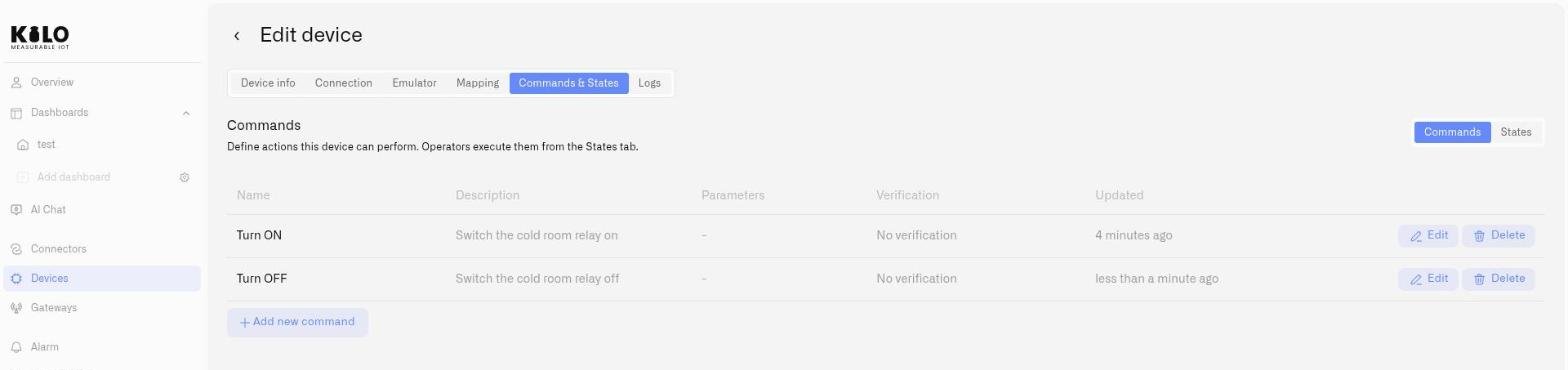
Los comandos se administran en la página de detalle del dispositivo, bajo la **Comandos y estados** pestaña. La pestaña tiene dos subpestañas:
* **Comandos** — la superficie de diseño. Define, edita y elimina las acciones que un dispositivo puede realizar. Ver [Crear comandos](/kilo-docs-es/kilo-iot-server/devices/commands/creating-commands.md).
* **Estados** — la superficie de operaciones. Ejecuta los comandos disponibles y revisa el ciclo de vida y el resultado de cada ejecución pasada. Ver [Ejecución de comandos](/kilo-docs-es/kilo-iot-server/devices/commands/executing-commands.md).
El **Comandos y estados** La pestaña aparece para los dispositivos que pueden recibir downlinks:
* **Dispositivos MQTT** — cualquier dispositivo conectado a través de un conector MQTT.
* **Dispositivos LoRaWAN de Clase C** — los dispositivos de Clase C escuchan continuamente y siempre están listos para recibir comandos, por lo que la pestaña se vuelve disponible una vez que un dispositivo se configura como Clase C. (Los dispositivos de Clase A solo abren una breve ventana de recepción después de cada uplink, por lo que no son aptos para el control bajo demanda.)
* **Dispositivos emulados con soporte de comandos habilitado** — un [dispositivo emulado](/kilo-docs-es/kilo-iot-server/devices/emulated-devices.md) se comporta como hardware controlable, lo que te permite definir y ensayar un flujo de trabajo de comandos completo antes de que exista el equipo.
Un dispositivo se considera **controlable** una vez que tiene al menos un comando definido — eso es también lo que lo hace seleccionable para un dashboard [Widget de control](/kilo-docs-es/kilo-iot-server/dashboards/adding-widgets/control-widget.md).
## Prerrequisitos
Antes de que puedas controlar un dispositivo, asegúrate de que:
1. **El dispositivo puede recibir downlinks** — está conectado por MQTT, es un dispositivo LoRaWAN de Clase C o es un [dispositivo emulado](/kilo-docs-es/kilo-iot-server/devices/emulated-devices.md) con **Comandos compatibles** habilitado.
2. **Al menos un comando está definido** — un dispositivo vacío no expone nada para ejecutar. Empieza en [Crear comandos](/kilo-docs-es/kilo-iot-server/devices/commands/creating-commands.md).
3. **Tienes acceso para administrar o ejecutar comandos** — la definición de comandos y su envío están regidos por la política de acceso de tu organización.
4. **Los parámetros son válidos** — cuando un comando recibe entradas (un nivel de brillo, un punto de consigna), los valores deben cumplir los límites establecidos en cada parámetro antes de que se envíe el comando.
## Cómo encaja el control
Hay cinco formas de enviar un comando a un dispositivo:
* **Desde la página del dispositivo** — la **Estados** pestaña, donde ejecutas cualquiera de los comandos del dispositivo y revisas su historial.
* **Desde un dashboard** un [Widget de control](/kilo-docs-es/kilo-iot-server/dashboards/adding-widgets/control-widget.md) vincula un comando a un Interruptor o Botón para que cualquiera con acceso al dashboard pueda operar el dispositivo sin abrir su página de detalle.
* **Desde una regla** — la [Motor de reglas](/kilo-docs-es/kilo-iot-server/rules-engine.md) ahora puede enviar un comando automáticamente cuando se cumple una condición, usando un nodo Ejecutar comando. El mismo comando que ejecutas manualmente lo envía la regla sin intervención humana — así, una lectura fuera de rango a las 3 de la mañana cierra la válvula por sí sola. Ver [Ejecutar comandos del dispositivo](/kilo-docs-es/kilo-iot-server/rules-engine/running-device-commands.md).
* **Pidiéndole al asistente** — el integrado [Asistente de IA para IoT](/kilo-docs-es/kilo-iot-server/ai-assistant.md) enumera lo que un dispositivo puede hacer, ejecuta uno de esos comandos después de mostrarte lo que enviará y esperar tu confirmación, y luego informa si se entregó. Ver [Construir con IA](/kilo-docs-es/kilo-iot-server/ai-assistant/building-with-ai.md).
* **Desde tu propio cliente de IA** — conecta ChatGPT, Claude o cualquier otro cliente MCP y puede hacer lo mismo, limitado por tus permisos y registrado como cualquier otro envío. Ver [Servidor MCP](/kilo-docs-es/kilo-iot-server/api/mcp-server.md).
Cada ruta termina en el mismo lugar: las definiciones de comandos en esta pestaña, el mismo flujo de ejecución y el mismo historial. Definir bien un comando es lo que hace seguras a las cinco.
El sistema de Alarm funciona junto con todos ellos: se asegura de que se avise a las personas adecuadas cuando se cumple una condición — tanto si una regla ya ha actuado sobre ella como si no. Actuar y alertar son complementarios, y una sola regla puede hacer ambas cosas: contener el problema con un comando *y* y activar la alarma para que el equipo lo sepa.
Continúa a [Crear comandos](/kilo-docs-es/kilo-iot-server/devices/commands/creating-commands.md) para definir tu primera acción.
---
# Agent Instructions
This documentation is published with GitBook. GitBook is the documentation platform designed so that both humans and AI agents can read, navigate, and reason over technical content effectively. Learn more at gitbook.com.
## Querying This Documentation
If you need additional information that is not directly available in this page, you can query the documentation dynamically by asking a question.
Perform an HTTP GET request on the current page URL with the `ask` query parameter, and the optional `goal` query parameter:
```
GET https://docs.kiloiot.io/kilo-docs-es/kilo-iot-server/devices/commands.md?ask=&goal=
```
`ask` is the immediate question: it should be specific, self-contained, and written in natural language.
`goal` is optional and describes the broader end goal you are ultimately trying to accomplish on behalf of the user. GitBook uses it to tailor the answer towards what is most useful for that goal.
The response will contain a direct answer to the question and relevant excerpts and sources from the documentation.
Use this mechanism when the answer is not explicitly present in the current page, you need clarification or additional context, or you want to retrieve related documentation sections.