> For the complete documentation index, see [llms.txt](https://docs.kiloiot.io/llms.txt). Markdown versions of documentation pages are available by appending `.md` to page URLs; this page is available as [Markdown](https://docs.kiloiot.io/kilo-docs-es/kilo-iot-server/devices/device-management.md).
# Gestión de dispositivos
Gestiona un dispositivo registrado en Kilo IoT — información, fotos, conexión, métricas y registros desde un solo panel.
Una vez que un dispositivo está registrado, su Gemelo Digital es un registro vivo que puedes actualizar, reconfigurar e inspeccionar en cualquier momento. La página de detalles del dispositivo es la interfaz de gestión continua: todas las propiedades del dispositivo, los ajustes de conexión, las asignaciones de métricas y los registros de datos son accesibles desde allí.
## Abriendo la página de detalles de un dispositivo
Hay varias formas de abrir la página de detalles de un dispositivo existente:
* **Desde Dispositivos** — Haz clic en cualquier fila de dispositivo en la **Dispositivos** lista de la barra lateral. La página de detalles del dispositivo se abre mostrando el estado actual de ese dispositivo.
* **Desde la página de Conectores** — Haz clic en el **+ Añadir dispositivo** botón en una fila de conector para registrar un dispositivo con ese conector preseleccionado.
* **botón Editar** — Haz clic en el icono de edición (lápiz) en cualquier fila de dispositivo para ir directamente a la página de detalles del dispositivo.
## pestaña Información del dispositivo
La pestaña Información del dispositivo contiene la identidad y la referencia visual del dispositivo:
* **Fotos del dispositivo** — Sube, reemplaza o elimina fotos del dispositivo físico. Las fotos ayudan a los equipos de operaciones a identificar el hardware durante visitas al sitio o la resolución de problemas.
* **Nombre del dispositivo** — Actualiza el nombre mostrado en cualquier momento. Una convención de nombres coherente (p. ej., incluyendo la ubicación o el tipo de dispositivo) ayuda al gestionar grandes flotas.
* **Ubicación** — La ubicación de un dispositivo es totalmente editable después de configurarla por primera vez: reasígnala cuando el hardware se traslade entre sitios, o elimínala por completo cuando un dispositivo se retire del servicio y esté a la espera de ser redeplegado. Consulta [Ubicaciones](/kilo-docs-es/kilo-iot-server/settings/locations.md).
## Pestaña Conexión
La pestaña Conexión gestiona el vínculo entre el Gemelo Digital y el dispositivo que lo alimenta. Los campos disponibles dependen del tipo de conector.
### Selección del conector
La **Tipo de conector** el menú desplegable muestra los conectores disponibles en tu organización. Un enlace debajo del menú desplegable te dirige a la [Conectores](/kilo-docs-es/kilo-iot-server/connectors.md) sección si necesitas agregar un nuevo conector.
Cambiar el conector vuelve a vincular el dispositivo a una fuente de datos diferente, y se ofrece **solo para pares que involucren al Emulador** — de emulador a real, o de real a emulador. No se ofrece cambiar directamente entre dos tipos de conector físicos, porque los identificadores y las asignaciones de carga útil difieren lo suficiente como para que la asignación tenga que reconstruirse de todos modos. Consulta [Dispositivos emulados](/kilo-docs-es/kilo-iot-server/devices/emulated-devices.md#going-live-swapping-to-a-real-device).
### Para dispositivos LoRaWAN (conector LNS)
* **EUI del dispositivo** — El identificador LoRaWAN único del dispositivo. Este campo queda bloqueado una vez que se vincula un dispositivo físico. Para cambiarlo, primero debes desvincular el dispositivo físico. El DevEUI se compara sin distinguir mayúsculas y minúsculas, así que introdúcelo de forma consistente — si un dispositivo se añade con un uso de mayúsculas/minúsculas y una vinculación o clave de conector usa otro, ambos siguen resolviendo al mismo dispositivo.
* **Desvincular dispositivo físico** — Haz clic en el botón de desvincular (icono X) junto al Device EUI para desvincular el dispositivo físico de este Gemelo Digital. El Gemelo Digital y su historial se conservan; solo se corta la conexión en vivo. Luego puedes vincular otro dispositivo físico.
* **Usar plantillas de perfil de dispositivo** — Activa o desactiva esta casilla para alternar entre configuración basada en plantilla y manual:
* **Modo de plantilla:** Selecciona **Marca**, **Modelo**, y **Perfil** desde menús desplegables que filtran según tus selecciones.
* **Modo manual:** Introduce Marca, Modelo y Banda como texto libre, elige **Clase A** (alimentado por batería, prioriza uplink, eficiente en el consumo de energía) o **Clase C** (escucha continua, puede recibir downlinks en cualquier momento, normalmente alimentado por la red eléctrica), e introduce el **AppKey**. Para obtener todos los detalles sobre Clase A frente a Clase C, las opciones de banda y el flujo de plantillas, consulta [Registro de dispositivos](/kilo-docs-es/kilo-iot-server/devices/registering-devices.md). Configurar un dispositivo LoRaWAN como **Clase C** también desbloquea su **Comandos y estados** pestaña, para que puedas enviarle comandos de downlink — consulta [Motor de Comandos de Dispositivos](/kilo-docs-es/kilo-iot-server/devices/commands.md).
* **Funciones de código** — El códec de carga útil del dispositivo: lógica JavaScript que decodifica los datos brutos de uplink LoRaWAN en los campos con nombre que aparecen como claves de conector en la pestaña Métricas. Cuando se selecciona una plantilla de perfil de dispositivo, este campo se completa previamente con el códec de la plantilla. Si la salida decodificada carece de campos o produce valores incorrectos, puedes editar el código directamente. A menudo se pueden encontrar códecs alternativos en la documentación del fabricante del dispositivo o en repositorios de la comunidad. Para la explicación completa del códec, consulta [Registro de dispositivos](/kilo-docs-es/kilo-iot-server/devices/registering-devices.md); para comprobar qué está produciendo actualmente el decodificador, consulta [Decodificación de carga útil y claves del conector](/kilo-docs-es/kilo-iot-server/devices/payload-decoding.md).
* **Intervalo de envío de datos** — Donde indicas a la plataforma con qué frecuencia transmite este dispositivo. El programa de transmisión de un dispositivo se configura en el propio dispositivo y varía según el fabricante — a veces preconfigurado de fábrica, a veces establecido durante la puesta en servicio — así que introduce el programa para el que el dispositivo está realmente configurado. Configura un dispositivo que transmite una vez al día como **1 día**, uno que transmite mensualmente como **1 mes**. El campo tiene como valor predeterminado **1 hora**, pero eso solo es un marcador de posición — la plataforma no puede leer el programa real del dispositivo. Si no llega ningún mensaje dentro del intervalo configurado, el dispositivo se marca como fuera de línea en la lista de dispositivos; introducir el programa correcto evita que se marque un dispositivo sano de baja frecuencia. Elige un número y una unidad (minuto, hora, día, semana o mes). En un [dispositivo emulado](/kilo-docs-es/kilo-iot-server/devices/emulated-devices.md) este campo funciona al revés: es el programa en el que la plataforma emite.
### Para localizadores de vehículos (conector Tracker)
* **ID único** — El identificador del dispositivo del rastreador. Bloqueado una vez vinculado.
* **Modelo del dispositivo** — Busca y selecciona en la biblioteca de modelos de rastreadores.
* **URL para rastreador GPS** — La URL del endpoint que se muestra después de seleccionar un modelo. Copia esta URL y configura el rastreador físico para enviarle datos.
## pestaña Métricas
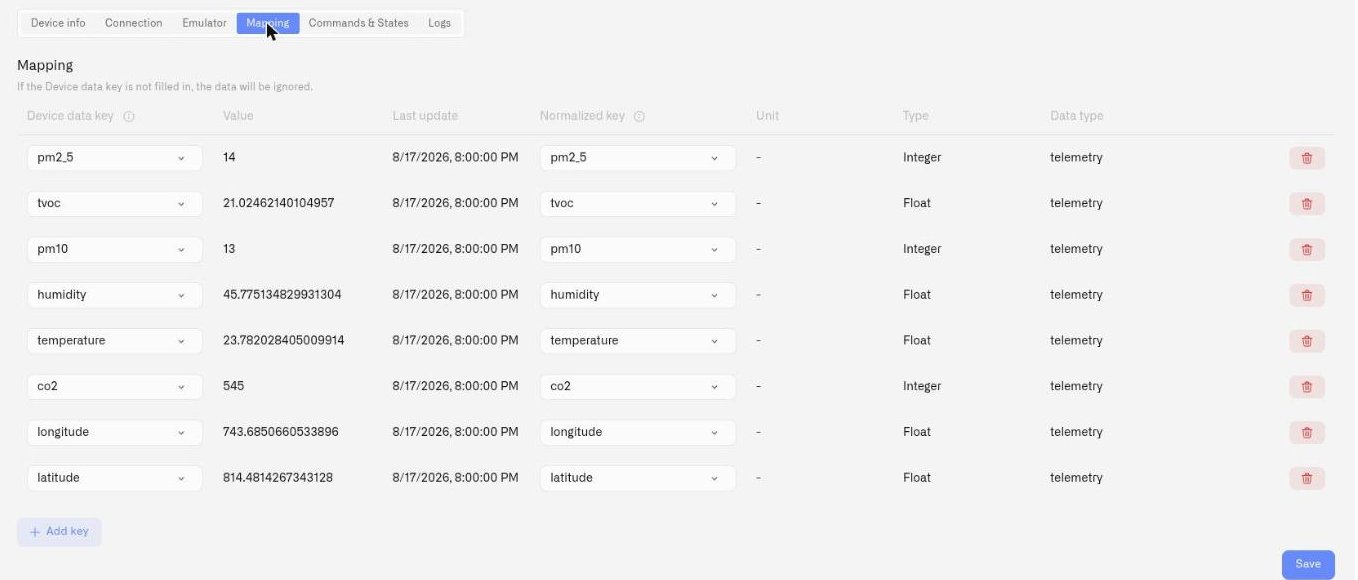
La pestaña Métricas asigna la salida bruta de los sensores del dispositivo a tus plantillas de métricas normalizadas. Aquí controlas qué datos aporta el dispositivo a los paneles y a las reglas de automatización.
**Columnas de la tabla:** Plantilla de métrica, Unidad, Tipo, Tipo de datos, Clave de conector, Valor, Última actualización, Acciones.
**Trabajo con asignaciones de métricas:**
* **Plantilla de métrica** — Selecciona una plantilla de métrica en el menú desplegable. Cada plantilla solo puede asignarse una vez por dispositivo. El menú desplegable muestra todas las métricas disponibles del [Métricas](/kilo-docs-es/kilo-iot-server/devices/metric-templates.md) catálogo, con las plantillas ya asignadas atenuadas.
* **Clave del conector** — Asigna la clave bruta que envía el firmware del dispositivo (p. ej., `temp_c`) a la plantilla de métrica seleccionada. Este es el puente entre la salida nativa del dispositivo y tu modelo de datos normalizado.
* **Valor** — Muestra el valor más reciente recibido para esta clave de conector.
* **Última actualización** — Muestra cuándo se recibió el último valor.
* **Añadir una fila** — Haz clic en el botón de añadir para crear una nueva fila de asignación de métricas.
* **Eliminar** — Haz clic en el botón de eliminar de una fila para borrar esa asignación. Eliminar una fila de plantilla de métrica surte efecto en el servidor de inmediato. Los demás cambios se guardan cuando haces clic en **Guardar**.
### Metadatos del usuario
Debajo de la tabla de métricas de telemetría, una sección separada **Metadatos de usuario** permite definir pares clave-valor personalizados que son propiedades asignadas por el usuario (no reportadas por el dispositivo). Son útiles para anotaciones operativas como la fecha de instalación, notas de mantenimiento o etiquetas de activos.
## pestaña Comandos y estados
Para dispositivos que pueden recibir downlinks — dispositivos MQTT, dispositivos LoRaWAN Clase C y dispositivos emulados con **Comandos de soporte** habilitado — aparece una **Comandos y estados** pestaña. Aquí defines las acciones que un dispositivo puede realizar y las envías bajo demanda, convirtiendo el Gemelo Digital de un registro de solo lectura en una superficie de control. El flujo completo tiene su propia sección: consulta [Motor de Comandos de Dispositivos](/kilo-docs-es/kilo-iot-server/devices/commands.md).
## Pestaña Registros
La pestaña Registros muestra el historial bruto de eventos recibido del dispositivo, proporcionando un registro detallado de cada punto de datos que el servidor ha procesado. Un indicador de estado en el encabezado del dispositivo refleja su conexión en vivo y su actividad de registro, para que puedas saber de un vistazo si están llegando nuevos datos.
**Las entradas del registro se agrupan por minuto.** Todas las lecturas recibidas dentro del mismo minuto se agrupan bajo un solo encabezado de grupo — así que incluso cuando llegan varios lotes en el mismo minuto, la vista se mantiene ordenada. Haz clic en un encabezado de grupo para expandir o contraer las lecturas que contiene. Cada entrada dentro de un grupo muestra:
| Columna | Descripción |
| ---------- | ------------------------------------------------------------------ |
| **Clave** | El nombre de la clave bruta de la carga útil del dispositivo |
| **Tipo** | El tipo de datos del valor |
| **Valor** | El valor recibido |
| **Estado** | Estado de procesamiento (actualmente vacío para lecturas estándar) |
**Filtrado por fecha:** Haz clic en el botón de fecha en la esquina superior derecha de la sección Registros para abrir un selector de rango de fechas. Puedes seleccionar un rango predefinido (p. ej., "La semana pasada") o definir un rango de fechas personalizado para acotar la vista de registros. Esto es especialmente útil para investigar incidentes específicos o revisar datos de una ventana temporal concreta.
La descripción de los registros señala: *"Esta pestaña muestra los datos registrados más recientes (Telemetría, Metadatos) recibidos del dispositivo, incluyendo su valor, tipo y estado de procesamiento por la plataforma."*
La pestaña Registros te muestra las lecturas en sí. Si faltan las lecturas y necesitas saber *por qué* — si los mensajes llegaron o no a la plataforma, si sus claves coincidían con tus sensores y si los valores se almacenaron — lee el estado de recepción, la canalización y el feed de eventos en la **Conexión** pestaña. Consulta [y lee el estado de recepción — informa de si el dispositivo ha llegado a la red, de si se están recibiendo mensajes y de si se están almacenando los valores que contienen, con el siguiente paso específico para cada caso. Consulta](/kilo-docs-es/kilo-iot-server/devices/device-diagnostics.md).
## Copiar un dispositivo
Haz clic en el icono de copiar en una fila de dispositivo para crear un nuevo dispositivo rellenado previamente a partir de ese. El formulario llega con el **nombre**, sus **filas de plantilla de métrica**, sus **selección y ajustes de conexión**, y sus **imágenes**. La identidad no se copia deliberadamente: dale a la copia su propio nombre y su propio identificador de dispositivo antes de guardar.
Luego hay dos cosas que hay que hacer manualmente, y conviene saberlo antes de empezar:
* **Las asignaciones de sensores no se guardan con la copia.** Aparecen rellenadas previamente en el formulario, pero el nuevo dispositivo se crea sin ellas — vuelve a crear las asignaciones en la copia una vez que exista.
* **La especificación del emulador de un dispositivo emulado no se copia en absoluto.** Sus señales generadas, intervalo de informes, compatibilidad con comandos y comandos derivados de preajustes deben configurarse de nuevo, o la copia no emitirá lecturas. Consulta [Dispositivos emulados](/kilo-docs-es/kilo-iot-server/devices/emulated-devices.md#copying-an-emulated-device).
Copiar sigue siendo la forma más rápida de obtener un dispositivo que se parezca a uno existente — simplemente tómalo como un punto de partida y no como una copia final.
## Tareas comunes de gestión
| Tarea | Dónde | Cómo |
| --------------------------------------------------- | ----------------------------------- | ---------------------------------------------------------------------------------------------------------------- |
| Cambiar el nombre de un dispositivo | pestaña Información del dispositivo | Edita el campo Nombre del dispositivo y guarda |
| Volver a vincular a un dispositivo físico diferente | Pestaña Conexión | Desvincula el dispositivo físico actual y luego introduce nuevos identificadores |
| Cambiar de perfil manual a perfil de plantilla | Pestaña Conexión | Marca "Usar plantillas de perfil de dispositivo" y selecciona Marca/Modelo/Perfil |
| Añadir un nuevo tipo de medición | pestaña Métricas | Añade una fila, selecciona una plantilla de métrica, asigna la clave de conector |
| Investigar datos faltantes | Pestaña Registros | Filtra al intervalo de tiempo esperado y revisa las entradas |
| Copiar la configuración de un dispositivo | Lista de dispositivos | Haz clic en el icono de copiar en una fila de dispositivo para crear un nuevo dispositivo con los mismos ajustes |
| Eliminar un dispositivo | Lista de dispositivos | Haz clic en el icono de eliminar en una fila de dispositivo y confirma |
Para la configuración de plantillas de métricas, consulta [Métricas](/kilo-docs-es/kilo-iot-server/devices/metric-templates.md). Para organizar dispositivos por ubicación, consulta [Ubicaciones](/kilo-docs-es/kilo-iot-server/settings/locations.md).
---
# Agent Instructions
This documentation is published with GitBook. GitBook is the documentation platform designed so that both humans and AI agents can read, navigate, and reason over technical content effectively. Learn more at gitbook.com.
## Querying This Documentation
If you need additional information that is not directly available in this page, you can query the documentation dynamically by asking a question.
Perform an HTTP GET request on the current page URL with the `ask` query parameter, and the optional `goal` query parameter:
```
GET https://docs.kiloiot.io/kilo-docs-es/kilo-iot-server/devices/device-management.md?ask=&goal=
```
`ask` is the immediate question: it should be specific, self-contained, and written in natural language.
`goal` is optional and describes the broader end goal you are ultimately trying to accomplish on behalf of the user. GitBook uses it to tailor the answer towards what is most useful for that goal.
The response will contain a direct answer to the question and relevant excerpts and sources from the documentation.
Use this mechanism when the answer is not explicitly present in the current page, you need clarification or additional context, or you want to retrieve related documentation sections.