> For the complete documentation index, see [llms.txt](https://docs.kiloiot.io/llms.txt). Markdown versions of documentation pages are available by appending `.md` to page URLs; this page is available as [Markdown](https://docs.kiloiot.io/kilo-docs-es/kilo-iot-server/devices/metric-templates.md).
# Métricas
Encuentra, crea y administra las métricas compartidas que dan a las lecturas de los dispositivos nombres, unidades y tipos de datos coherentes en todo Kilo.
Una métrica le indica a Kilo qué significa una lectura del dispositivo y cómo almacenarla. Combina una **clave normalizada**, como `temperature`, con una unidad, un tipo de valor y un tipo de datos.
Los dos campos de tipo responden a preguntas diferentes: **Tipo de dato** indica si la información es telemetría, metadatos del dispositivo o un atributo personalizado; **Tipo** indica si su valor se almacena como Float, Integer, String o Boolean.
Esta definición compartida permite que dispositivos de distintos fabricantes usen los mismos paneles y reglas. Un dispositivo puede enviar `temp_c` y otro puede enviar `t_celsius`; al asignar ambas claves en bruto a la `temperature` métrica, Kilo obtiene una lectura coherente con la que trabajar.
## Abrir el catálogo de métricas
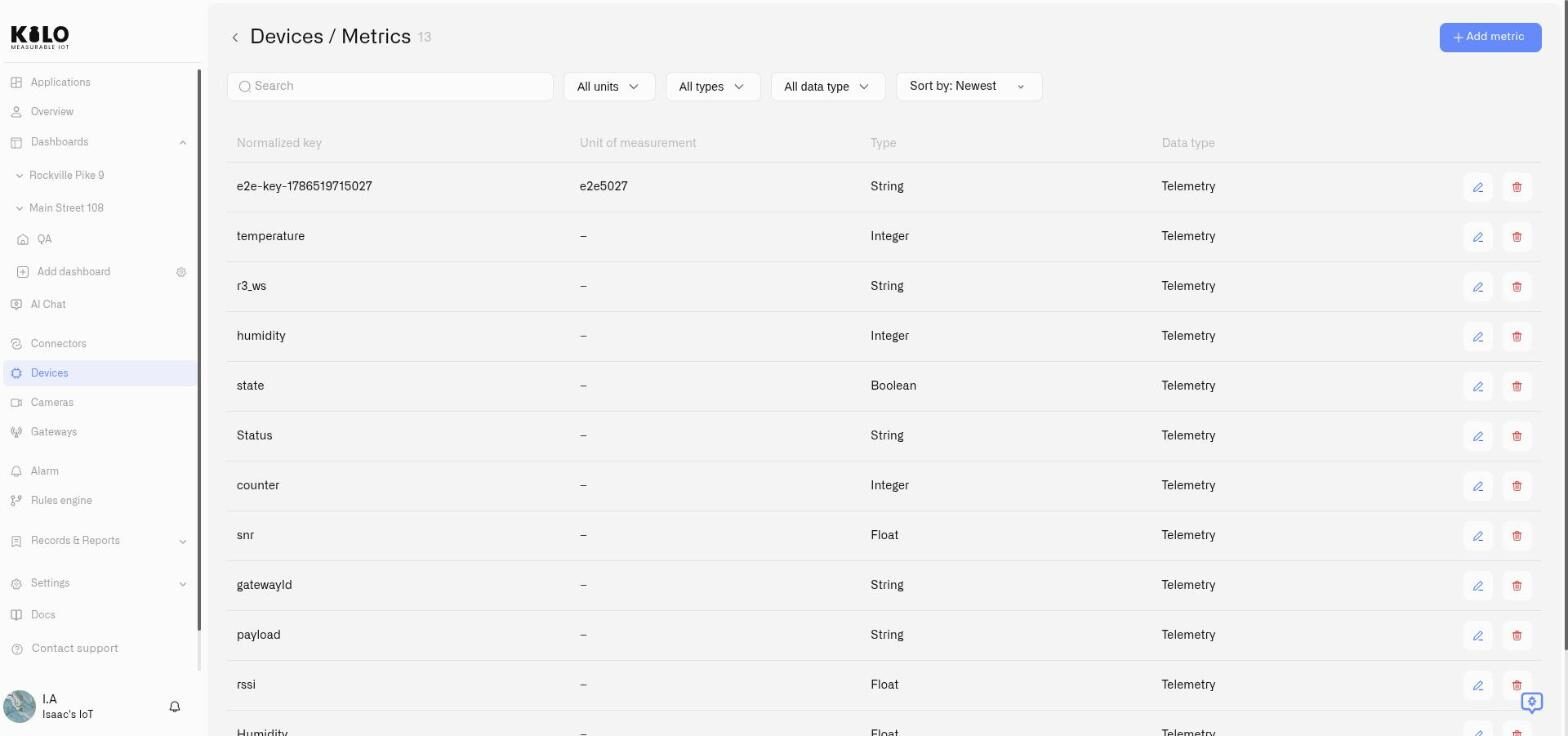
Vaya a **Dispositivos → Métricas**.
La lista contiene todas las métricas disponibles para tu organización. Cada fila muestra su clave normalizada, unidad de medida, tipo de valor y tipo de datos.
Usa los controles encima de la lista para encontrar una métrica:
* **Buscar** coincide con la clave normalizada.
* **Todas las unidades** filtra por unidad e incluye métricas sin unidad. Selecciona las unidades y haz clic en **Aplicar**.
* **Todos los tipos** filtra por Cadena, Entero, Float o Boolean y se aplica de inmediato.
* **Todos los tipos de datos** filtra por Telemetría, Metadatos del dispositivo o Atributos personalizados y se aplica de inmediato.
* **Ordenar por** ordena las métricas por **Más recientes** o **Más antiguas**.
Los filtros de unidad, tipo y tipo de datos aceptan varios valores a la vez.
Las métricas creadas por tu organización proporcionan **Editar** y **Eliminar** acciones. Las métricas proporcionadas por Kilo no, porque sus definiciones se comparten entre despliegues.
## Crear una métrica
1. Vaya a **Dispositivos → Métricas**.
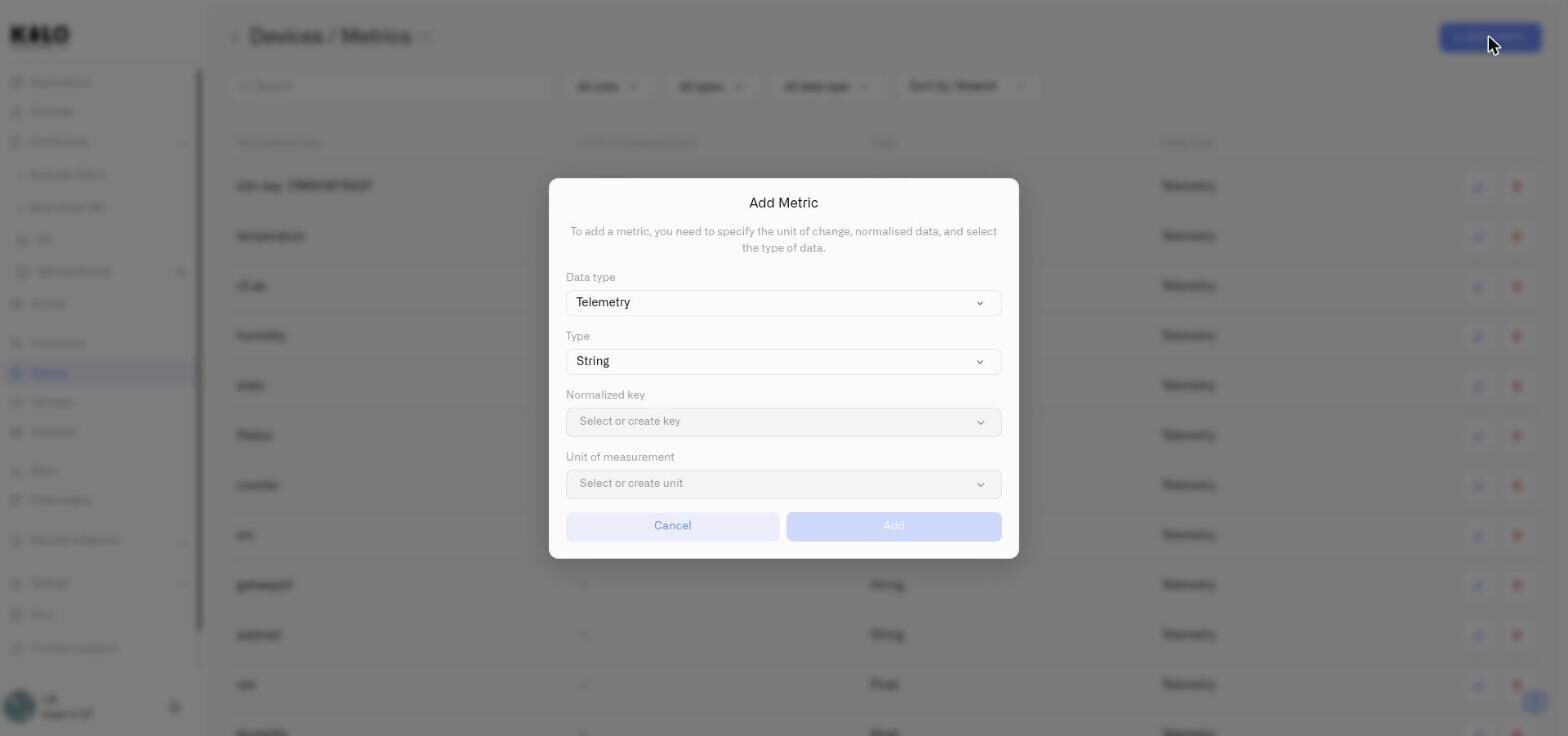
2. Haz clic en **Añadir métrica**.
3. Completa los cuatro campos en el cuadro de diálogo **Agregar métrica** .
4. Haz clic en **Agregar**.
### Tipo de dato
Elige qué tipo de información representa la métrica:
| Tipo de dato | Úsala para | Ejemplos |
| ----------------------------- | ----------------------------------------------------- | --------------------------------------------------------------------- |
| **Telemetría** | Lecturas que cambian con el tiempo | Temperatura, humedad, nivel de batería, presión |
| **Metadatos del dispositivo** | Información que el dispositivo informa sobre sí mismo | Versión del firmware, revisión del hardware |
| **Atributos personalizados** | Información que tu organización añade | Fecha de instalación, etiqueta del activo, intervalo de mantenimiento |
Solo las métricas de Telemetría aparecen al asignar lecturas entrantes del dispositivo. Los metadatos del dispositivo y los Atributos personalizados no se ofrecen como asignaciones de telemetría.
### Tipo
Elige cómo Kilo almacena el valor:
| Tipo | Úsala para | Ejemplos |
| ------------ | --------------------- | ----------------------------------- |
| **Float** | Números con decimales | `22.5`, `67.3`, `3.28` |
| **Integer** | Números enteros | `85`, `-120`, `42` |
| **String** | Texto | `"abierto"`, `"en espera"` |
| **Booleano** | Verdadero o falso | Movimiento detectado, alarma activa |
Los widgets de gráfico y las visualizaciones Last Data de estilo medidor requieren una métrica Integer o Float. La visualización Last Data **Valor** también puede mostrar valores de texto y Boolean.
### Clave normalizada
La clave normalizada es el nombre estándar de la medición, independiente del nombre en bruto enviado por un dispositivo.
Abrir **Clave normalizada** y selecciona una clave existente o elige **Crear una nueva clave normalizada**. Usa un nombre descriptivo como `soil_moisture`, no un nombre específico del dispositivo como `sensor_3_value`. Los nombres en minúsculas con guiones bajos mantienen el catálogo coherente.
Cada clave normalizada solo puede pertenecer a una métrica. Si la clave seleccionada ya está en uso, el formulario muestra **Ya existe una métrica con esta clave normalizada**.
Las claves normalizadas se crean, renombran y eliminan desde este campo. Las claves proporcionadas por Kilo no se pueden renombrar ni quitar.
### Unidad de medida
Selecciona la unidad que se muestra junto al valor, como °C, %, lx o mV. Elige una unidad existente o selecciona **Crear una nueva unidad** e introduce el símbolo exactamente como debe aparecer.
Se requiere una unidad para Telemetría. Es opcional para Metadatos del dispositivo y Atributos personalizados, donde valores como una versión de firmware o una etiqueta del activo pueden no tener unidad.
Las unidades se crean, renombran y eliminan desde este campo. Las unidades proporcionadas por Kilo no se pueden renombrar ni quitar.
## Editar una métrica
Las métricas se comparten en toda tu organización, no se configuran por separado para cada dispositivo. Editar una métrica cambia la definición para todos los dispositivos asignados a ella.
1. Busca la métrica en **Dispositivos → Métricas**.
2. Haz clic en **Editar**.
3. Actualiza los campos obligatorios.
4. Haz clic en **Guardar**.
5. Revisa la confirmación que describe el efecto en toda la organización y confirma el cambio.
Si solo un dispositivo necesita una definición diferente, crea una nueva métrica y vuelve a asignar ese dispositivo en lugar de editar la métrica compartida.
## Eliminar una métrica
Haz clic en **Eliminar** en una métrica creada por tu organización y confirma la acción.
Kilo se niega a eliminar una métrica que todavía está asignada a un dispositivo. Quita la asignación de todos los dispositivos que la usen y luego vuelve a intentarlo.
## Asignar una lectura del dispositivo a la métrica
Crear una métrica no la conecta automáticamente a un dispositivo. Abre la **Métricas** pestaña del dispositivo y asigna la clave en bruto enviada por el dispositivo a la métrica normalizada.
Después de que varios tipos de dispositivos asignen sus claves de temperatura en bruto a `temperature`, el mismo widget del panel, regla o consulta puede usar todas ellas sin lógica específica del fabricante.
## Solución de problemas
| Problema | Qué comprobar |
| ---------------------------------------------------------------------------------- | ------------------------------------------------------------------------------------------ |
| Falta una métrica en un gráfico o en una visualización Last Data de estilo medidor | Confirma que su **Tipo** sea Integer o Float y que el dispositivo envíe un valor numérico. |
| Falta una métrica en una asignación de dispositivo | Confirma que su **Tipo de dato** es Telemetría. |
| No se puede seleccionar una clave normalizada | Es posible que otra métrica ya la use. Busca esa clave en el catálogo. |
| Editar y Eliminar no están disponibles | La métrica, la clave o la unidad fue proporcionada por Kilo y no se puede cambiar. |
| Se rechaza la eliminación | Quita la métrica de todas las asignaciones de dispositivos antes de eliminarla. |
## Véase también
* [Registro de dispositivos](/kilo-docs-es/kilo-iot-server/devices/registering-devices.md) — asignar datos en bruto del dispositivo durante el registro
* [Gestión de dispositivos](/kilo-docs-es/kilo-iot-server/devices/device-management.md) — cambiar asignaciones en un dispositivo existente
* [Widget de gráfico](/kilo-docs-es/kilo-iot-server/dashboards/adding-widgets/chart-widget.md) — mostrar métricas numéricas a lo largo del tiempo
---
# Agent Instructions
This documentation is published with GitBook. GitBook is the documentation platform designed so that both humans and AI agents can read, navigate, and reason over technical content effectively. Learn more at gitbook.com.
## Querying This Documentation
If you need additional information that is not directly available in this page, you can query the documentation dynamically by asking a question.
Perform an HTTP GET request on the current page URL with the `ask` query parameter, and the optional `goal` query parameter:
```
GET https://docs.kiloiot.io/kilo-docs-es/kilo-iot-server/devices/metric-templates.md?ask=&goal=
```
`ask` is the immediate question: it should be specific, self-contained, and written in natural language.
`goal` is optional and describes the broader end goal you are ultimately trying to accomplish on behalf of the user. GitBook uses it to tailor the answer towards what is most useful for that goal.
The response will contain a direct answer to the question and relevant excerpts and sources from the documentation.
Use this mechanism when the answer is not explicitly present in the current page, you need clarification or additional context, or you want to retrieve related documentation sections.