> For the complete documentation index, see [llms.txt](https://docs.kiloiot.io/llms.txt). Markdown versions of documentation pages are available by appending `.md` to page URLs; this page is available as [Markdown](https://docs.kiloiot.io/kilo-docs-es/kilo-iot-server/gateways/lorawan-gateways/deploying-a-lorawan-gateway.md).
# Desplegar una pasarela LoRaWAN
Despliega una nueva pasarela LoRaWAN en Kilo IoT — registra el Gateway EUI, descarga los certificados de Basics Station y ponla en línea.
Esta página recorre el proceso de registrar una nueva pasarela LoRaWAN con el servidor Kilo IoT y configurar el hardware para conectarla.
## Requisitos previos
* Una pasarela LoRaWAN que admita la **Basics Station** protocolo
* El **Gateway EUI** de la pasarela — un identificador hexadecimal único de 16 caracteres, normalmente impreso en una etiqueta en el dispositivo
* La pasarela instalada donde tenga una fuente de alimentación adecuada y una conexión a internet o backhaul (por ejemplo, Ethernet, Wi‑Fi, LTE o satélite, según el modelo)
## Paso a paso
### Registrar la pasarela
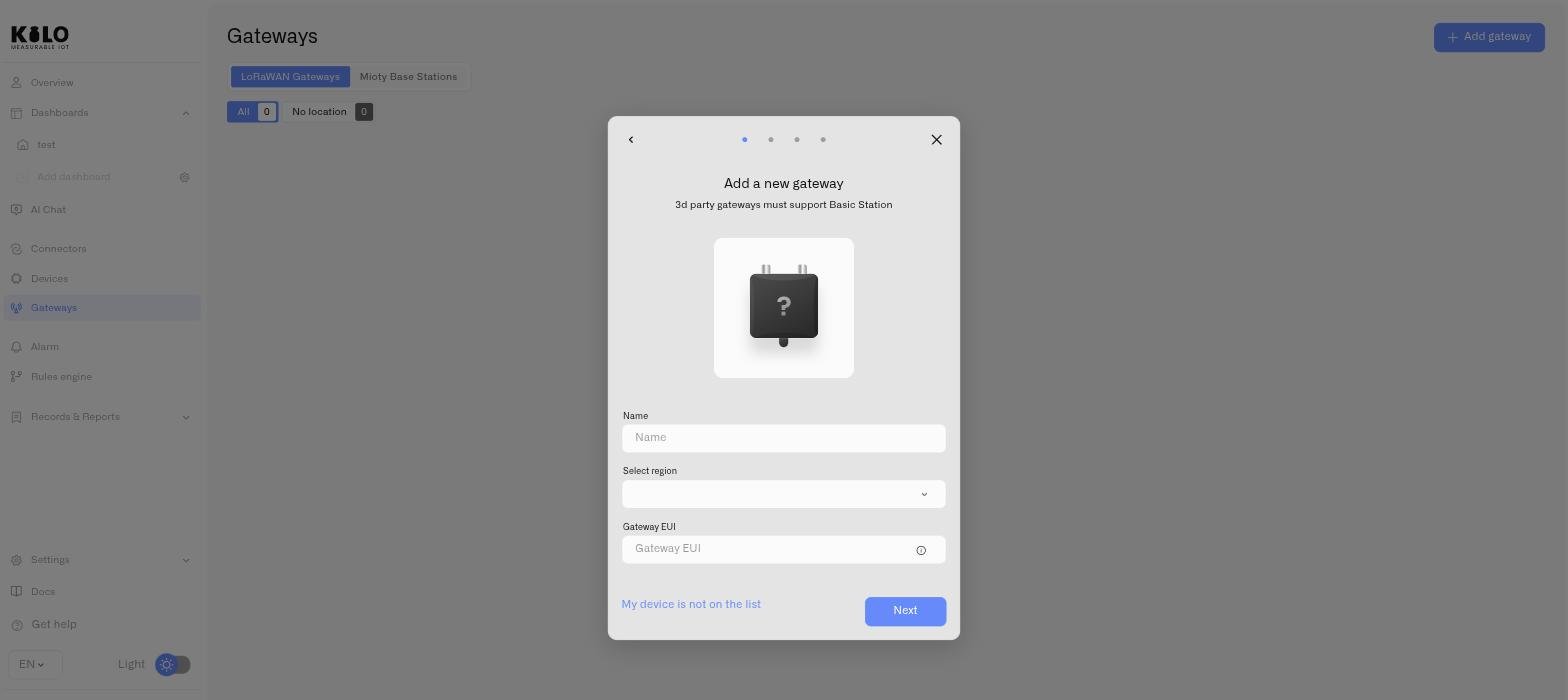
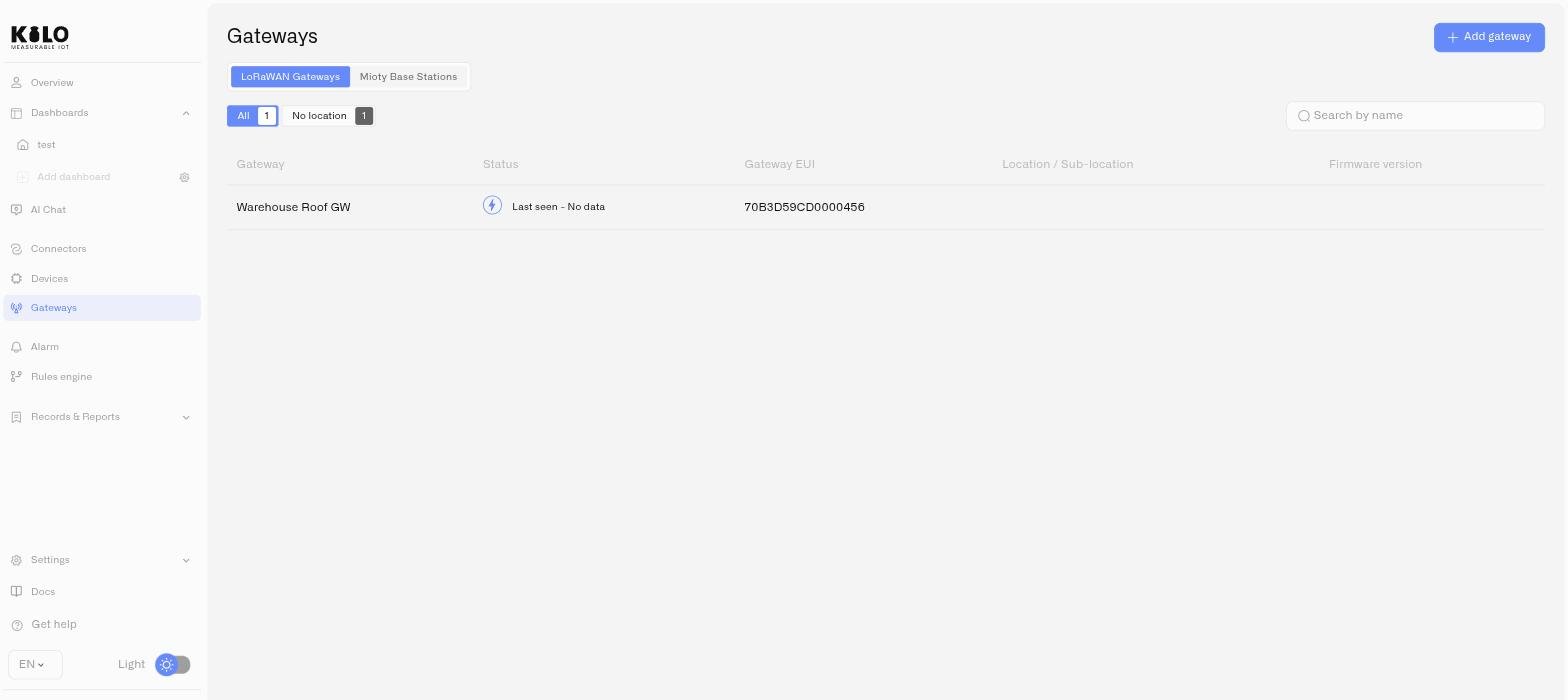
1. Haz clic en **Gateways** en la barra lateral izquierda.
2. Haz clic en el **Añadir pasarela** botón y luego elija **Pasarela de terceros** — el diálogo pregunta qué tipo de dispositivo está conectando.
3. Introduce un **Nombre** para la pasarela — algo que identifique su ubicación o propósito (por ejemplo, "Almacén A — Muelle de carga").
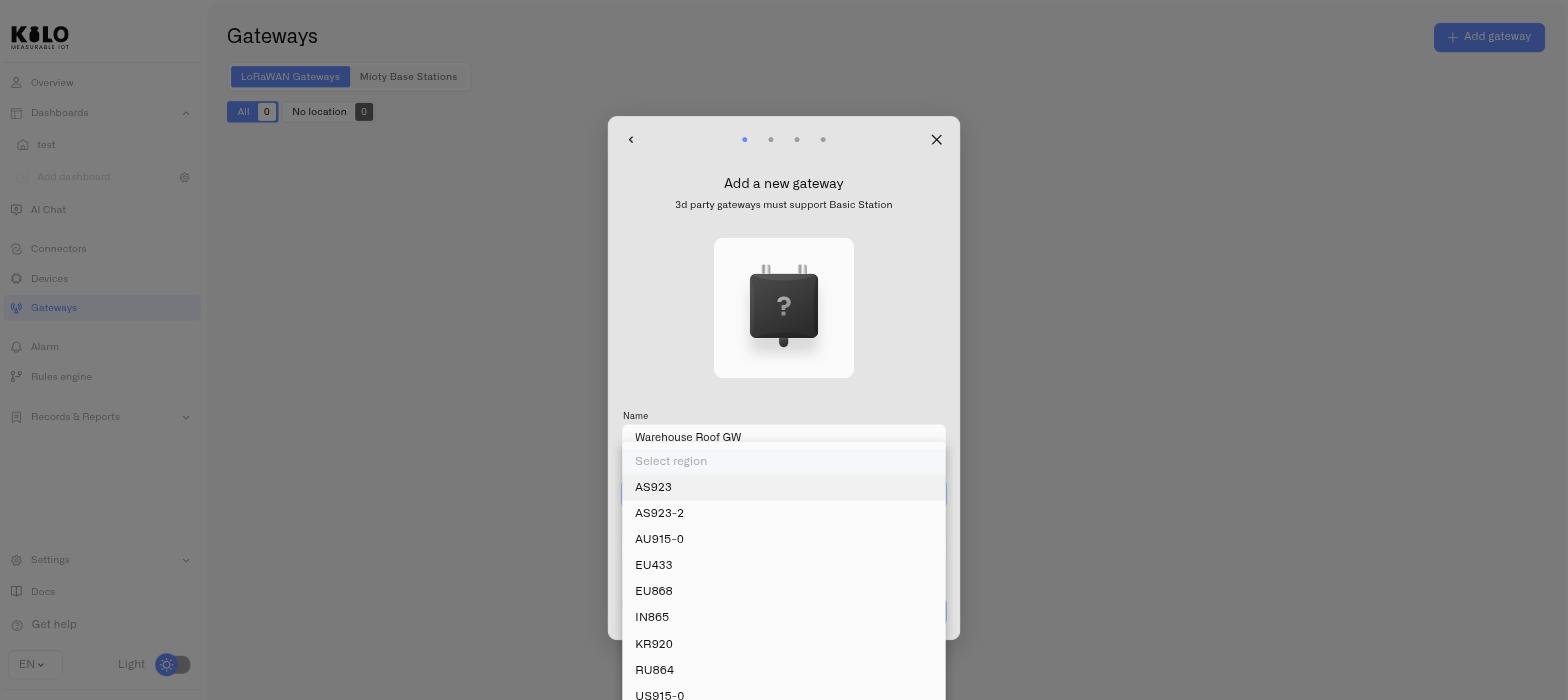
4. Selecciona el **región** del menú desplegable. Esto debe coincidir con la banda de frecuencia LoRaWAN admitida por el hardware de su pasarela y utilizada para la implementación. Si la pasarela se compró para usarse en su país, la banda regional habitual suele ser la correcta, pero aun así debe verificar la especificación del hardware.
| Región | Selección típica |
| ----------------- | --------------------------------------------------------------------------------------------------------------------------------------- |
| EU868 | La mayoría de las implementaciones en Europa |
| US915-0 / US915-1 | Implementaciones en Estados Unidos; seleccione la variante que coincida con su plan de red |
| AU915-0 | Implementaciones en Australia |
| AS923 / AS923-2 | Implementaciones de Asia-Pacífico donde se usan estas bandas |
| IN865 | Implementaciones en India |
| KR920 | Implementaciones en Corea del Sur |
| RU864 | Implementaciones en Rusia |
| EU433 | Implementaciones especiales de 433 MHz; use solo si el hardware de la pasarela está específicamente construido o configurado para EU433 |
5. Introduce el **Gateway EUI** — el identificador de 16 caracteres del hardware de la pasarela. Esto no es lo mismo que el Device EUI de un dispositivo; identifica de forma única a la propia pasarela. El nombre, la región y el EUI están todos en esta misma pantalla; si su modelo no se ofrece, use **Mi dispositivo no está en la lista**.
6. Haz clic en **Siguiente**.
### Descargar certificados y dirección LNS
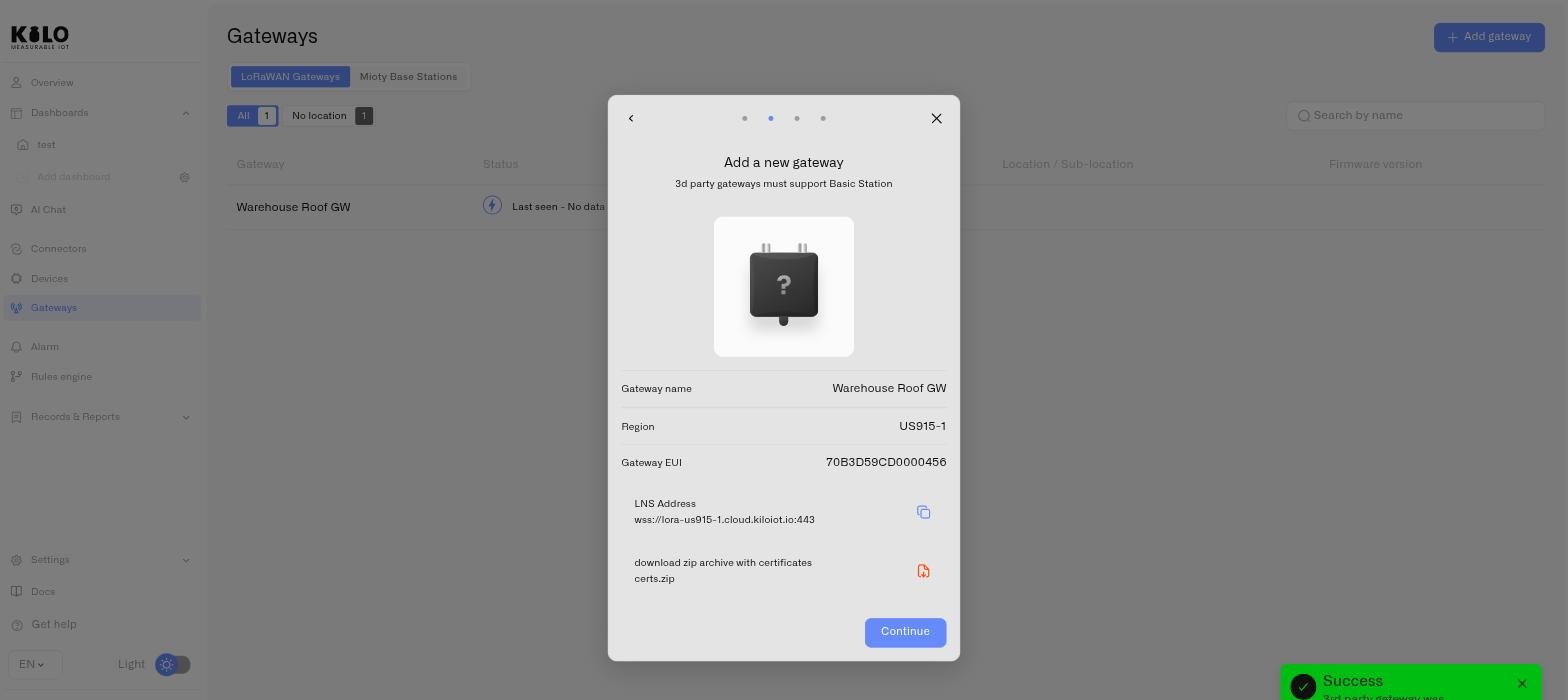
Después de enviar los detalles de la pasarela, la siguiente pantalla muestra:
7. de su pasarela **Nombre**, **Región**, y **Gateway EUI** para confirmación.
8. El **Dirección LNS** — haga clic en el icono de copiar para copiarla en su portapapeles. Este es el extremo del servidor al que se conectará su pasarela.
9. El **certs.zip** archivo — haga clic en el icono de descarga para guardar el paquete de certificados. Estos certificados TLS autentican la conexión Basics Station de la pasarela.
10. Haz clic en **Continuar**.
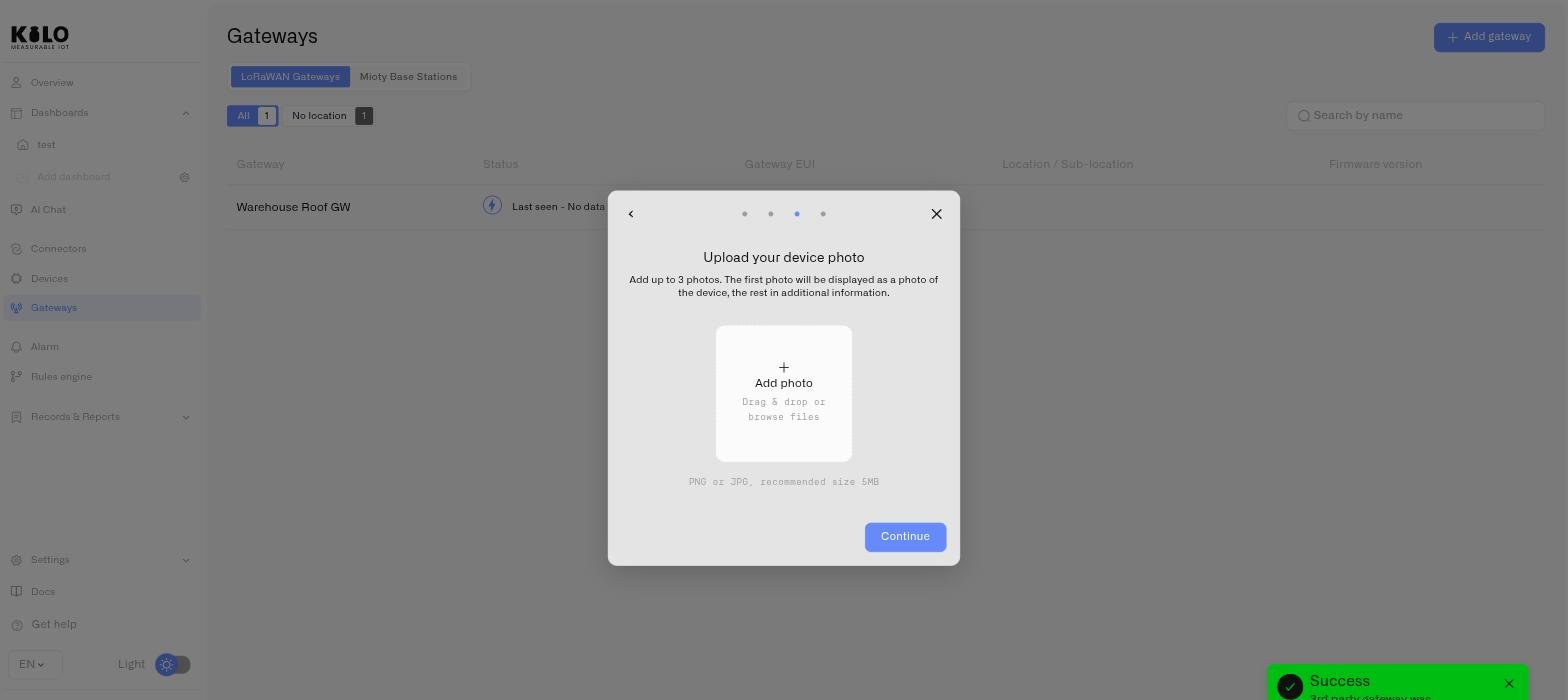
Una notificación confirma *"la pasarela de terceros se añadió correctamente"* y la pasarela aparece de inmediato en la lista. Luego el asistente ofrece un paso opcional para cargar hasta tres fotos del hardware, útil para identificar la unidad en una futura visita al sitio. Añádalas ahora o haga clic en **Continuar** para omitir.
### Configurar el hardware de la pasarela
Con la dirección LNS y los certificados en mano, ahora configure la propia pasarela:
1. Acceda a la interfaz de administración de la pasarela — esto puede ser una interfaz web local, una IP del dispositivo en su red o un portal administrado por el proveedor, según el modelo de la pasarela.
2. Vaya a la sección de configuración de LoRaWAN o Basics Station.
3. Introduce el **Dirección LNS** que copió del servidor.
4. Cargue o indique los **certificados TLS** del `certs.zip`.
5. Guarde la configuración y reinicie la pasarela si es necesario.
Los pasos exactos varían según el fabricante de la pasarela; consulte la documentación de su pasarela para su interfaz específica de configuración de Basics Station.
### Verifique la conexión
Una vez que la pasarela establezca su conexión Basics Station, aparecerá en la **Gateways** lista con estado en línea.
Esto suele tardar unos minutos después de la configuración.
Si la pasarela no se conecta:
* Verifique que la dirección LNS se haya introducido correctamente (sin espacios o caracteres adicionales)
* Confirme que los certificados se hayan cargado en la ubicación correcta de la pasarela
* Compruebe que la pasarela tenga acceso a internet y pueda الوصول a endpoints externos
* Asegúrese de que el firmware de la pasarela admita Basics Station (algunas versiones antiguas del firmware pueden necesitar una actualización)
Estos pasos describen la ruta actual de registro de pasarelas. Otras opciones de la interfaz relacionadas con programas de incorporación basados en criptografía no guardan relación con la implementación de pasarelas IoT y se excluyen de esta documentación.
## Consejos
* **La ubicación importa.** Las pasarelas funcionan mejor cuando están elevadas: montadas en una pared, colocadas en un estante alto, instaladas en un mástil o montadas en una azotea. Las señales LoRaWAN atraviesan las paredes, pero pierden fuerza con cada barrera.
* **Una pasarela puede cubrir mucho.** En una implementación interior típica, una sola pasarela cubre toda una planta o un edificio pequeño. Empiece con una y añada más solo si observa huecos de cobertura en la conectividad de los dispositivos.
* **La implementación remota es posible.** Algunas pasarelas pueden funcionar con sistemas de alimentación autónomos, como energía solar, y usar backhaul celular o satelital, lo que las hace prácticas para ubicaciones industriales remotas donde no hay una LAN local disponible.
* **Mantenga los certificados seguros.** El `certs.zip` archivo autentica su pasarela. Guárdelo de forma segura y no lo comparta. Si un certificado se ve comprometido, puede regenerarlo desde la página de Configuración de la pasarela.
---
# Agent Instructions
This documentation is published with GitBook. GitBook is the documentation platform designed so that both humans and AI agents can read, navigate, and reason over technical content effectively. Learn more at gitbook.com.
## Querying This Documentation
If you need additional information that is not directly available in this page, you can query the documentation dynamically by asking a question.
Perform an HTTP GET request on the current page URL with the `ask` query parameter, and the optional `goal` query parameter:
```
GET https://docs.kiloiot.io/kilo-docs-es/kilo-iot-server/gateways/lorawan-gateways/deploying-a-lorawan-gateway.md?ask=&goal=
```
`ask` is the immediate question: it should be specific, self-contained, and written in natural language.
`goal` is optional and describes the broader end goal you are ultimately trying to accomplish on behalf of the user. GitBook uses it to tailor the answer towards what is most useful for that goal.
The response will contain a direct answer to the question and relevant excerpts and sources from the documentation.
Use this mechanism when the answer is not explicitly present in the current page, you need clarification or additional context, or you want to retrieve related documentation sections.