> For the complete documentation index, see [llms.txt](https://docs.kiloiot.io/llms.txt). Markdown versions of documentation pages are available by appending `.md` to page URLs; this page is available as [Markdown](https://docs.kiloiot.io/kilo-docs-es/kilo-iot-server/gateways/mioty-base-stations/registering-a-base-station.md).
# Registrar una estación base
Registra una estación base MIOTY en Kilo IoT — introduce el BS EUI, copia la dirección BSSCI y descarga certs.zip.
Esta página recorre el registro de una estación base MIOTY con el servidor Kilo IoT y cómo entregar al hardware lo que necesita para establecer su sesión BSSCI.
El registro es un flujo de tres pasos. Produce dos artefactos que debes llevar al hardware: la **dirección BSSCI** a la que se conectan las estaciones de tu organización, y un **certs.zip** paquete de certificados que autentica esta estación específica. Ninguno es opcional — la sesión BSSCI se autentica mutuamente, así que una estación sin sus certificados no tiene forma de entrar.
## Requisitos previos
* **Un conector Mioty** en tu organización. Sin él, la **Estaciones base Mioty** pestaña no aparece y el flujo no puede iniciarse. Consulta [Conector MIOTY](/kilo-docs-es/kilo-iot-server/connectors/mioty-connector.md).
* **El BS EUI de la estación** — exactamente 16 caracteres hexadecimales, normalmente impresos en la etiqueta del hardware o suministrados en la hoja de puesta en servicio del proveedor.
* **La estación instalada** con alimentación y un enlace de retorno a internet.
## Paso a paso
### Paso 1 — Detalles
1. Haga clic en **Pasarelas** en la barra lateral izquierda.
2. Abre la **Estaciones base Mioty** pestaña.
3. Haga clic en **Añadir pasarela**, luego elige **Estación base Mioty** — el cuadro de diálogo pregunta qué tipo de dispositivo estás conectando.
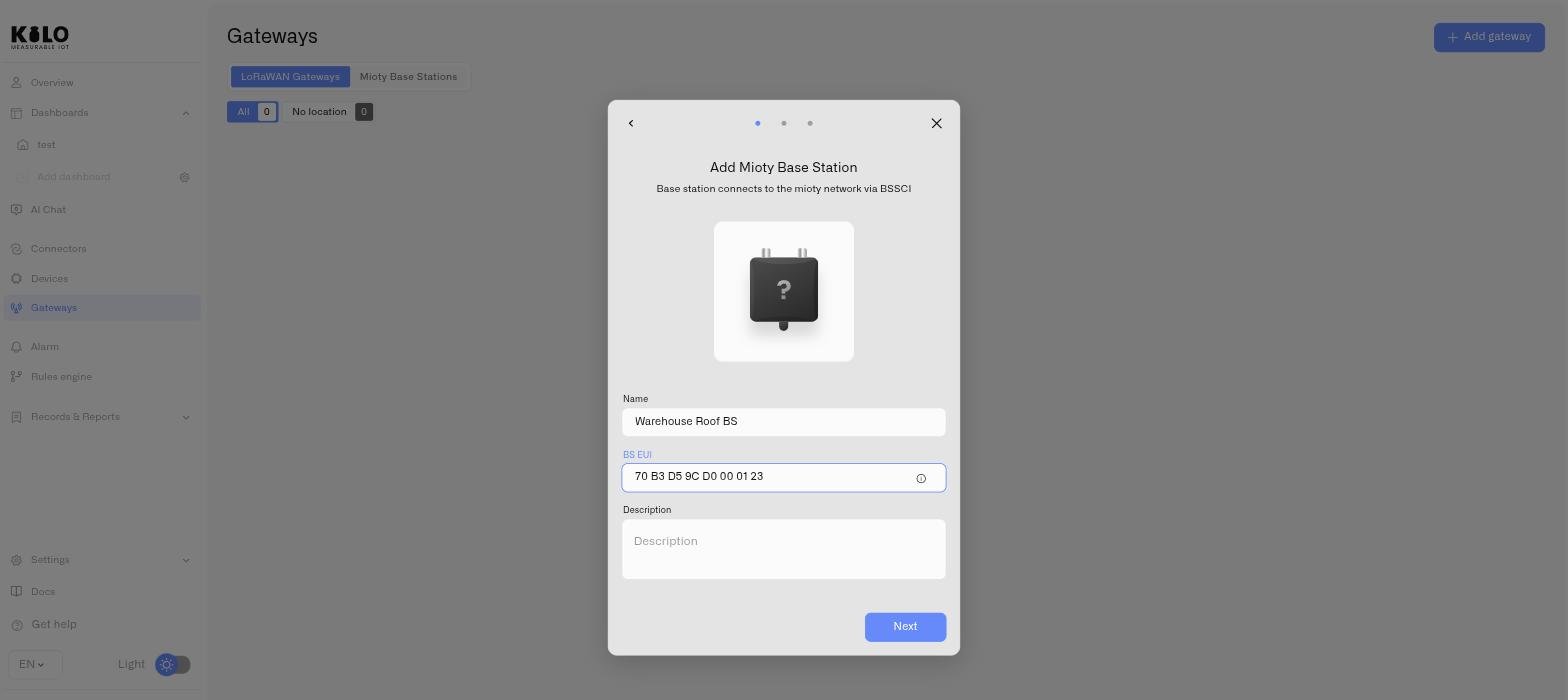
4. Introduce un **Nombre**. Usa algo que identifique la ubicación física en lugar del hardware — por ejemplo, "Plant 2 — Rack Hall North". Esta es la etiqueta que leerás a las 3 a. m. cuando una estación falle.
5. Introduce el **BS EUI** — el identificador hexadecimal de 16 caracteres de la estación. El campo acepta exactamente 16 caracteres hexadecimales; un valor más corto o uno que contenga caracteres no hexadecimales se rechaza y el paso no avanza. También debe ser único dentro de tu organización — registrar un BS EUI que ya exista devuelve **"Ya existe una estación base con este EUI"**.
6. Introduce un **Descripción** — opcional, pero el lugar adecuado para la altura de montaje, el tipo de antena o la orden de trabajo que lo instaló.
7. Haga clic en **Siguiente**.
### Paso 2 — Dirección BSSCI y certificados
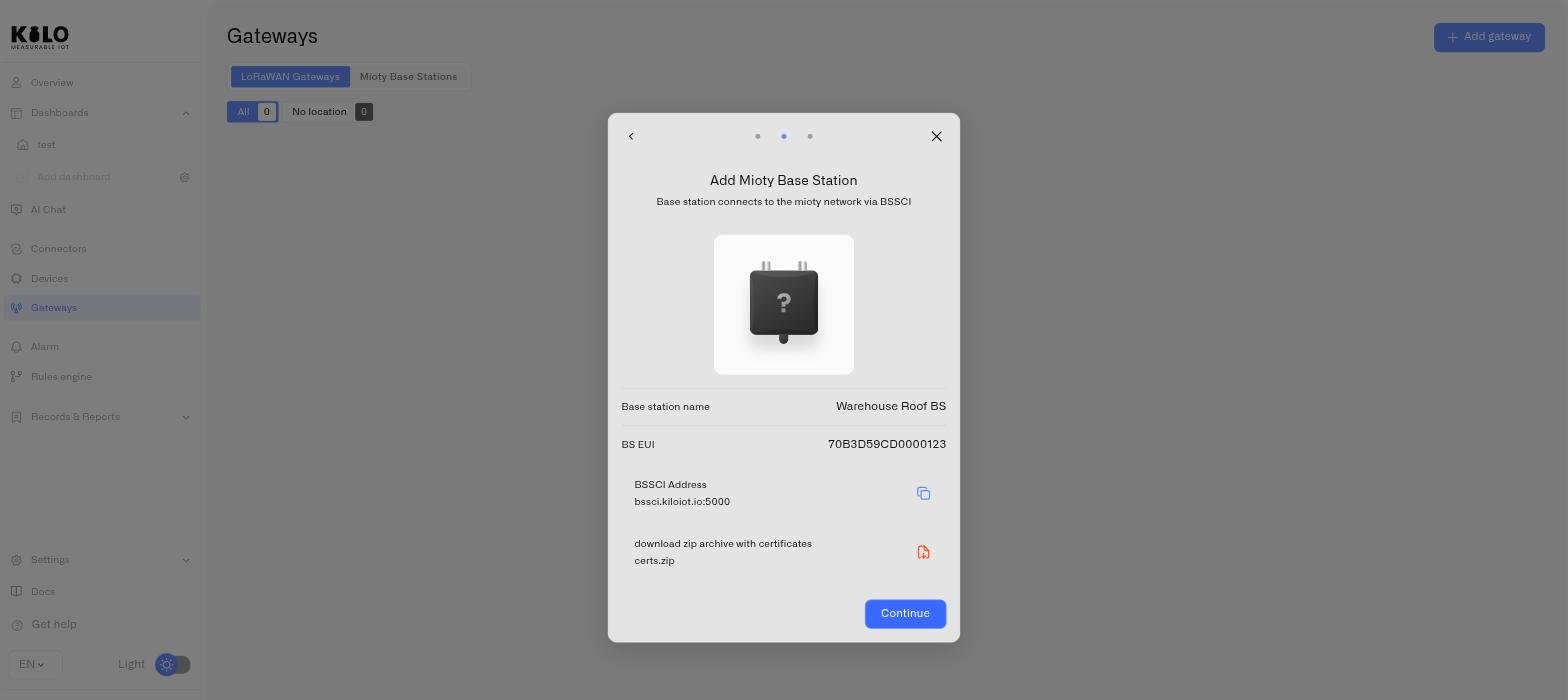
El segundo paso presenta todo lo que necesita el hardware. No lo saltes — aquí es donde se produce el paquete de certificados.
1. Copia la **Dirección BSSCI** usando el control de copia. Un aviso confirma: *"La URL se ha copiado correctamente"*. Este es el extremo del centro de servicio al que tu estación mantendrá su sesión.
2. Descarga **certs.zip**. El paquete contiene el par de certificados que esta estación presenta cuando se autentica mediante mTLS.
Almacena `certs.zip` con el mismo cuidado que le das a cualquier credencial de producción. Identifica a la estación; cualquiera que lo tenga puede presentarse como esa estación. Si alguna vez se maneja incorrectamente, puedes emitir un nuevo par desde la configuración de la estación — consulta [Supervisión de estación base](/kilo-docs-es/kilo-iot-server/gateways/mioty-base-stations/base-station-monitoring.md).
### Paso 3 — Confirmación
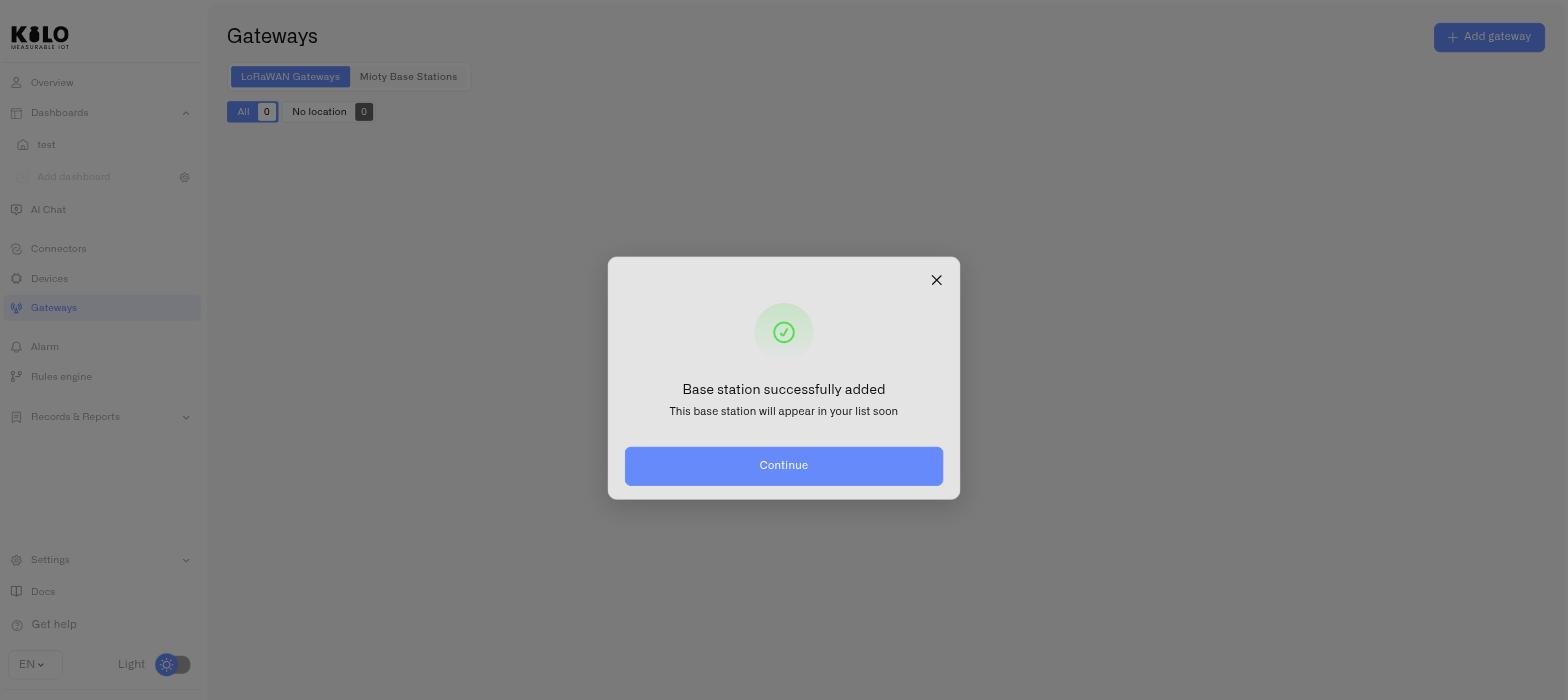
La pantalla final confirma **"Estación base agregada correctamente"**. Haz clic en **Continuar**.
La estación ahora aparece en la **Estaciones base Mioty** pestaña. Se mostrará como desconectada hasta que el hardware complete su sesión BSSCI.
## Configura el hardware
Con la dirección BSSCI y los certificados en mano, configura la propia estación:
1. Abre la interfaz de administración de la estación — una interfaz web local, una IP del dispositivo en tu red o un portal del proveedor, según el modelo.
2. Busca la sección de configuración de BSSCI o del centro de servicio.
3. Introduce el **dirección BSSCI** que copiaste.
4. Instala el par de certificados desde `certs.zip` donde la configuración del proveedor lo espera.
5. Guarda y reinicia la estación si el modelo lo requiere.
Los nombres exactos de los campos y las ubicaciones de los archivos varían según el fabricante — consulta la documentación propia de la estación para su interfaz de configuración BSSCI.
## Verifica la conexión
Vuelve a la **Estaciones base Mioty** pestaña. Una vez que la estación establezca su sesión, su indicador de estado pasará a en línea y la **última vez visto** columna empezará a actualizarse.
Si la estación sigue desconectada:
* Vuelve a comprobar la dirección BSSCI en busca de espacios finales o de un pegado truncado.
* Confirma que el par de certificados se instaló en la ubicación desde la que el firmware del proveedor lee, y que ambos archivos se extrajeron de `certs.zip`.
* Confirma que la estación tiene acceso saliente a internet y que no está bloqueada por un cortafuegos del sitio — la sesión sale desde la estación.
* Verifica el **BS EUI** que registraste coincide exactamente con la etiqueta del hardware. Una estación registrada con el EUI incorrecto nunca coincidirá con la sesión que abre el hardware.
* Comprueba que el firmware de la estación admite la interfaz BSSCI; algunas compilaciones antiguas requieren una actualización.
## Consejos
* **Registra antes de subir.** El registro de la estación, su dirección BSSCI y sus certificados pueden generarse todos desde un escritorio. Haz primero el papeleo y llega al mástil con el paquete ya en el portátil.
* **La altura aporta densidad, no solo alcance.** La resistencia a las interferencias de MIOTY es amplia, pero una estación que escucha con claridad a más dispositivos finales aún necesita menos retransmisiones. Móntala por encima del bastidor, no dentro de él.
* **Establece las coordenadas como parte de la puesta en servicio.** Rellenan el mapa en la vista general de la estación y convierten una lista alfabética en una vista del sitio. Consulta [Supervisión de estación base](/kilo-docs-es/kilo-iot-server/gateways/mioty-base-stations/base-station-monitoring.md).
* **Nombre para la posición, descripción para los detalles.** Los nombres son lo que buscas bajo presión; el campo de descripción es donde pertenecen las notas de montaje y las etiquetas de activos.
## Qué sigue
* **Supervisa la estación** — estado, última vez visto, mapa, certificados y configuración. Consulta [Supervisión de estación base](/kilo-docs-es/kilo-iot-server/gateways/mioty-base-stations/base-station-monitoring.md).
* **Puesta en servicio de dispositivos finales** — con una estación en línea, los dispositivos finales MIOTY tienen algo a lo que conectarse. Consulta [Dispositivos MIOTY](/kilo-docs-es/kilo-iot-server/devices/mioty-devices.md).
---
# Agent Instructions
This documentation is published with GitBook. GitBook is the documentation platform designed so that both humans and AI agents can read, navigate, and reason over technical content effectively. Learn more at gitbook.com.
## Querying This Documentation
If you need additional information that is not directly available in this page, you can query the documentation dynamically by asking a question.
Perform an HTTP GET request on the current page URL with the `ask` query parameter, and the optional `goal` query parameter:
```
GET https://docs.kiloiot.io/kilo-docs-es/kilo-iot-server/gateways/mioty-base-stations/registering-a-base-station.md?ask=&goal=
```
`ask` is the immediate question: it should be specific, self-contained, and written in natural language.
`goal` is optional and describes the broader end goal you are ultimately trying to accomplish on behalf of the user. GitBook uses it to tailor the answer towards what is most useful for that goal.
The response will contain a direct answer to the question and relevant excerpts and sources from the documentation.
Use this mechanism when the answer is not explicitly present in the current page, you need clarification or additional context, or you want to retrieve related documentation sections.