> For the complete documentation index, see [llms.txt](https://docs.kiloiot.io/llms.txt). Markdown versions of documentation pages are available by appending `.md` to page URLs; this page is available as [Markdown](https://docs.kiloiot.io/kilo-docs-es/kilo-iot-server/get-help.md).
# Obtener ayuda
Envía una solicitud de soporte desde dentro de Kilo IoT Server — el cuadro de diálogo del producto envía tu mensaje con contexto.
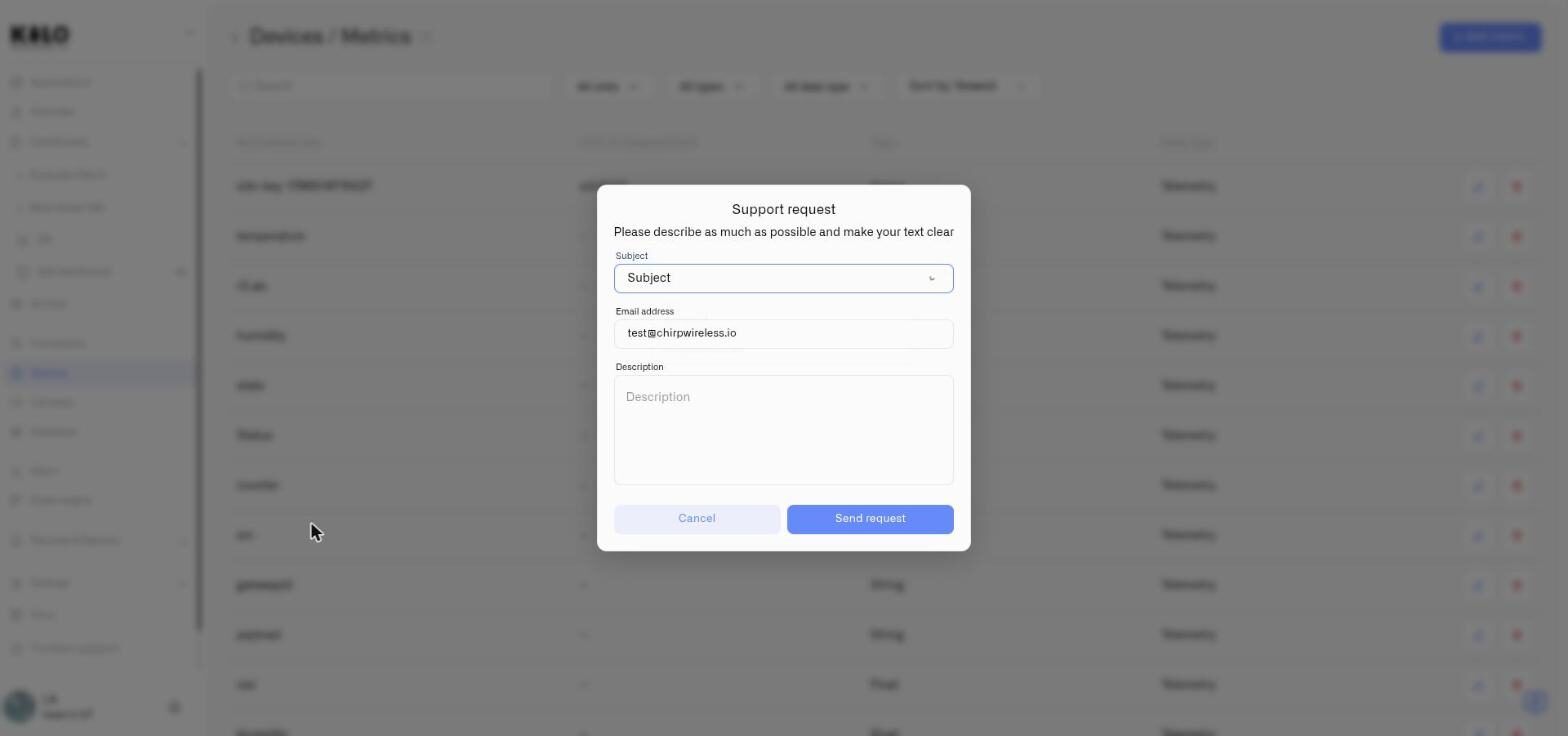
El cuadro de diálogo de solicitud de soporte está disponible en toda la interfaz de Kilo IoT Server. Envía tu mensaje —junto con el contexto de tu cuenta— directamente al equipo de soporte de Kilo IoT.
## Abrir el cuadro de diálogo
Haz clic en la opción de ayuda o soporte en la interfaz para abrir el formulario de contacto.
## Campos del cuadro de diálogo
| Campo | Obligatorio | Descripción |
| ----------------------------------- | ----------- | ------------------------------------------------------------------------------------------------------------------------------------------------------------------------------------------------------------------------------ |
| **Asunto** | Sí | Un menú desplegable con tres opciones — **Informe de errores**, **Solicitud de función** y **Solicitud de integración**. Elige la que mejor se ajuste; le indica al equipo qué tipo de mensaje están leyendo antes de abrirlo. |
| **Dirección de correo electrónico** | Sí | Rellenado previamente con el correo electrónico de tu cuenta. Puedes cambiarlo si necesitas que la respuesta se envíe a otra dirección. El campo valida que el formato del correo electrónico sea correcto. |
| **Descripción** | Sí | Una explicación detallada de con qué necesitas ayuda. El diálogo te recuerda: *"Por favor, describe tanto como sea posible y haz que tu texto sea claro."* |
### Qué asunto elegir
Las tres opciones son deliberadamente específicas, porque cada una va a un lugar diferente:
* **Informe de errores** — algo en la plataforma se comporta incorrectamente. Explica qué hiciste, qué pasó y qué esperabas en su lugar; ese trío es lo que hace que un informe sea reproducible.
* **Solicitud de función** — la plataforma no hace algo que necesitas. Describir el resultado que buscas es más útil que describir el control que imaginas; a menudo resulta que ya existe una forma, o una mejor.
* **Solicitud de integración** — un dispositivo, protocolo o sistema externo con el que necesitas que Kilo funcione. Nombra específicamente el hardware o el servicio, incluidos los números de modelo.
## Enviar la solicitud
Haz clic en **Enviar solicitud** para enviar. Si se realiza con éxito, aparece una notificación de confirmación -- *"La solicitud se ha enviado correctamente"* -- el formulario se borra y el cuadro de diálogo se cierra automáticamente.
Si algo sale mal durante el envío, se muestra una notificación de error para que puedas intentarlo de nuevo.
Haz clic en **Cancelar** para descartar el formulario y cerrar el cuadro de diálogo sin enviarlo.
---
# Agent Instructions
This documentation is published with GitBook. GitBook is the documentation platform designed so that both humans and AI agents can read, navigate, and reason over technical content effectively. Learn more at gitbook.com.
## Querying This Documentation
If you need additional information that is not directly available in this page, you can query the documentation dynamically by asking a question.
Perform an HTTP GET request on the current page URL with the `ask` query parameter, and the optional `goal` query parameter:
```
GET https://docs.kiloiot.io/kilo-docs-es/kilo-iot-server/get-help.md?ask=&goal=
```
`ask` is the immediate question: it should be specific, self-contained, and written in natural language.
`goal` is optional and describes the broader end goal you are ultimately trying to accomplish on behalf of the user. GitBook uses it to tailor the answer towards what is most useful for that goal.
The response will contain a direct answer to the question and relevant excerpts and sources from the documentation.
Use this mechanism when the answer is not explicitly present in the current page, you need clarification or additional context, or you want to retrieve related documentation sections.