For the complete documentation index, see llms.txt. This page is also available as Markdown.

Deja que la IA lo configure por ti

No tienes que configurar Kilo manualmente. Pídeselo al asistente de IA integrado o conecta el cliente de IA que ya usas mediante MCP, y hará la configuración contigo.

La mayoría de las plataformas IoT te ponen frente a una pantalla vacía y un formulario largo. Kilo no exige eso. Puedes describir lo que quieres en lenguaje sencillo y dejar que la IA haga el trabajo mecánico — registrar dispositivos, escribir la automatización, conectar las alarmas — mientras tú mantienes la aprobación sobre cualquier cosa importante.

Esta página está deliberadamente como lo primero en esta sección, porque el recorrido manual que sigue no es la única forma de empezar y, para la mayoría de las personas, tampoco es la más rápida.

Tampoco necesitas hardware para empezar. El Conector del emulador crea dispositivos que generan su propia telemetría a partir de preajustes de dispositivos reales, para que puedas crear y probar una implementación completa — paneles, reglas, alarmas escalonadas — antes de que llegue nada, y luego apuntar esos mismos dispositivos a sensores reales el día que lo hagan.

Dos formas de dejar que la IA haga el trabajo

Hay dos rutas, y realmente son diferentes. Elige una, o usa ambas.

Asistente de IA integrado

Tu propio cliente de IA (MCP)

Dónde se ejecuta

Dentro de Kilo, en Chat de IA la barra lateral

En la app que ya usas — Claude Code, Claude Desktop, ChatGPT, Codex, Cursor

Se necesita configuración

Ninguna. Forma parte de la plataforma

Conéctalo una vez mediante MCP e inicia sesión con tu cuenta normal de Kilo

Qué puede hacer

Responder a partir de telemetría en vivo e histórica, aprovisionar dispositivos y puertas de enlace, crear, probar e implementar reglas, incluido su CEL, crear alarmas con escalado, ejecutar comandos de dispositivos, configurar dispositivos emulados, administrar roles de equipo, recomendar hardware

Las mismas operaciones, expuestas como herramientas MCP, sobre la misma implementación

Permisos

Hereda exactamente tus permisos y organización

Idéntico: la conexión transmite los permisos de tu propia cuenta

Confirmación antes de acciones importantes

Aplicado por el asistente. Las acciones destructivas o difíciles de revertir muestran un explícito Confirmar acción / Cancelar y no continúan hasta que las apruebes

Depende de tu cliente. Kilo marca las herramientas destructivas con las anotaciones MCP estándar y señala el requisito en la descripción de la herramienta; los clientes compatibles muestran un aviso de aprobación. Las anotaciones son sugerencias para la aplicación anfitriona, no algo que Kilo pueda aplicar dentro de software de terceros

Lo mejor para

Puesta en marcha, operación diaria, cualquiera que quiera que la plataforma le guíe

Trabajar con tus propias herramientas, scripts o seguir en el editor que ya tienes abierto

La fila de confirmación es la única diferencia real, y vale la pena leerla dos veces. Dentro de Kilo, la barrera es nuestra y se mantiene. A través de un cliente externo, la barrera pertenece a ese cliente.

Lo que se aplica en ambos casos: la conexión solo puede leer y cambiar lo que tus propios permisos permitan, permanece dentro de tu organización actual, un comando de dispositivo debe existir ya en ese dispositivo antes de poder ejecutarse, y cada envío queda registrado.

Ruta 1 — el asistente integrado

Abre Chat de IA en la barra lateral y describe lo que quieres. Ya conoce tu implementación, así que puedes ser directo:

  • "Registra este sensor LoRaWAN — aquí tienes el DevEUI y el AppKey."

  • "Alerta al personal de guardia de instalaciones si cualquier cámara frigorífica supera los 8 °C durante más de 20 minutos."

  • "Crea un dispositivo de prueba que se comporte como un sensor de distancia Dragino para que pueda construir el panel ahora."

Te mostrará lo que está a punto de cambiar y esperará tu aprobación antes de que suceda cualquier cosa importante. Consulta Construyendo con el asistente para ver qué puede hacer y cuáles son sus límites.

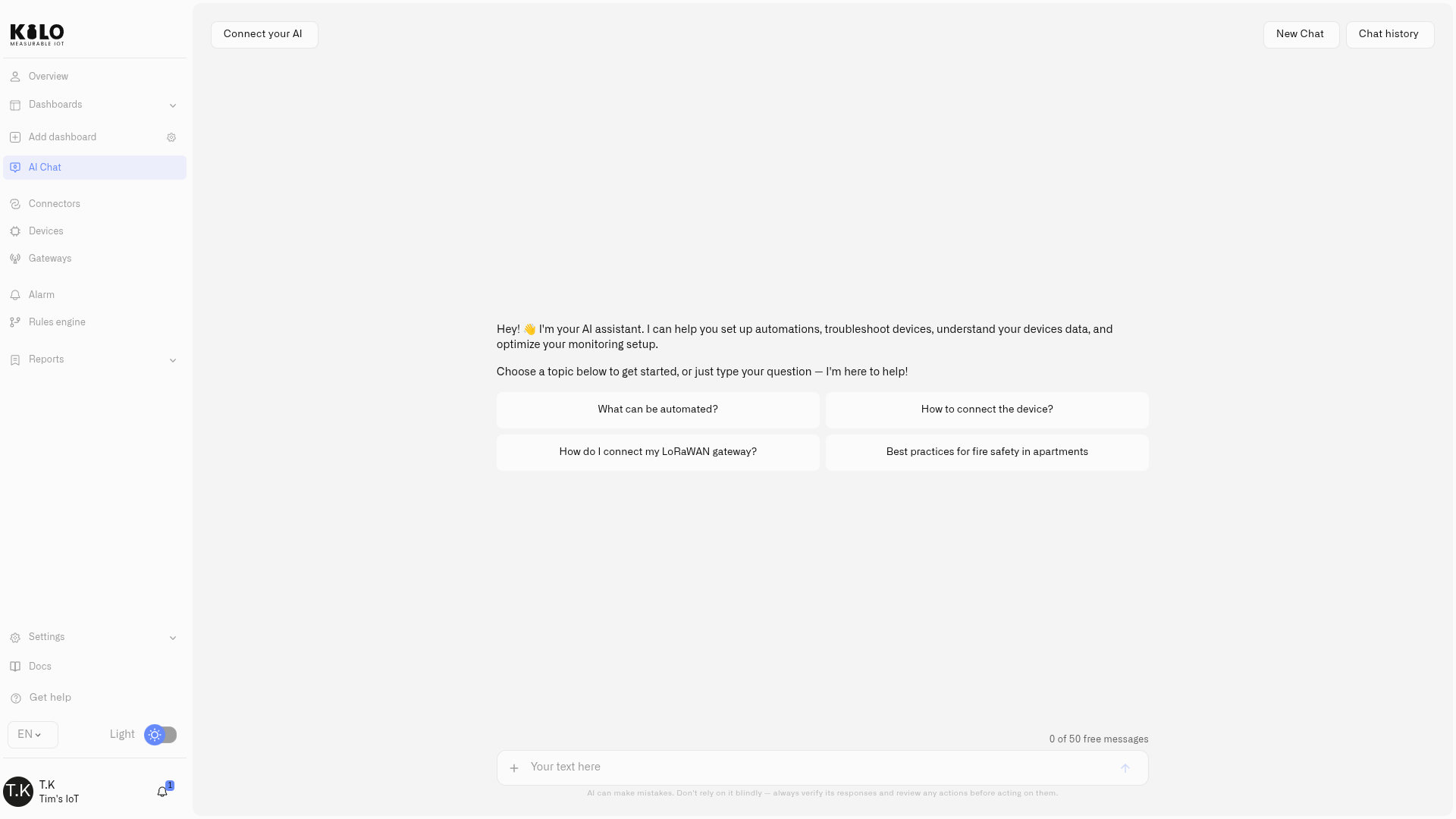
The Kilo IoT AI assistant ready to help set up automations, devices, and alerts
El asistente integrado, listo para hacer tareas de configuración contigo
Ruta 2 — conecta el cliente de IA que ya usas

Si ya trabajas en Claude, ChatGPT, Cursor o Codex, apúntalo a tu organización de Kilo mediante MCP y podrá operar la misma implementación desde allí. Inicias sesión a través del navegador con tu cuenta normal — no hay ninguna clave API que generar o pegar.

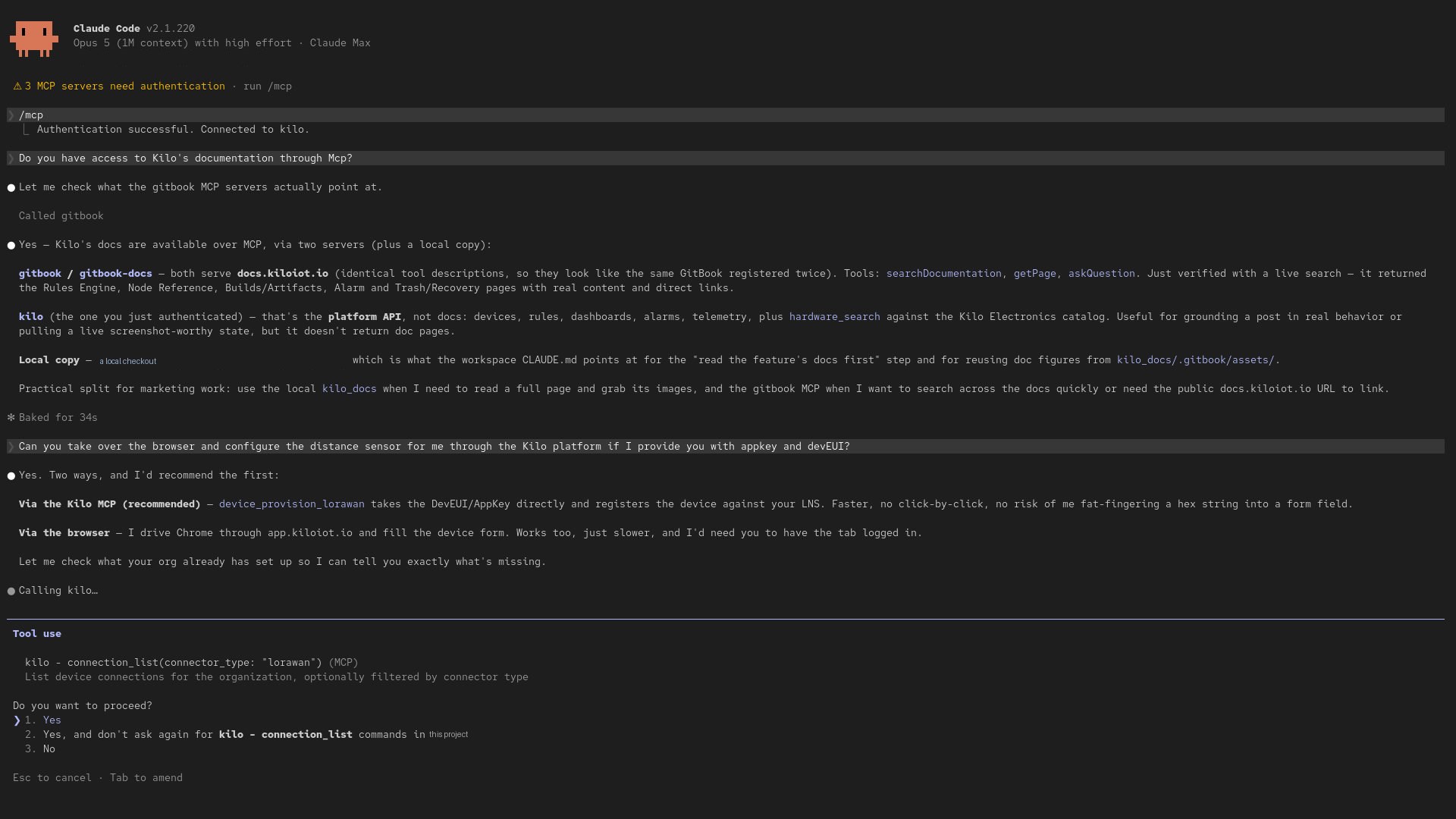
A Claude Code session connected to Kilo over MCP, calling a real tool and asking for permission before continuing
Una sesión autenticada de Claude Code descubriendo una conexión LoRaWAN en una implementación en vivo, y pidiendo permiso antes de continuar

Las instrucciones de configuración para cada cliente están en Servidor MCP.

Cuándo hacerlo manualmente en su lugar

Hacerlo manualmente sigue mereciendo tu tiempo cuando quieres entender la mecánica, cuando estás depurando algo específico o cuando simplemente prefieres los formularios. Nada se te oculta: todo lo que hace la IA es una acción ordinaria de la plataforma que podrías haber realizado tú mismo, y aparece en los mismos lugares.

Navegando por la interfaz recorre la plataforma, y Tu primera implementación recorre toda la ruta LoRaWAN desde la pasarela hasta el panel en vivo.

Última actualización