> For the complete documentation index, see [llms.txt](https://docs.kiloiot.io/llms.txt). Markdown versions of documentation pages are available by appending `.md` to page URLs; this page is available as [Markdown](https://docs.kiloiot.io/kilo-docs-es/kilo-iot-server/getting-started/navigating-the-interface.md).
# Navegar por la interfaz
Recorre cada sección de Kilo IoT Server — barra lateral, vista general, temas e idioma — para saber dónde está cada función.
Esta página recorre cada sección del panel de Kilo IoT para que sepas exactamente dónde encontrar cada función.
## La barra lateral
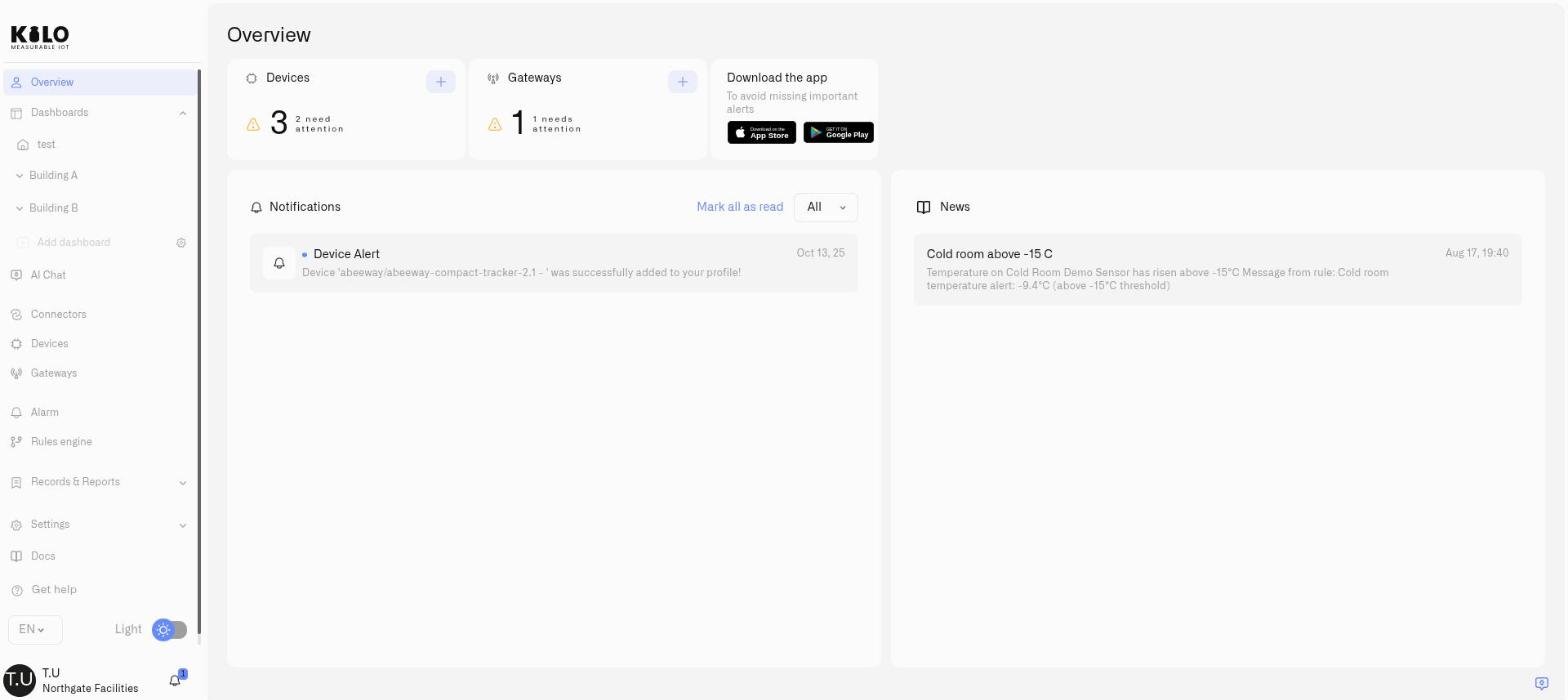
La barra lateral izquierda es tu navegación principal. Contiene todas las secciones principales del servidor, organizadas de arriba abajo.
La barra lateral se puede contraer para mostrar solo iconos: pasa el cursor sobre el área del logotipo en la parte superior y haz clic en el doble chevrón que aparece. Haz clic de nuevo para expandirla. En el modo contraído, la navegación ocupa un espacio mínimo en pantalla sin dejar de ser accesible. Esto es especialmente útil al ver paneles en pantallas de centros de operaciones, monitores montados en la pared o cualquier pantalla donde los datos deban tener prioridad sobre la navegación.
### Secciones principales
* **Descripción general** — Tu página de inicio después de iniciar sesión. Tarjetas de resumen que muestran los conteos de dispositivos y pasarelas con indicadores de estado, y alarmas recientes.
* **Paneles** — Paneles personalizados organizados en una jerarquía de carpetas. Crea vistas operativas combinando widgets de cualquier dispositivo y parámetro. Los paneles pueden agruparse por sitio, edificio, planta o cualquier estructura que se adapte a tu implementación.
* **Conectores** — Establece conexiones a nivel de protocolo entre tu infraestructura y el servidor. Tipos de conectores: **LNS** (LoRaWAN), **Tracker** (rastreadores de vehículos — OBD2, bus CAN, GPS independiente), y **MQTT** (conexiones MQTT directas de dispositivos usando tu propio broker o el broker en la nube integrado). Abrir un conector muestra qué es y cómo está funcionando: tipo, fecha de creación, cantidad de dispositivos conectados y cuándo llegó el último dato; los conectores MQTT añaden **icono de Configuración** y **Diagnósticos** pestañas. Las pasarelas y los dispositivos se gestionan desde sus propias secciones en la barra lateral. Los dispositivos se registran mediante el cuadro de diálogo de gestión de dispositivos.
* **Dispositivos** — Ver todos los dispositivos registrados en todos los conectores. Explora y busca. Haz clic en cualquier dispositivo para ver o editar sus detalles.
* **Gateways** — Todas las pasarelas LoRaWAN conectadas a tu cuenta (se requiere el protocolo Basics Station para una conectividad TLS segura). Comprueba el estado en línea o fuera de línea, consulta las estadísticas de disponibilidad y tráfico, registra nuevas pasarelas y gestiona las actualizaciones de firmware.
* **Alarma** — El centro de gestión de alarmas, con tres pestañas:
* **Bandeja de entrada** — Ver y gestionar las alarmas activadas. Cada alarma muestra la severidad (Crítica, Alta, Media, Baja o Información), el estado (activa o resuelta), el dispositivo y la regla que la desencadenaron, y las marcas de tiempo. Filtra por severidad y estado, busca en el historial y resuelve incidentes.
* **Definiciones de alarmas** — Crear y gestionar definiciones de reglas de alarma. Cada regla incluye un nombre, un mensaje de notificación, un nivel de severidad y pasos de escalado: cadenas configurables de destinatarios y canales con retrasos basados en el tiempo entre pasos. Las reglas también admiten ventanas de supresión para evitar notificaciones duplicadas.
* **icono de Configuración** — Configura el comportamiento de severidad de las notificaciones y las preferencias de entrega.
* El encabezado también proporciona un **Severidad de notificación** botón para configurar políticas a nivel de severidad y un **Agregar regla de alarma** botón para crear reglas rápidamente.
* **Motor de reglas** — Crea reglas de automatización usando un lienzo visual de arrastrar y soltar. Define condiciones con expresiones CEL, configura acciones y gestiona versiones de reglas.
* **Informes** — Herramientas de informes operativos y cumplimiento.
* **Registro de auditoría** — Un registro buscable de eventos de membresía y acceso en tu organización: invitaciones de usuarios, aceptaciones, cambios de permisos y eliminaciones. Filtra por actor, tipo de evento y rango de fechas.
### icono de Configuración
Haz clic en **icono de Configuración** en la barra lateral para expandir el submenú de ajustes:
* **Ajustes del perfil** — Edita tu nombre para mostrar, correo electrónico y foto de perfil. Cambia tu contraseña o elimina tu cuenta.
* **Ubicaciones** — Crea una jerarquía de ubicaciones y sububicaciones (por ejemplo, sitios, edificios, plantas, zonas) para organizar los dispositivos espacialmente.
* **Compartición de dispositivos** — Consulta qué dispositivos has compartido con otros usuarios y gestiona los permisos de compartición.
* **Claves API** — Crea, gestiona y rota claves API para integrar sistemas externos con el servidor. Cada clave tiene permisos acotados (por ejemplo, lectura de dispositivos, escritura de dispositivos), una fecha de caducidad opcional y un estado visible (activa, rotada, revocada).
* **Solicitud de nuevo dispositivo** — Cuando estés añadiendo un dispositivo y tu modelo no esté en la lista, elige **Solicitud de nuevo dispositivo** para pedir al equipo que añada compatibilidad. Describe el dispositivo — **Marca**, **Modelo**, **Banda**, y, si los tienes, un **Enlace a la documentación** y **Enlace al codec o código** — luego haz clic en **Enviar solicitud**; recibirás una confirmación de que la solicitud se ha enviado.
* **Registro de cambios** — Abre una página externa con las actualizaciones recientes de la plataforma y las notas de la versión.
### Parte inferior de la barra lateral
* **Obtener ayuda** — Abre un formulario de solicitud de soporte donde puedes describir tu problema, introducir tu correo electrónico y enviar un ticket directamente al equipo de soporte.
* **Documentación** — Enlaza a este sitio de documentación.
### Contraer la barra lateral
La barra lateral se puede contraer a una estrecha franja de iconos para liberar espacio en pantalla. Pasa el cursor sobre la barra lateral contraída para expandirla temporalmente, o haz clic en el control de contraer para alternar entre los estados expandido y contraído.
## El menú de usuario
Haz clic en tu **avatar o nombre** en la parte inferior izquierda de la barra lateral para abrir el menú de usuario. Este desplegable proporciona acceso a varias áreas que no están en la barra lateral:
* **Selector de idioma** — Cambia entre inglés, alemán, francés, español y portugués. El cambio es inmediato y persiste entre sesiones.
* **Alternar tema** — Cambia entre modo claro y modo oscuro. El modo oscuro es ideal para salas de control y entornos con poca luz.
* **Suscripción** — Consulta tu plan actual, el uso de dispositivos y reglas frente a los límites del plan, y los detalles de facturación. Mejora o gestiona tu suscripción a través de Stripe.
* **Usuarios** — Gestiona miembros de la organización, invitaciones, permisos y control de acceso.
* **Configuración de la organización** — Configura el nombre de la organización actual, transfiere la propiedad y gestiona los contactos de administradores.
* **Cerrar sesión** — Finaliza tu sesión.
### Cambio de organización
Si perteneces a varias organizaciones, el menú de usuario muestra todas las organizaciones de las que eres miembro. Selecciona una organización diferente para cambiar todo tu contexto de trabajo: dispositivos, reglas, paneles, usuarios y facturación se actualizan para reflejar la organización seleccionada. Cada organización está completamente aislada.
## La campana de notificaciones
En escritorio, un **icono de campana de notificaciones** aparece junto a tu avatar de usuario. Muestra una insignia con el número de alarmas no leídas. Al hacer clic, alterna una barra lateral de alarmas que muestra las alarmas recientes sin salir de la página actual.
## La página de resumen
La página de resumen — etiquetada como **"Mi tablero"** en la interfaz — es tu página de inicio después de iniciar sesión.
### Tarjetas de resumen
Una fila horizontal de tarjetas en la parte superior muestra:
* **Dispositivos** — El número total de dispositivos, con una advertencia si algún dispositivo no ha informado dentro de su intervalo esperado de envío de datos (o no ha informado nunca). Al hacer clic en la tarjeta se navega a la página de Dispositivos.
* **Gateways** — El número total de pasarelas con indicadores en línea/fuera de línea. Al hacer clic en la tarjeta se navega a la página de Pasarelas.
### Alarmas recientes
El panel derecho muestra las alarmas recientes no leídas. Cada entrada muestra el mensaje de la alarma, el dispositivo asociado y la marca de tiempo. Puedes marcar todas como leídas o hacer clic en una alarma para ver los detalles completos. Las alarmas nuevas aparecen en tiempo real.
### Indicador de datos en vivo
Un **Datos en vivo** indicador en el encabezado confirma que la página de resumen está recibiendo actualizaciones en tiempo real. También hay disponible un botón de actualización manual.
## Gestión de dispositivos
Los dispositivos se añaden desde la **Dispositivos** página, o desde el **+ Añadir dispositivo** botón en una fila de conector. Añadir un nuevo dispositivo abre un cuadro de diálogo de registro donde introduces un nombre y haces clic en Guardar.
Hacer clic en un dispositivo existente en la **Dispositivos** página abre la página de detalles del dispositivo, donde puedes ver y editar todas las propiedades del dispositivo en cuatro pestañas:
* **Información del dispositivo** — Nombre del dispositivo, fotos e identificación básica.
* **Conexión** — Selección de conector, EUI del dispositivo o ID único, plantilla de perfil del dispositivo (marca, modelo, banda, clase de dispositivo) o credenciales manuales (EUI del dispositivo, AppKey).
* **Asignación** — Plantillas de sensores asociadas al dispositivo, que definen qué parámetros informa y cómo se miden.
* **Registros** — Actividad del dispositivo e historial de eventos.
## Páginas de detalle de la pasarela
Hacer clic en una pasarela de la lista de Pasarelas abre su página de detalle con dos pestañas:
* **Descripción general** — Estado de la pasarela, porcentaje de disponibilidad, estadísticas de ping, métricas de tráfico, dispositivos asociados, ubicación en el mapa y notificaciones de actualización de firmware.
* **icono de Configuración** — Edita el nombre, la ubicación y la configuración de la pasarela. Gestiona los ajustes de la antena y los detalles de registro.
---
# Agent Instructions
This documentation is published with GitBook. GitBook is the documentation platform designed so that both humans and AI agents can read, navigate, and reason over technical content effectively. Learn more at gitbook.com.
## Querying This Documentation
If you need additional information that is not directly available in this page, you can query the documentation dynamically by asking a question.
Perform an HTTP GET request on the current page URL with the `ask` query parameter, and the optional `goal` query parameter:
```
GET https://docs.kiloiot.io/kilo-docs-es/kilo-iot-server/getting-started/navigating-the-interface.md?ask=&goal=
```
`ask` is the immediate question: it should be specific, self-contained, and written in natural language.
`goal` is optional and describes the broader end goal you are ultimately trying to accomplish on behalf of the user. GitBook uses it to tailor the answer towards what is most useful for that goal.
The response will contain a direct answer to the question and relevant excerpts and sources from the documentation.
Use this mechanism when the answer is not explicitly present in the current page, you need clarification or additional context, or you want to retrieve related documentation sections.