> For the complete documentation index, see [llms.txt](https://docs.kiloiot.io/llms.txt). Markdown versions of documentation pages are available by appending `.md` to page URLs; this page is available as [Markdown](https://docs.kiloiot.io/kilo-docs-es/kilo-iot-server/getting-started/your-first-deployment.md).
# Tu primer despliegue
Inicio rápido de LoRaWAN para Kilo IoT — registra una pasarela, configura LNS, añade un sensor, crea un panel y activa una alarma.
Esta guía te lleva por la ruta LoRaWAN más sencilla para empezar a recibir datos en vivo: registra una pasarela, configura un conector LNS, añade un sensor, visualiza sus datos, crea un panel y configura una alarma. No todas las implementaciones de Kilo comienzan con una pasarela, pero esta sí, porque cubre la ruta de LoRaWAN. Cada función tiene su propia sección dedicada más adelante en la documentación; aquí solo cubrimos lo básico.
**Lo que necesitarás:**
* Una cuenta de Kilo IoT
* Una pasarela LoRaWAN con su Gateway EUI
* Un sensor LoRaWAN (por ejemplo, un sensor de puerta o de temperatura) con su Device EUI y AppKey
**Lo que tendrás al final:**
* Una pasarela en línea y recibiendo tráfico
* Un conector que vincule tu pasarela con el servidor
* Un dispositivo enviando datos de telemetría
* Un panel que muestra lecturas en vivo del sensor
* Una regla de alarma que supervisa una condición y te notifica por correo electrónico
***
## Paso 1: Registra una pasarela LoRaWAN
La pasarela es el receptor de radio que capta las señales de tus sensores LoRaWAN y las reenvía al servidor. Necesitas al menos una pasarela en línea antes de que cualquier dispositivo LoRaWAN pueda comunicarse.
El servidor admite pasarelas LoRaWAN que usan el **Basics Station** protocolo. Basics Station se conecta a través de un canal TLS cifrado — a diferencia del antiguo UDP Packet Forwarder —, por eso la configuración implica descargar certificados de seguridad. La mayoría de las pasarelas LoRaWAN modernas admiten Basics Station; consulta las especificaciones de tu pasarela antes de comprarla.
1. Haz clic en **Gateways** en la barra lateral izquierda.
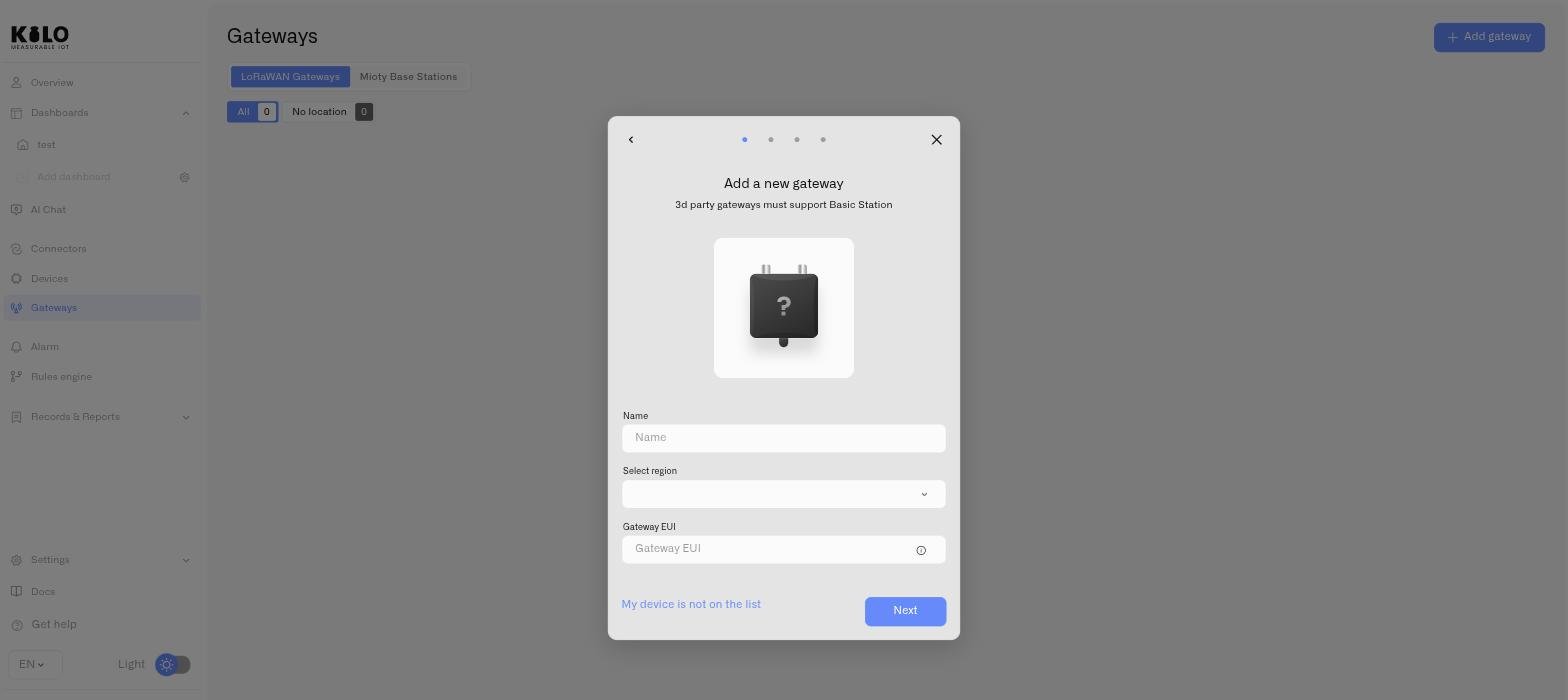
2. Haz clic en el **Añadir pasarela** botón en la esquina superior derecha.
3. Introduce un **nombre** para la pasarela (p. ej., «Pasarela del almacén A»).
4. Selecciona el **región** (banda de frecuencia) que coincida con el hardware de tu pasarela y la implementación:
* Normalmente coincide con la banda para la que se vendió o configuró tu pasarela
* **EU868** para la mayoría de las implementaciones en Europa
* **US915-0 / US915-1** para implementaciones en Estados Unidos, según el plan de red
* **EU433** solo si el hardware de tu pasarela está diseñado o configurado específicamente para 433 MHz
* Hay otras regiones disponibles en el desplegable (AS923, AU915-0, IN865, KR920, RU864, etc.)
5. Introduce el **Gateway EUI** — un identificador de 16 caracteres que suele estar impreso en una etiqueta del hardware de la pasarela.
6. Haz clic en **Siguiente**.
### Descarga los certificados y configura tu pasarela
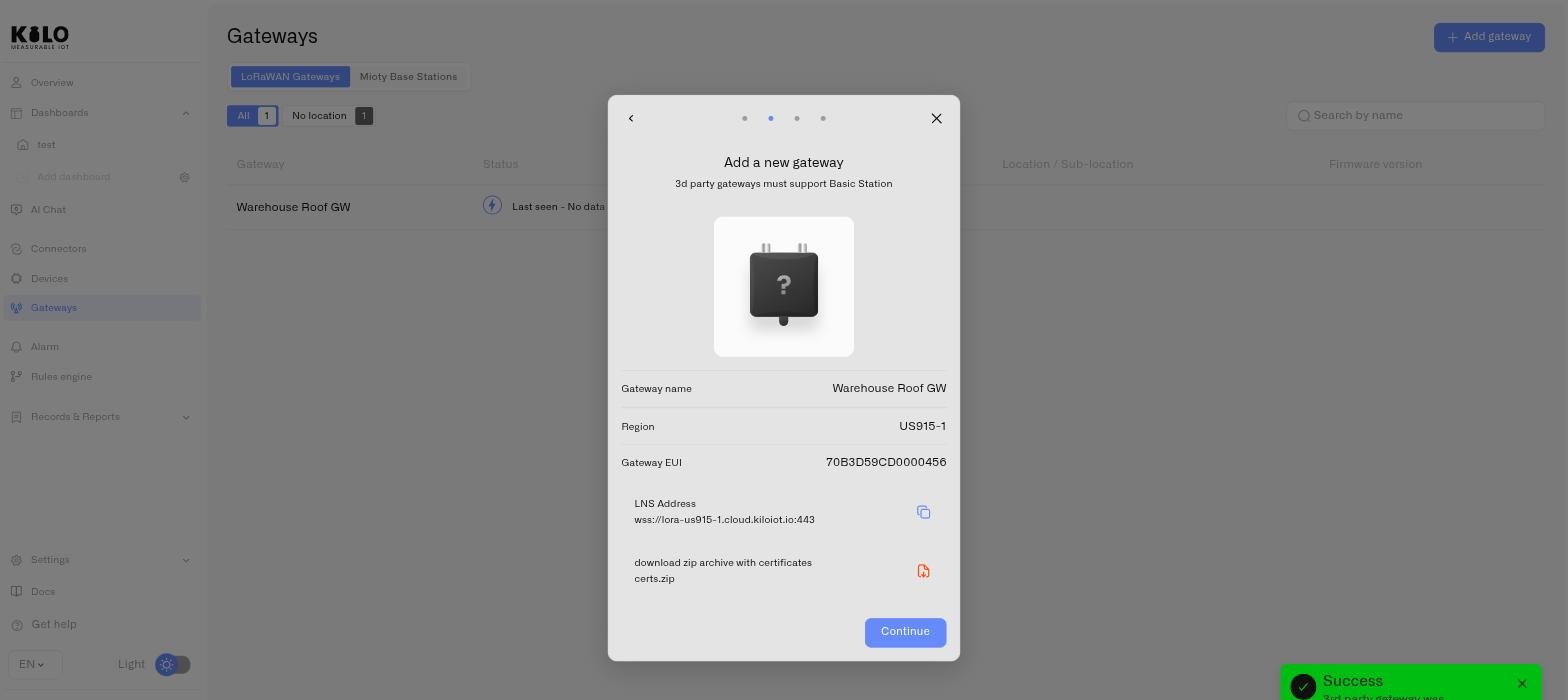
Después de enviar los detalles de la pasarela, la siguiente pantalla muestra:
7. El **dirección LNS** — esta es la URL del servidor a la que tu pasarela necesita conectarse. Haz clic en el **icono de copiar** para copiarla al portapapeles.
8. Un **Descargar certs.zip** botón — haz clic para descargar el paquete de certificados que autentica la conexión de tu pasarela.
9. Haz clic en **Continuar**.
Ahora abre la interfaz de gestión de tu pasarela y configúrala con:
* El **dirección LNS** copiaste
* El **certificados** del archivo zip descargado
Según el modelo de la pasarela, esto puede ser una interfaz web local, una IP del dispositivo en tu red o un portal gestionado por el proveedor. Los pasos exactos de configuración dependen del modelo de tu pasarela; consulta la documentación del fabricante. Una vez que la pasarela se conecte, su estado en la lista de Pasarelas cambiará a **en línea**. Esto puede tardar un par de minutos.
> **Consejo:** Para las pruebas iniciales, coloca la pasarela y el sensor dentro del mismo edificio. La señal LoRaWAN cubre de 2 a 5 km en entornos urbanos y hasta 15 km en áreas abiertas.
***
## Paso 2: Configura un conector LNS
Antes de añadir dispositivos, necesitas un conector. Un conector establece la conexión a nivel de protocolo que permite al servidor aceptar datos de un tipo específico de dispositivo.
1. Haz clic en **Conectores** en la barra lateral izquierda.
2. Haz clic en **Agregar conector** (o el **Agregar conector** botón en el estado vacío).
3. En el cuadro de diálogo, selecciona **LNS** de **Tipo de conector** menú desplegable.
4. Haz clic en **Añade**.
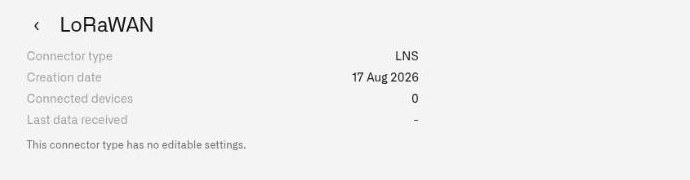
El conector LNS se crea y aparece en tu tabla de conectores. No se necesita configuración adicional: el servidor gestiona automáticamente la integración de la red LoRaWAN.
***
## Paso 3: Añade tu primer dispositivo
Con la pasarela en línea y el conector en su lugar, puedes registrar tu primer dispositivo, creando un Gemelo Digital que rastrea el estado, las lecturas y el historial del sensor físico.
1. Haz clic en **Dispositivos** en la barra lateral izquierda.
2. Haz clic en el **Añadir dispositivo** botón en la esquina superior derecha.
### Crear el perfil del dispositivo
El cuadro de diálogo se abre en modo Añadir, mostrando solo la sección Información del dispositivo:
3. Introduce un **nombre del dispositivo** (p. ej., «Sensor de puerta de la sala de servidores»).
4. Opcionalmente, sube una **foto del dispositivo** arrastrando una imagen o haciendo clic en el área de carga.
5. Haz clic en **Guardar**.
El perfil del dispositivo se crea y el formulario cambia al modo de edición, con las pestañas **Información del dispositivo**, **Conexión**, **Asignación** y **Registros** todas disponibles.
### Configura la conexión
6. Haz clic en el **Conexión** .
7. Selecciona tu **conector** en el desplegable: enumera los conectores de tu organización por nombre y tipo.
8. Bajo **«Usar plantillas de perfil de dispositivo»**, marca la casilla si la marca y el modelo de tu dispositivo están en el catálogo:
* Selecciona el **Marca** (p. ej., Dragino, Milesight, Browan).
* Selecciona el **Modelo** — la lista se filtra según la marca.
* El **Perfil** (banda y clase de dispositivo) se completa automáticamente desde la plantilla.
9. Si tu dispositivo no está en el catálogo, deja la casilla desmarcada e introduce las credenciales manualmente:
* **Device EUI** — 16 caracteres hexadecimales, normalmente impresos en el dispositivo.
* **AppKey** — 32 caracteres hexadecimales, proporcionados con el dispositivo.
10. Opcionalmente, haz clic en la **Asignación** pestaña para seleccionar plantillas de sensores que definen qué parámetros informa el dispositivo.
11. Haz clic en **Guardar**.
El dispositivo aparece en la lista de Dispositivos. Una vez que realiza una unión LoRaWAN a través de tu pasarela (lo que puede tardar desde unos segundos hasta unos minutos, según el intervalo de transmisión del dispositivo), sus datos empezarán a fluir hacia el servidor.
***
## Paso 4: Visualiza tus datos
Una vez que el dispositivo haya enviado su primera lectura:
1. Haz clic en una **fila del dispositivo** en las **Dispositivos** en la página de la barra lateral.
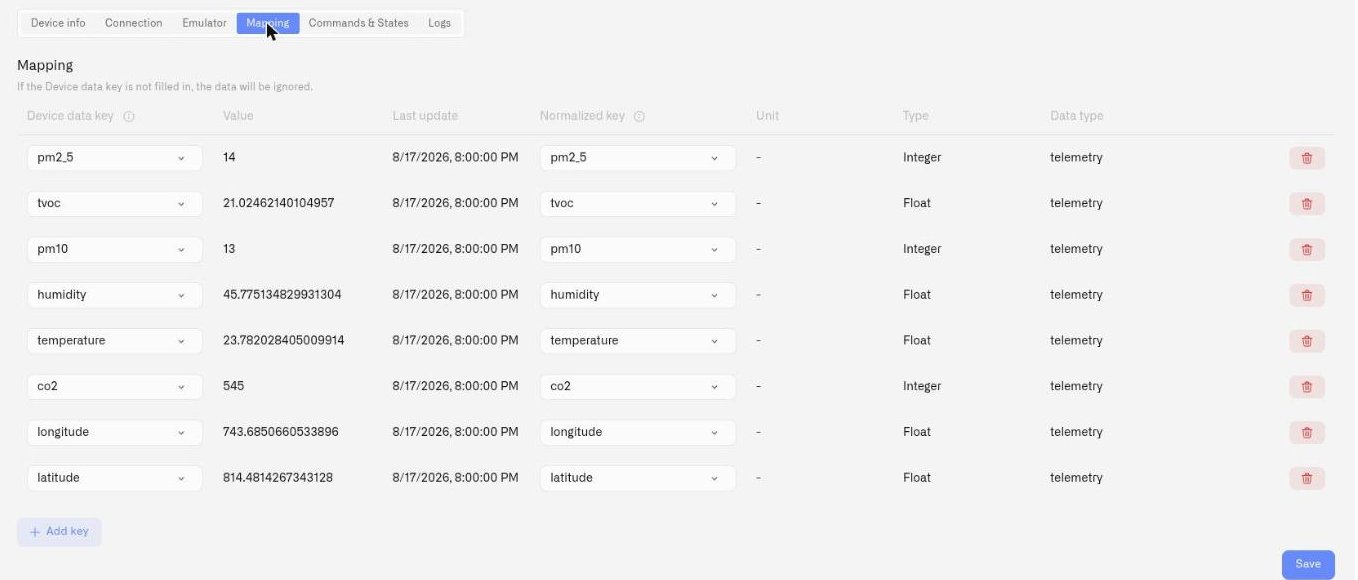
2. Se abre la página de detalles del dispositivo. Haz clic en la **Asignación** pestaña para ver los datos del sensor.
3. La pestaña Asignación muestra las plantillas de sensores adjuntas al dispositivo y sus lecturas actuales.
También puedes ver los datos del dispositivo a través de la **Paneles** sección añadiendo widgets, que es lo que haremos a continuación.
***
## Paso 5: Crea un panel
Los paneles te permiten combinar datos de varios dispositivos en una sola pantalla.
1. Haz clic en **Paneles** en la barra lateral izquierda.
2. Haz clic en **Añadir panel**.
3. En la ventana modal:
* Elige un **icono** para el panel (el predeterminado es un icono de casa).
* Introduce un **nombre** (p. ej., «Supervisión de la sala de servidores»).
* Opcionalmente selecciona una **carpeta** para organizarlo, o déjalo en el nivel superior.
* Opcionalmente añade una **descripción**.
4. Haz clic en **Guardar**.
### Añadir un widget
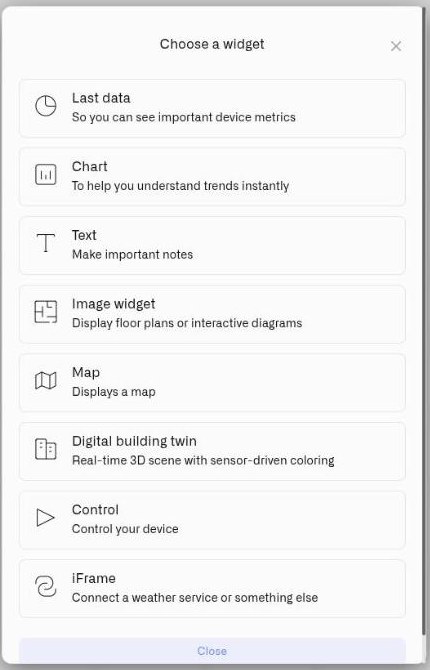
5. En el nuevo panel, haz clic en **Añadir widget**.
6. **Paso 1 — Elige un dispositivo:** Selecciona el dispositivo del que quieras mostrar datos.
7. **Paso 2 — Elige una métrica:** Selecciona qué parámetro mostrar (por ejemplo, estado de la puerta, temperatura, batería). Aparece una vista previa en vivo del widget para que puedas ver cómo se verá.
8. Haz clic en **Elija** para añadirlo al panel.
Repite para añadir más widgets de distintos dispositivos o parámetros. Puedes **arrastrar** los widgets para reubicarlos y **cambiar el tamaño** de ellos tirando de sus bordes.
***
## Paso 6: Configura una alarma
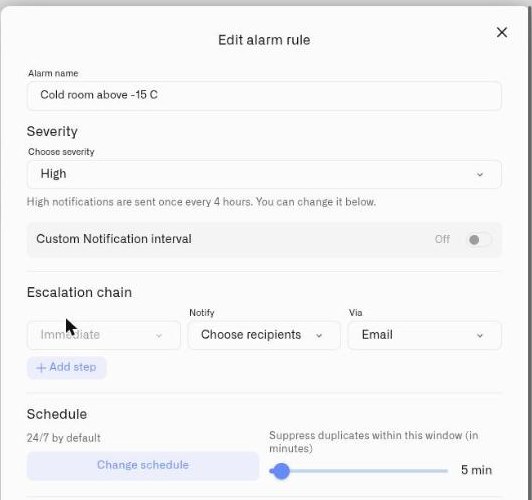
Ahora hagamos que el servidor te notifique cuando algo requiera atención, por ejemplo, cuando se abra una puerta.
1. Haz clic en **Alarma** en la barra lateral izquierda.
2. Haz clic en el **Agregar regla de alarma** botón en la esquina superior derecha.
3. En el modal de la regla de alarma, completa:
* **Nombre de la alarma** — Una etiqueta descriptiva (p. ej., «Puerta de la sala de servidores abierta»).
* **Severidad** — Elige entre **Crítica**, **Alta**, **Media**, **Baja**, o **Información** según la urgencia.
* **Tema** — La línea de asunto de la notificación (p. ej., «Alerta de puerta abierta»).
* **Cuerpo del mensaje** — El contenido del mensaje (p. ej., «La puerta de la sala de servidores ha sido abierta»).
### Configurar escalamiento
4. Bajo **Cadena de escalamiento**, haz clic en **Agregar paso** para crear el primer paso.
* Elige a quién notificar en **Notificar**, y el canal de entrega en **Vía** (El correo electrónico es el predeterminado; SMS y Push también están disponibles si se configuran).
* Añade pasos adicionales para definir qué ocurre si la alarma no se reconoce; por ejemplo, notificar a una segunda persona después de un retraso.
5. Haz clic en **Guardar**.
La regla de alarma ya está activa. Cuando se cumpla la condición, aparecerá una alarma en **Alarma → Bandeja de entrada** y se enviará una notificación a través de los canales configurados.
***
## Qué sigue
Ahora ya tienes lo básico para una implementación LoRaWAN: una pasarela que proporciona cobertura, un conector que enlaza la red, un dispositivo que informa datos, un panel para visualizar y una regla de alarma para supervisar.
A partir de aquí, puedes:
* **Añadir más dispositivos** — Registrar sensores adicionales a través de tu conector LNS, configurar un conector Tracker para rastreadores de vehículos o usar el conector MQTT para PLC, medidores de energía y cualquier hardware compatible con MQTT
* **Crear automatizaciones complejas** — Explorar el motor de reglas con expresiones CEL, tablas de decisión y reglas multidispositivo
* **Invitar a miembros del equipo** — Configurar Organizaciones y Control de acceso para la colaboración de varios usuarios
* **Integrar con sistemas externos** — Generar claves API para acceso programático
---
# Agent Instructions
This documentation is published with GitBook. GitBook is the documentation platform designed so that both humans and AI agents can read, navigate, and reason over technical content effectively. Learn more at gitbook.com.
## Querying This Documentation
If you need additional information that is not directly available in this page, you can query the documentation dynamically by asking a question.
Perform an HTTP GET request on the current page URL with the `ask` query parameter, and the optional `goal` query parameter:
```
GET https://docs.kiloiot.io/kilo-docs-es/kilo-iot-server/getting-started/your-first-deployment.md?ask=&goal=
```
`ask` is the immediate question: it should be specific, self-contained, and written in natural language.
`goal` is optional and describes the broader end goal you are ultimately trying to accomplish on behalf of the user. GitBook uses it to tailor the answer towards what is most useful for that goal.
The response will contain a direct answer to the question and relevant excerpts and sources from the documentation.
Use this mechanism when the answer is not explicitly present in the current page, you need clarification or additional context, or you want to retrieve related documentation sections.