> For the complete documentation index, see [llms.txt](https://docs.kiloiot.io/llms.txt). Markdown versions of documentation pages are available by appending `.md` to page URLs; this page is available as [Markdown](https://docs.kiloiot.io/kilo-docs-es/kilo-iot-server/rules-engine/creating-rules.md).
# Creación de reglas
Crea una nueva regla de automatización desde cero en el Motor de Reglas de Kilo IoT — ponle nombre, diseña el flujo de trabajo, guarda primero.
Esta página recorre la creación de una nueva regla de automatización desde cero — desde ponerle nombre hasta guardar su primera versión.
## Requisitos previos
* Tienes permisos de edición para el Motor de reglas en tu organización
* Tu organización no ha alcanzado el límite de reglas de su suscripción
## Paso a paso
### 1. Abre la página de creación de reglas
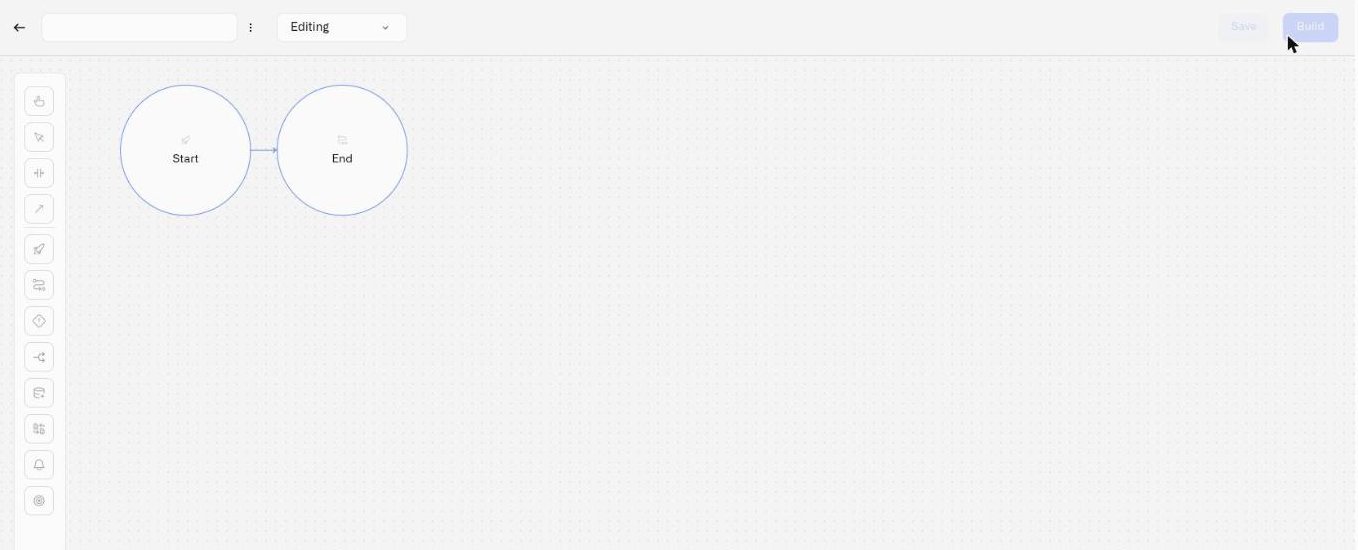
Desde la página del Motor de reglas, haz clic en **Añadir regla**. Esto abre un nuevo editor de reglas en `/rules/create`, con un campo de nombre vacío y un diagrama inicial — un **Inicio** evento ya conectado a un **Fin** evento.
### 2. Asigna un nombre a tu regla
El campo del nombre de la regla está en la parte superior del editor. Haz clic en él y escribe un nombre descriptivo — hasta 60 caracteres. Elige un nombre que le diga a tu equipo qué supervisa la regla y por qué.
Buenas convenciones de nombres para operaciones:
* "Almacenamiento en frío — infracción de temperatura"
* "Almacén B — alerta de humedad"
* "Monitor de CO2 — escalado del umbral"
### 3. Añade una descripción (opcional)
Haz clic en el menú de tres puntos (⋮) junto al nombre de la regla y selecciona **Editar descripción**. Se abre un diálogo con un área de texto — hasta 1.000 caracteres. Úsalo para explicar el propósito de la regla, qué instalación o zona cubre, o cualquier contexto operativo que tu equipo deba conocer.
### 4. Construye el flujo de trabajo
El editor se abre con un evento de inicio y un evento de fin ya en el lienzo. Una regla completa necesita al menos:
1. Un **Evento de inicio** — el punto de entrada que usa las lecturas de un sensor o una condición de activación guardada
2. Uno o más nodos de procesamiento (Tareas de script, Pasarelas, Enriquecimiento, [Establecer alarma](/kilo-docs-es/kilo-iot-server/rules-engine/node-reference.md#set-alarm))
3. Un **Evento de fin** — al menos un punto de terminación
Arrastra nodos desde la paleta en el lado izquierdo del lienzo. Conéctalos con flujos (flechas) para definir el orden de ejecución.
Para muchas reglas, esta estructura visual es el trabajo principal: Evento de inicio, uno o dos pasos de decisión o transformación, y luego Establecer alarma o Evento de fin. Cuando la regla necesita lógica exacta, ciertos campos aceptan expresiones CEL — por ejemplo, condiciones de pasarela, lógica de Tarea de script, mensajes de motivo de alarma o entradas/salidas avanzadas. Gracias a CEL, incluso son posibles escenarios complejos: escalado de varios pasos, comparaciones entre sensores, valores derivados calculados y mensajes de alerta dinámicos que incluyen lecturas en vivo.
Para un recorrido detallado del lienzo y las herramientas disponibles, consulta [Editor visual](/kilo-docs-es/kilo-iot-server/rules-engine/visual-editor.md). Para la lista completa de tipos de nodo y su configuración, consulta [Referencia de nodos](/kilo-docs-es/kilo-iot-server/rules-engine/node-reference.md).
### 5. Configura el Evento de inicio
Selecciona el nodo Evento de inicio y haz clic en el **lápiz** icono que aparece debajo de él — eso abre su panel de propiedades a la derecha. Primero elige qué inicia la regla:
* **Origen de inicio** — **Lectura del sensor** ejecuta la regla cada vez que informa un sensor seleccionado. **Condición de disparo** la ejecuta cuando una [activación](/kilo-docs-es/kilo-iot-server/rules-engine/triggers.md) se activa. Un disparador puede actuar de inmediato o después de una duración, y puede evaluar un dispositivo o varios dispositivos de forma independiente.
Un Evento de inicio usa una fuente o la otra, nunca ambas.
**Con Origen de inicio establecido en Lectura del sensor**, configura:
* **Dispositivo** — Selecciona el dispositivo que activa esta regla (desplegable con búsqueda)
* **Sensor** — Selecciona qué sensor de ese dispositivo supervisar (desplegable, habilitado después de elegir un dispositivo)
**Con Origen de inicio establecido en Condición de activación**, los campos Dispositivo y Sensor se reemplazan por un único **Condición de disparo** selector. Elige el disparador que creaste en la [Disparadores](/kilo-docs-es/kilo-iot-server/rules-engine/triggers.md) pestaña. Esta es la ruta para una condición que debe evaluarse antes de que comience la regla, ya sea que esa condición sea inmediata o retrasada y tanto si supervisa un dispositivo como varios. La señal del disparador no contiene un valor de evento de sensor, por lo que `vars.value` no está disponible; `vars.device_name` identifica el dispositivo supervisado que cumplió la condición.
El selector no crea un disparador. Si el disparador aún no existe, sal del editor, abre **Motor de reglas → Disparadores**, créalo y luego vuelve a esta regla. Después de seleccionarlo, haz clic en **Guardar** en la parte inferior del panel del Evento de inicio para aplicar la fuente al diagrama.
Opcionalmente, puedes:
* **Habilitar programación** — Activa para restringir la regla a una ventana específica. Haz clic en **Cambiar programación** para elegir los días y las horas De/Hasta, y establecer la **Zona horaria** en la que se miden. La programación no es otra fuente de inicio: limita cuándo la fuente que ya elegiste puede ejecutar la regla. Con un disparador de duración, el disparador decide cuándo su condición se activa y la programación decide si la regla puede ejecutarse en ese momento.
* **Agregar entradas/salidas** — Expresiones CEL avanzadas para la transformación de datos en el Evento de inicio
Consulta [Referencia de nodos](/kilo-docs-es/kilo-iot-server/rules-engine/node-reference.md) para ver todos los detalles de configuración del Evento de inicio.
### 6. Guarda tu regla
Después de guardar el panel del Evento de inicio, haz clic en el **Guardar** botón separado en la esquina superior derecha del editor. La regla se guarda como una nueva versión (versión 1). El indicador de guardado automático muestra "Guardado" cuando finaliza el guardado.
Después de guardar, el editor cambia del modo de creación al modo de edición. Ahora tienes acceso a la **Historial** pestaña, el **Compilar** botón y al menú completo de acciones.
### 7. Compila e implementa (cuando esté listo)
Guardar una regla no la implementa. Para ejecutar la regla con datos reales de sensores, necesitas compilarla e implementarla. Consulta [Compilaciones, artefactos y despliegue](/kilo-docs-es/kilo-iot-server/rules-engine/builds-artifacts-and-deployment.md) el flujo de trabajo de implementación.
## Qué sucede después de la creación
* La regla aparece en la pestaña Reglas de la página del Motor de reglas
* La versión 1 queda registrada en el historial de versiones
* Tienes un bloqueo de edición sobre la regla — otros verán el icono de bloqueo
* El guardado automático está activo — los cambios se guardan periódicamente mientras trabajas
* La regla está **no se está ejecutando** hasta que la compiles e implementes explícitamente
## Siguientes pasos
* [Editor visual](/kilo-docs-es/kilo-iot-server/rules-engine/visual-editor.md) — Aprende las herramientas del lienzo, la paleta y el panel de propiedades
* [Referencia de nodos](/kilo-docs-es/kilo-iot-server/rules-engine/node-reference.md) — Consulta todos los tipos de nodo disponibles y cómo configurarlos
* [Compilaciones, artefactos y despliegue](/kilo-docs-es/kilo-iot-server/rules-engine/builds-artifacts-and-deployment.md) — Compila e implementa tu regla en producción
---
# Agent Instructions
This documentation is published with GitBook. GitBook is the documentation platform designed so that both humans and AI agents can read, navigate, and reason over technical content effectively. Learn more at gitbook.com.
## Querying This Documentation
If you need additional information that is not directly available in this page, you can query the documentation dynamically by asking a question.
Perform an HTTP GET request on the current page URL with the `ask` query parameter, and the optional `goal` query parameter:
```
GET https://docs.kiloiot.io/kilo-docs-es/kilo-iot-server/rules-engine/creating-rules.md?ask=&goal=
```
`ask` is the immediate question: it should be specific, self-contained, and written in natural language.
`goal` is optional and describes the broader end goal you are ultimately trying to accomplish on behalf of the user. GitBook uses it to tailor the answer towards what is most useful for that goal.
The response will contain a direct answer to the question and relevant excerpts and sources from the documentation.
Use this mechanism when the answer is not explicitly present in the current page, you need clarification or additional context, or you want to retrieve related documentation sections.