> For the complete documentation index, see [llms.txt](https://docs.kiloiot.io/llms.txt). Markdown versions of documentation pages are available by appending `.md` to page URLs; this page is available as [Markdown](https://docs.kiloiot.io/kilo-docs-es/kilo-iot-server/rules-engine/trash-and-recovery.md).
# Papelera y recuperación
Las reglas eliminadas temporalmente van a la Papelera — revísalas y restáuralas dentro de la ventana de recuperación antes de eliminarlas.
Eliminar una regla no la destruye inmediatamente. La plataforma usa una eliminación temporal: las reglas eliminadas se mueven a un área de papelera donde pueden revisarse y restaurarse. Esto protege contra eliminaciones accidentales y les da a los equipos una ventana de recuperación antes de que algo desaparezca definitivamente.
## Eliminar una regla
### Quién puede eliminar
Cualquier usuario con permisos de edición sobre la regla puede eliminarla, siempre que la regla no esté bloqueada actualmente por otro usuario. Si aparece un icono de bloqueo en la regla, el botón Eliminar está deshabilitado: espera a que se libere el bloqueo o pide a un propietario de la organización que la desbloquee forzosamente.
### Cómo eliminar
1. Abre la **Reglas** pestaña en la página del Motor de Reglas.
2. Encuentra la regla que quieres eliminar.
3. Haz clic en el **Eliminar** botón de la fila de la regla.
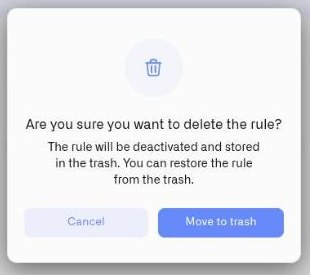
4. Aparece un cuadro de confirmación:
> **"¿Estás seguro de que quieres eliminar la regla?"** "La regla se desactivará y se almacenará en la papelera. Puedes restaurar la regla desde la papelera."
5. Haz clic en **Mover a la papelera** para confirmar.
La regla se elimina de la lista activa de Reglas y aparece en la pestaña Papelera. Si la regla tenía un artefacto en ejecución, el artefacto se detiene como parte de la eliminación.
## La pestaña Papelera
\### Cómo llegar
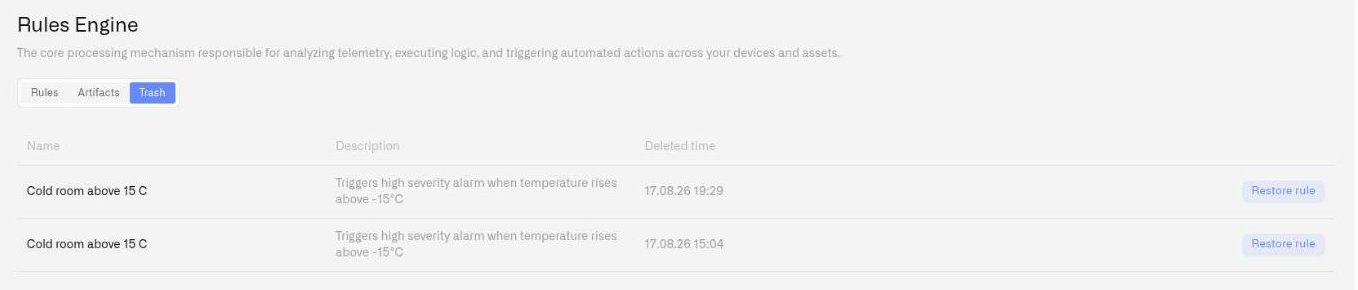
Desde la página del motor de reglas en `/rules`, haz clic en la pestaña **Papelera** pestaña (la tercera pestaña, después de Reglas y Artefactos).
### Lo que ves
La pestaña Papelera muestra una tabla con todas las reglas eliminadas que todavía están dentro del plazo de retención:
| Columna | Descripción |
| ------------------------ | ----------------------------------------------------------------------- |
| **Nombre** | El nombre de la regla y su descripción |
| **Fecha de eliminación** | Cuándo se movió la regla a la papelera, con el formato "dd.MM.yy HH:mm" |
### Estado vacío
Si no se ha eliminado ninguna regla (o todas las reglas eliminadas han superado el plazo de retención), la pestaña muestra: *"La papelera está vacía"* con el mensaje *"Las reglas eliminadas aparecerán aquí."*
## Restaurar una regla
Restaurar una regla la devuelve a la lista activa de Reglas, donde puede volver a editarse, compilarse e implementarse.
### Cómo restaurar
1. Abre la **Papelera** pestaña en la página del Motor de Reglas.
2. Encuentra la regla que quieres restaurar.
3. Haz clic en **Restaurar regla** en la fila.
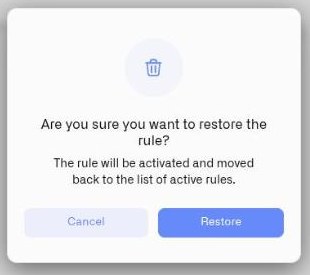
4. Aparece un cuadro de confirmación:
> "La regla se activará y se moverá de nuevo a la lista de reglas activas."
5. Haz clic en **Restaurar** para confirmar.
No ocurre nada hasta que confirmas: cerrar el cuadro de diálogo deja la regla en la papelera.
La regla vuelve a aparecer en la pestaña Reglas. Regresa **desbloqueada**, independientemente de su estado de bloqueo cuando se eliminó.
### Cómo se ve una regla restaurada
* La regla aparece en la pestaña Reglas con su nombre original, su descripción y todo su historial de versiones intacto.
* La regla no está implementada. Incluso si tenía un artefacto en ejecución antes de eliminarse, debes compilarla e implementarla de nuevo antes de que pueda responder a su sensor o fuente de disparo seleccionado.
* La regla está desbloqueada, por lo que cualquier miembro del equipo con permisos de edición puede abrirla y trabajar en ella de inmediato.
### Limitaciones de la restauración
* **Plazo de retención.** Las reglas permanecen en la papelera durante un tiempo limitado. Una vez que una regla supera el plazo de retención, se elimina de forma permanente y no puede recuperarse.
* **Límites de suscripción.** Restaurar una regla cuenta para el límite de reglas de tu organización. Si tu organización ya alcanzó el número máximo de reglas activas, la restauración no continuará hasta que liberes capacidad, ya sea eliminando otra regla activa o mejorando tu plan.
## Buenas prácticas
* **Revisa la papelera antes de recrear una regla.** Si un compañero eliminó una regla que todavía necesitas, restaurarla es más rápido que reconstruirla desde cero y conserva todo el historial de versiones.
* **No dependas de la papelera como archivo.** El plazo de retención es limitado. Si quieres conservar una regla a largo plazo pero mantenerla inactiva, considera detener su artefacto implementado en lugar de eliminar la regla.
* **Coordina las eliminaciones con tu equipo.** La eliminación temporal protege contra accidentes, pero comunicar la intención evita confusiones sobre por qué una regla desapareció de la lista activa.
---
# Agent Instructions
This documentation is published with GitBook. GitBook is the documentation platform designed so that both humans and AI agents can read, navigate, and reason over technical content effectively. Learn more at gitbook.com.
## Querying This Documentation
If you need additional information that is not directly available in this page, you can query the documentation dynamically by asking a question.
Perform an HTTP GET request on the current page URL with the `ask` query parameter, and the optional `goal` query parameter:
```
GET https://docs.kiloiot.io/kilo-docs-es/kilo-iot-server/rules-engine/trash-and-recovery.md?ask=&goal=
```
`ask` is the immediate question: it should be specific, self-contained, and written in natural language.
`goal` is optional and describes the broader end goal you are ultimately trying to accomplish on behalf of the user. GitBook uses it to tailor the answer towards what is most useful for that goal.
The response will contain a direct answer to the question and relevant excerpts and sources from the documentation.
Use this mechanism when the answer is not explicitly present in the current page, you need clarification or additional context, or you want to retrieve related documentation sections.