> For the complete documentation index, see [llms.txt](https://docs.kiloiot.io/llms.txt). Markdown versions of documentation pages are available by appending `.md` to page URLs; this page is available as [Markdown](https://docs.kiloiot.io/kilo-docs-es/kilo-iot-server/settings/locations.md).
# Ubicaciones
Organiza los dispositivos y pasarelas de Kilo IoT en una jerarquía de ubicación y sububicación — creada desde la pestaña Configuración del registro.
Las ubicaciones dan a tu despliegue de Kilo IoT Server una estructura espacial. Al organizar las pasarelas y los dispositivos en ubicaciones y sububicaciones, creas una jerarquía que refleja tu infraestructura del mundo real — sitios, edificios, plantas, zonas o cualquier otro agrupamiento geográfico que tenga sentido para tus operaciones.
Esta capa organizativa importa a medida que los despliegues crecen. Cuando gestionas cientos de dispositivos en varios sitios, poder filtrar por ubicación, asignar hardware a zonas específicas y ver dónde está desplegada tu infraestructura marca la diferencia entre claridad operativa y caos de datos. Las ubicaciones también incluyen las coordenadas que colocan tu hardware en un mapa.
## Dónde se gestionan las ubicaciones
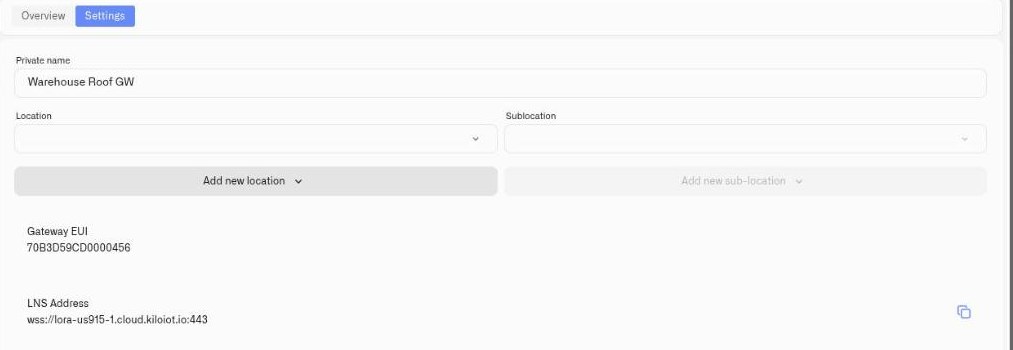
No hay una página separada de Ubicaciones en la barra lateral. Las ubicaciones se crean y se asignan **desde el registro al que pertenecen** — abre una pasarela o un dispositivo, y ve a su **icono de Configuración** pestaña. Debajo del campo de nombre hay dos menús desplegables:
* **Ubicación** — el sitio de nivel superior.
* **Sububicación** — el nivel inferior. Permanece deshabilitado hasta que se elige una Ubicación, porque una sububicación solo existe dentro de un elemento padre.
Debajo de cada menú desplegable hay un **Añadir nueva ubicación** / **Añadir nueva sububicación** botón para crear una al instante.
## Crear una ubicación
1. Abre la pasarela o el dispositivo y cambia a su **icono de Configuración** .
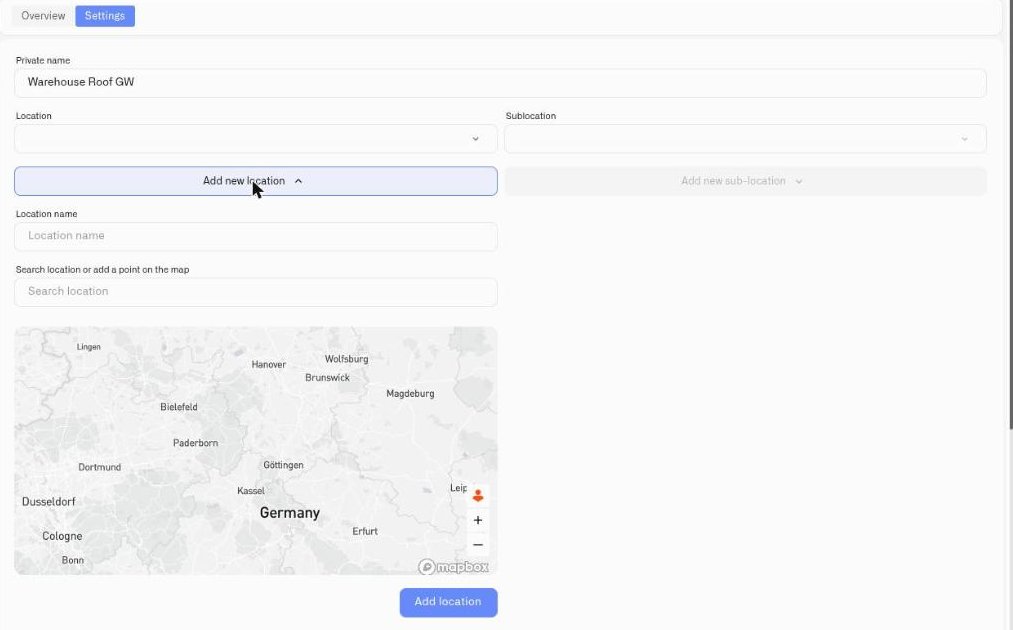
2. Haz clic en **Añadir nueva ubicación**. El formulario se expande en el mismo lugar.
3. Introduce un **Nombre de la ubicación** — por ejemplo, «Almacén Berlín», «Edificio 3», «Granja Norte».
4. Define la posición, ya sea escribiendo en **Buscar ubicación o añadir un punto en el mapa** y eligiendo un resultado, o haciendo clic directamente en el punto del mapa.
5. Haz clic en **Añadir ubicación**.
La ubicación se crea y pasa a ser seleccionable en el **Ubicación** menú desplegable, para este registro y para todos los demás de la organización.
**Convención de nombres:** usa nombres que sean comprensibles de un vistazo para tu equipo de operaciones. Incluye el sitio o la función — «Cold Storage B» es más útil que «Location 2».
## Crear una sububicación
1. Selecciona una **Ubicación** primero — los controles de sububicación permanecerán deshabilitados hasta que lo hagas.
2. Haz clic en **Añadir nueva sububicación**.
3. Introduce el nombre y confirma.
Las sububicaciones crean una jerarquía dentro de una ubicación — plantas dentro de un edificio, zonas dentro de un almacén, salas dentro de una instalación.
## Asignar un registro a una ubicación
En la misma pestaña de Ajustes, elige una **Ubicación** (y opcionalmente una **Sububicación**) en los menús desplegables y haz clic en **Guardar cambios**. La asignación aparece entonces dondequiera que se muestren las ubicaciones — la **Ubicación / Sububicación** columna en la lista de Pasarelas, y los filtros de ubicación que hay encima, que incluyen un **Sin ubicación** filtro para encontrar hardware que aún no se ha colocado.
## Ejemplos empresariales
| Despliegue | Estructura de ubicaciones |
| -------------------------------- | -------------------------------------------------------------------------------------------------- |
| Red de almacenes multisede | Ubicaciones: cada almacén. Sububicaciones: zonas (recepción, almacenamiento en frío, preparación). |
| Cartera de edificios de oficinas | Ubicaciones: cada edificio. Sububicaciones: plantas. |
| Operación agrícola | Ubicaciones: cada granja o campo. Sububicaciones: zonas de riego, invernaderos, graneros. |
| Cadena minorista | Ubicaciones: cada tienda. Sububicaciones: almacén, sala de ventas, zona HVAC. |
## Qué sigue
Una vez que las ubicaciones están configuradas, las coordenadas que estableces son las que sitúan una pasarela o un dispositivo en un mapa — consulta [Widget de mapa](/kilo-docs-es/kilo-iot-server/dashboards/adding-widgets/map-widget.md). La asignación de dispositivos forma parte del [Gestión de dispositivos](/kilo-docs-es/kilo-iot-server/devices/device-management.md) flujo de trabajo.
---
# Agent Instructions
This documentation is published with GitBook. GitBook is the documentation platform designed so that both humans and AI agents can read, navigate, and reason over technical content effectively. Learn more at gitbook.com.
## Querying This Documentation
If you need additional information that is not directly available in this page, you can query the documentation dynamically by asking a question.
Perform an HTTP GET request on the current page URL with the `ask` query parameter, and the optional `goal` query parameter:
```
GET https://docs.kiloiot.io/kilo-docs-es/kilo-iot-server/settings/locations.md?ask=&goal=
```
`ask` is the immediate question: it should be specific, self-contained, and written in natural language.
`goal` is optional and describes the broader end goal you are ultimately trying to accomplish on behalf of the user. GitBook uses it to tailor the answer towards what is most useful for that goal.
The response will contain a direct answer to the question and relevant excerpts and sources from the documentation.
Use this mechanism when the answer is not explicitly present in the current page, you need clarification or additional context, or you want to retrieve related documentation sections.