> For the complete documentation index, see [llms.txt](https://docs.kiloiot.io/llms.txt). Markdown versions of documentation pages are available by appending `.md` to page URLs; this page is available as [Markdown](https://docs.kiloiot.io/kilo-docs-fr/kilo-iot-server/account/inviting-users.md).
# Invitation d’utilisateurs
Invitez un coéquipier dans votre organisation Kilo IoT — choisissez les autorisations par surface et envoyez l’invitation.
Vous pouvez inviter quelqu’un à rejoindre votre organisation — à condition qu’il possède déjà un compte sur la plateforme Kilo IoT. Le système d’invitation ne crée pas de nouveaux comptes. Si la personne que vous souhaitez inviter ne s’est pas encore inscrite, elle doit d’abord créer un compte, puis vous pourrez envoyer l’invitation.
L’envoi d’invitations nécessite **Gérer les utilisateurs** l’autorisation avec accès en modification.
## Où le trouver
Ouvrez le menu utilisateur et cliquez sur **Utilisateurs**. La page de l’organisation s’ouvre à `/superIot/organizations/users`, affichant les membres et les invitations en attente de votre organisation actuelle. Cliquez sur le **Ajouter un utilisateur** bouton en haut de la page.
## Envoi d’une invitation
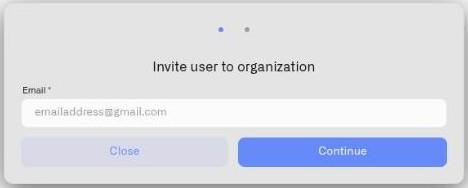
1. Cliquez sur **Ajouter un utilisateur**. La **"Inviter un utilisateur à l’organisation"** boîte de dialogue s’ouvre.
2. **Étape 1 — Saisissez l’adresse e-mail.** Saisissez l’adresse e-mail de la personne que vous souhaitez inviter. Cela doit être l’e-mail associé à son compte Kilo IoT existant. Cliquez sur **Continuer**.
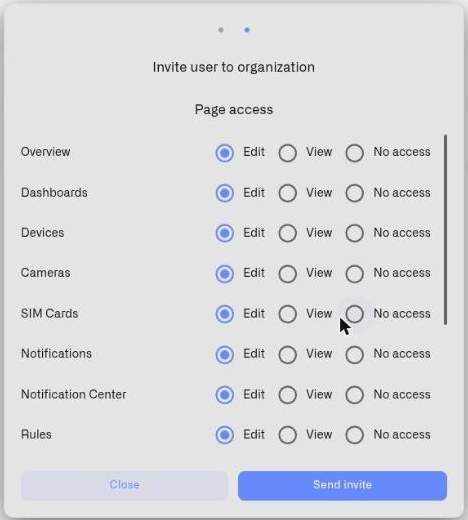
3. **Étape 2 — Attribuez les autorisations.** La **Accès aux pages** section s’affiche, listant chaque surface produit configurable. Pour chaque surface, choisissez l’un des trois niveaux d’accès :
* **Modifier** — l’utilisateur peut consulter et effectuer des modifications
* **Afficher** — l’utilisateur peut voir la surface mais ne pas effectuer de modifications
* **Aucun accès** — la surface est masquée pour l’utilisateur
La boîte de dialogue préremplit les valeurs par défaut pour les nouvelles invitations : Modification sur la plupart des fonctionnalités, avec **Gérer les utilisateurs** et **Journal d’audit** défini sur Aucun accès. Vous pouvez ajuster n’importe quelle fonctionnalité avant l’envoi.
Deux surfaces ont des options limitées :
* **Journal d’audit** — uniquement Afficher ou Aucun accès (pas d’option Modifier, car le journal d’audit est en lecture seule pour tout le monde)
* **Clés API** — uniquement Modifier ou Aucun accès (pas d’option Afficher, car la gestion des clés API est en libre-service)
4. Cliquez sur **Envoyer l’invitation**. Le système envoie un e-mail à l’utilisateur invité avec un lien d’acceptation. L’invitation est valable pendant **7 jours**.
5. L’invitation en attente apparaît dans le tableau des utilisateurs. La ligne affiche l’e-mail invité avec un **"En attente de confirmation de l’invitation"** infobulle, et un **Supprimer** bouton pour révoquer l’invitation si nécessaire.
## Ce que montre la boîte de dialogue
La boîte de dialogue d’invitation affiche un sous-ensemble des fonctionnalités d’accès de la plateforme. Le modèle d’autorisations sous-jacent comprend des fonctionnalités supplémentaires non affichées dans la boîte de dialogue actuelle. Pour la référence complète des autorisations, voir [Rôles et accès aux pages](/kilo-docs-fr/kilo-iot-server/account/roles-and-page-access.md).
## Contraintes
* **Comptes existants uniquement.** Si l’e-mail ne correspond pas à un utilisateur existant de la plateforme, l’invitation est rejetée.
* **Pas d’auto-invitations.** Vous ne pouvez pas vous inviter vous-même.
* **Pas d’invitations en double.** Si une invitation active existe déjà pour le même e-mail dans cette organisation, une nouvelle invitation ne peut pas être envoyée.
* **Pas de membres en double.** Si l’utilisateur est déjà membre de cette organisation, l’invitation est rejetée.
* **Pas d’invitations en tant que propriétaire.** Vous ne pouvez pas inviter quelqu’un en tant que propriétaire. Le transfert de propriété est un processus distinct géré dans [Paramètres de l’organisation](/kilo-docs-fr/kilo-iot-server/account/organization-settings.md).
## Et ensuite
Une fois l’invitation envoyée, le destinataire reçoit un e-mail avec un lien d’acceptation en un clic. Pour savoir ce qui se passe de leur côté, voir [Acceptation des invitations](/kilo-docs-fr/kilo-iot-server/account/accepting-invitations.md). Pour révoquer une invitation en attente ou gérer les membres après leur adhésion, voir [Gestion des accès](/kilo-docs-fr/kilo-iot-server/account/managing-access.md).
---
# Agent Instructions
This documentation is published with GitBook. GitBook is the documentation platform designed so that both humans and AI agents can read, navigate, and reason over technical content effectively. Learn more at gitbook.com.
## Querying This Documentation
If you need additional information that is not directly available in this page, you can query the documentation dynamically by asking a question.
Perform an HTTP GET request on the current page URL with the `ask` query parameter, and the optional `goal` query parameter:
```
GET https://docs.kiloiot.io/kilo-docs-fr/kilo-iot-server/account/inviting-users.md?ask=&goal=
```
`ask` is the immediate question: it should be specific, self-contained, and written in natural language.
`goal` is optional and describes the broader end goal you are ultimately trying to accomplish on behalf of the user. GitBook uses it to tailor the answer towards what is most useful for that goal.
The response will contain a direct answer to the question and relevant excerpts and sources from the documentation.
Use this mechanism when the answer is not explicitly present in the current page, you need clarification or additional context, or you want to retrieve related documentation sections.