> For the complete documentation index, see [llms.txt](https://docs.kiloiot.io/llms.txt). Markdown versions of documentation pages are available by appending `.md` to page URLs; this page is available as [Markdown](https://docs.kiloiot.io/kilo-docs-fr/kilo-iot-server/account/organization-settings.md).
# Paramètres de l’organisation
Paramètres de l’organisation réservés au propriétaire dans Kilo IoT — renommez l’organisation, transférez la propriété et conservez les informations de facturation utilisées sur vos factures.
Les paramètres de l’organisation sont l’endroit où vous renommez votre organisation, transférez la propriété à un autre membre et — si votre organisation est facturée sur facture — conservez les coordonnées de l’entreprise qui apparaissent sur ces factures. Seul le propriétaire de l’organisation peut l’ouvrir.
## Où le trouver
Il existe deux chemins, et ils mènent tous deux à la même page :
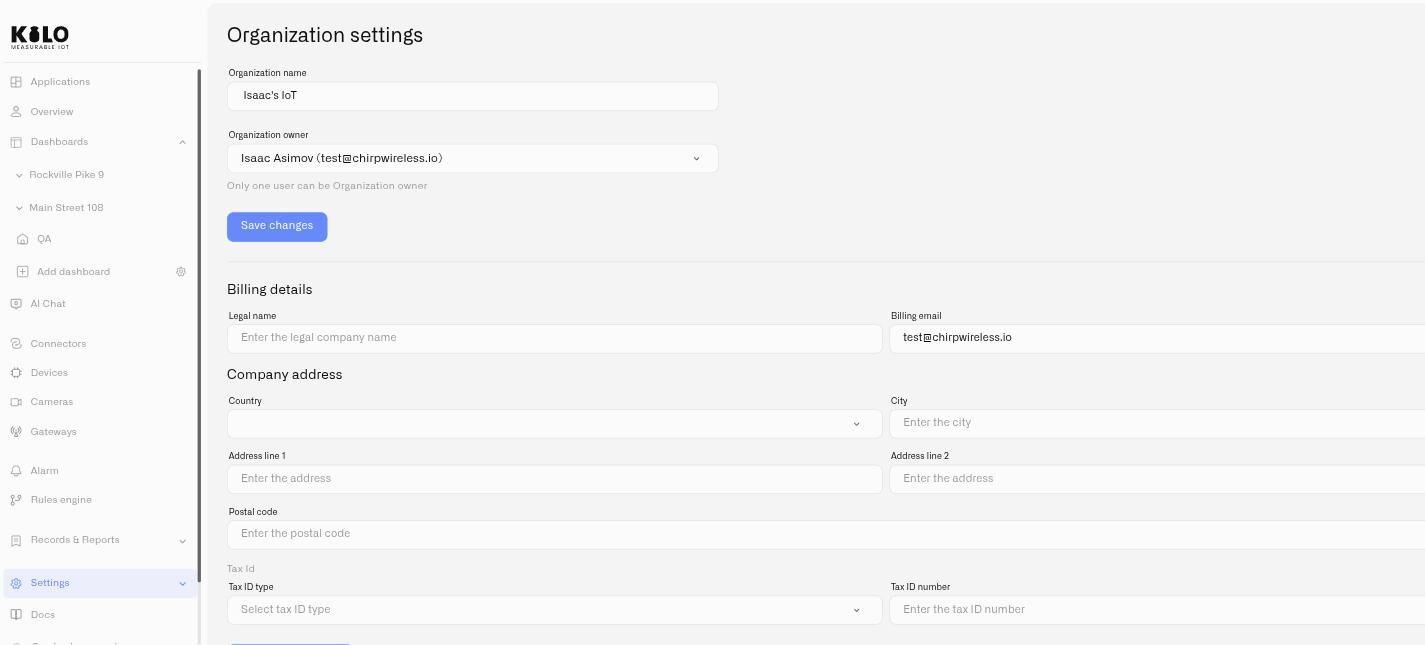
* **Paramètres → Paramètres de l’organisation** dans la barre latérale.
* Le menu utilisateur, ouvert en cliquant sur votre avatar dans la barre latérale.
Si vous ne voyez pas **Paramètres de l’organisation** à l’un ou l’autre endroit, vous n’êtes pas le propriétaire de l’organisation actuelle.
## Modifier le nom de l’organisation
1. Ouvrez les paramètres de l’organisation.
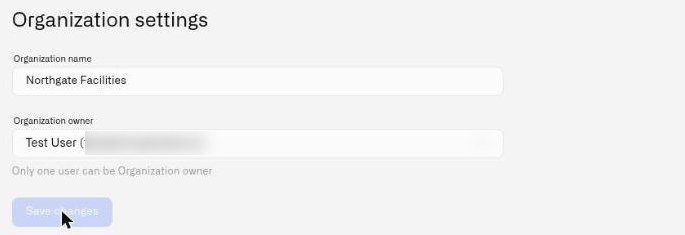
2. Modifiez le champ **Nom de l’organisation** . Le nom ne peut pas être vide.
3. Cliquez **Enregistrer les modifications**.
Le nouveau nom prend effet immédiatement et apparaît partout où le nom de l’organisation est affiché — dans le menu utilisateur, dans les en-têtes de page et dans la piste d’audit.
## Détails de facturation
Les organisations qui paient **sur facture** conservent ici leurs coordonnées de société, dans une **section Détails de facturation** sous le nom et le propriétaire : **Raison sociale**, **E-mail de facturation**, l’ **adresse de l’entreprise**, et un **ID fiscal** avec son type et son numéro. Un badge à côté du titre ID fiscal indique si le numéro a déjà été vérifié.
La section est enregistrée avec son propre **Enregistrer** bouton, indépendamment du nom et du propriétaire ci-dessus. Si votre organisation paie par carte, vous ne la verrez pas.
Pour savoir à quoi servent ces informations et ce qui se passe lorsqu’une facture n’est pas payée, consultez [Facturation et factures](/kilo-docs-fr/kilo-iot-server/settings/billing-and-invoices.md).
## Transfert de propriété
Le transfert de propriété se fait en deux étapes : le propriétaire actuel lance le transfert, et le nouveau propriétaire doit l’accepter. Le transfert n’a pas lieu immédiatement.
### Lancement du transfert
1. Ouvrez les paramètres de l’organisation.
2. Dans la liste déroulante **Propriétaire de l’organisation** , sélectionnez le membre auquel vous souhaitez transférer la propriété. La liste déroulante répertorie tous les membres actuels de l’organisation. Le texte d’aide indique : *« Un seul utilisateur peut être propriétaire de l’organisation. »*
3. Cliquez **Enregistrer les modifications**.
4. Le système envoie une invitation de transfert de propriété au membre sélectionné. L’invitation est valable pendant **24 heures**.
5. Un message de réussite confirme : *« Nous avons envoyé une lettre d’invitation à l’adresse e-mail indiquée. »*
Tant que le nouveau propriétaire n’a pas accepté l’invitation, vous restez le propriétaire avec un contrôle total.
### Ce qui se passe après l’acceptation
Une fois que le nouveau propriétaire accepte le transfert (voir [Accepter les invitations](/kilo-docs-fr/kilo-iot-server/account/accepting-invitations.md)):
* **Le nouveau propriétaire** obtient automatiquement l’accès dans toute l’organisation. La piste d’audit est en lecture seule.
* **L’ancien propriétaire** reste membre de l’organisation. Il conserve l’accès en écriture sur toutes les interfaces du produit, sauf la piste d’audit, qui devient en lecture seule.
* La **Paramètres de l’organisation** l’élément de menu se déplace vers le menu utilisateur du nouveau propriétaire. L’ancien propriétaire ne le voit plus.
### Contraintes
* **Seul le propriétaire actuel peut lancer un transfert.** Aucun autre utilisateur ne peut ouvrir les paramètres de l’organisation ni modifier le champ du propriétaire.
* **La cible doit déjà être membre de l’organisation.** Vous ne pouvez pas transférer la propriété à quelqu’un qui n’a pas encore rejoint l’organisation.
* **Une seule invitation de transfert active à la fois.** Si une invitation de transfert est déjà en attente, vous ne pouvez pas en créer une autre tant qu’elle n’a pas expiré ou n’a pas été acceptée.
* **Pas de copropriété.** Il y a toujours exactement un propriétaire.
* **Expiration au bout de 24 heures.** Si le nouveau propriétaire n’accepte pas dans les 24 heures, l’invitation expire et vous restez le propriétaire.
---
# Agent Instructions
This documentation is published with GitBook. GitBook is the documentation platform designed so that both humans and AI agents can read, navigate, and reason over technical content effectively. Learn more at gitbook.com.
## Querying This Documentation
If you need additional information that is not directly available in this page, you can query the documentation dynamically by asking a question.
Perform an HTTP GET request on the current page URL with the `ask` query parameter, and the optional `goal` query parameter:
```
GET https://docs.kiloiot.io/kilo-docs-fr/kilo-iot-server/account/organization-settings.md?ask=&goal=
```
`ask` is the immediate question: it should be specific, self-contained, and written in natural language.
`goal` is optional and describes the broader end goal you are ultimately trying to accomplish on behalf of the user. GitBook uses it to tailor the answer towards what is most useful for that goal.
The response will contain a direct answer to the question and relevant excerpts and sources from the documentation.
Use this mechanism when the answer is not explicitly present in the current page, you need clarification or additional context, or you want to retrieve related documentation sections.