> For the complete documentation index, see [llms.txt](https://docs.kiloiot.io/llms.txt). Markdown versions of documentation pages are available by appending `.md` to page URLs; this page is available as [Markdown](https://docs.kiloiot.io/kilo-docs-fr/kilo-iot-server/ai-assistant/building-with-ai.md).
# Construire avec l’assistant
Confiez les tâches de configuration à l’assistant IA de Kilo IoT — intégrez des appareils, déployez des règles avec leur CEL et configurez des alarmes.
L’assistant peut configurer Kilo pour vous, et pas seulement répondre à des questions. Décrivez le résultat souhaité en langage simple et il peut intégrer des appareils, créer des règles, configurer des alarmes et exécuter des commandes d’appareil existantes dans la limite de vos autorisations. Cette page explique ce qu’il peut modifier et ce que vous devez fournir.
## Comment fonctionne l’exécution
Quand vous demandez à l’assistant de mettre quelque chose en place, il ne vous remet pas une liste de contrôle à suivre. Il effectue la tâche en utilisant les opérations réelles de la plateforme, en votre nom et dans la limite de vos autorisations, puis relit le résultat pour confirmer que cela a fonctionné. Deux principes régissent chaque action :
* **Vous approuvez les changements ayant des conséquences.** Avant toute action destructrice ou difficile à annuler — suppression d’un appareil ou d’une règle, résolution d’une alarme — l’assistant marque une pause et affiche une confirmation avec **Confirmer l’action** et **Annuler**. Lorsqu’il a besoin d’une décision ou d’un détail manquant en cours de tâche, il le demande à l’aide d’une invite structurée plutôt que de deviner.
* **Il vérifie son propre travail.** Après avoir effectué un changement, il relit à nouveau l’objet concerné afin de pouvoir vous indiquer ce qui existe réellement maintenant, et pas seulement ce qu’il avait l’intention de faire.
## Intégrer un appareil
Décrivez l’appareil que vous voulez ajouter et l’assistant lance avec vous le flux d’intégration — en choisissant le connecteur, en nommant l’appareil, en capturant les identifiants et en sélectionnant le bon profil. Pour un appareil LoRaWAN, si vous fournissez le **DevEUI** et **AppKey** à l’avance, il peut terminer automatiquement la configuration puis exécuter des diagnostics pour confirmer que l’appareil transmet bien des données. Il intègre des appareils MQTT et des traceurs de la même manière.
### Terminaux MIOTY
L’assistant peut mettre en service un [terminal MIOTY](/kilo-docs-fr/kilo-iot-server/devices/mioty-devices.md) sur une connexion MIOTY existante et y associer un [modèle](/kilo-docs-fr/kilo-iot-server/devices/mioty-blueprints.md)compatible, afin que sa charge utile soit décodée en relevés nommés.
Avant de commencer, créez la connexion MIOTY qui transportera le terminal. Fournissez ensuite les informations du terminal avec l’appareil :
* **EUI** — l’identifiant hexadécimal à 16 caractères de l’appareil
* **Clé de session réseau** — le secret hexadécimal à 32 caractères utilisé pour sécuriser la communication
* **Adresse courte**
* **Classe du terminal** — **Z** pour un terminal en liaison montante uniquement ou **A** pour un terminal bidirectionnel ; Kilo utilise **Z** lorsque vous l’omettez
* **Clé d’application**, si le terminal en utilise une
Indiquez à l’assistant ce que vous ajoutez, quelle connexion MIOTY existante il doit utiliser et où l’appareil doit être placé. Il recherche le fabricant, le modèle et les versions de plan disponibles à la fois dans le catalogue Système et dans le catalogue personnalisé de votre organisation. S’il existe plus d’une correspondance possible, il vous demande de choisir. Il valide ensuite les détails du terminal, résout le Type EUI du modèle et enregistre le terminal. Sélectionnez un plan de ce modèle lorsque sa charge utile doit être décodée ; un plan est facultatif lorsqu’aucun décodeur n’est requis.
> *"Enregistrez le compteur d’eau MIOTY dans l’usine 2. Son EUI est 70B3D5..., sa clé de session réseau est ..., son adresse courte est 0042 et c’est un terminal de classe Z."*
> *"Ajoutez le nouveau capteur de CO2 dans le laboratoire 2. DevEUI 24E124..., AppKey ..."* L’assistant provisionne l’appareil, l’associe et vérifie si des données arrivent — en le signalant si l’appareil reste silencieux.
Le résultat est un terminal enregistré. Lorsque vous sélectionnez un plan, ses relevés utilisent les noms de champs définis par ce plan. L’assistant n’invente ni identifiants ni clés manquants ; il demande toute valeur requise que vous n’avez pas fournie.
## Créer et déployer une automatisation
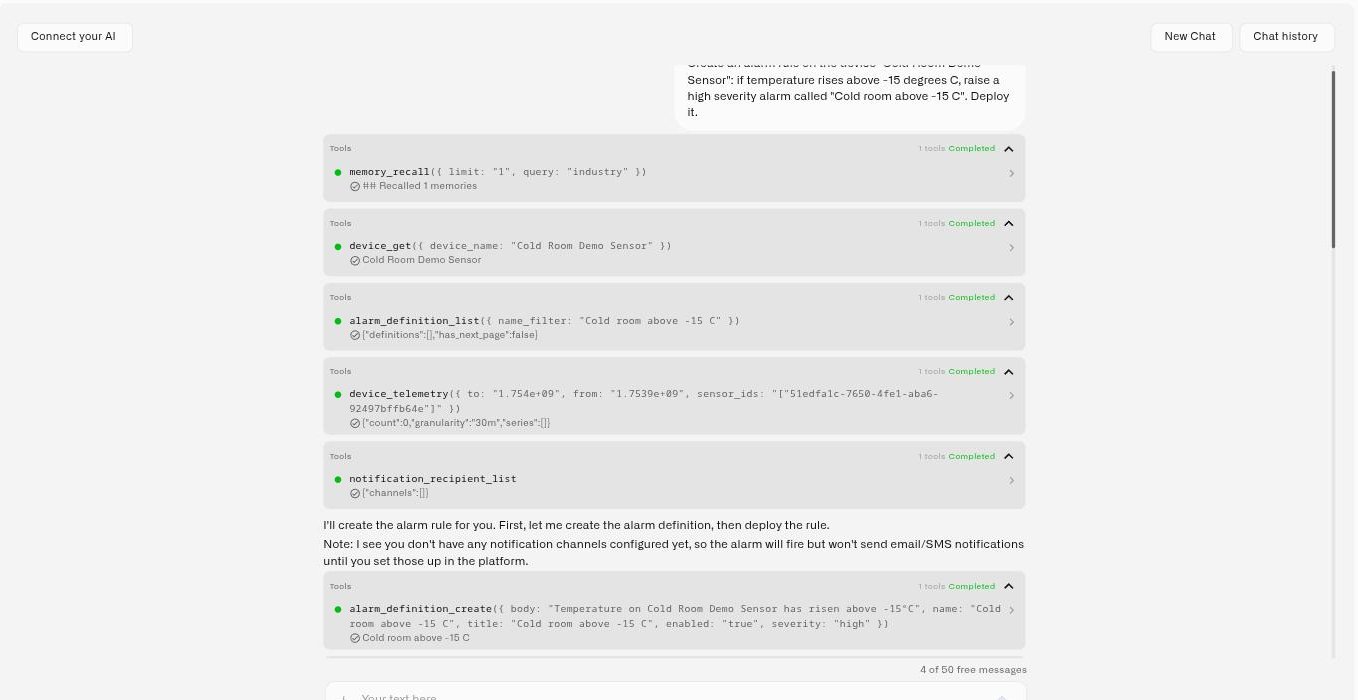
C’est la fonctionnalité la plus puissante de l’assistant. Décrivez le comportement souhaité en langage simple, et il **rédige la règle complète — y compris les** [**CEL**](/kilo-docs-fr/kilo-iot-server/rules-engine/cel-reference.md) **expressions — la construit, la teste et la déploie.**
> *"Alertez l’ingénieur de permanence si n’importe quel congélateur de Cold Storage A reste au-dessus de −18 °C pendant plus de dix minutes."* L’assistant conçoit la logique de la règle, écrit la condition sous forme d’expression CEL, la simule avec une valeur correspondante et une valeur non correspondante pour prouver qu’elle se déclenche correctement, puis la déploie — en vous montrant chaque étape.
Comme il simule avant d’annoncer le succès, vous ne faites pas confiance à une boîte noire : vous voyez la règle se déclencher dans le cas qui doit correspondre et rester muette dans le cas qui ne doit pas correspondre. À partir de là, vous pouvez l’affiner de manière conversationnelle (« passez à quinze minutes », « avertissez aussi le responsable du site ») et l’assistant la met à jour puis la redéploie.
Pour en savoir plus sur le moteur de règles lui-même, voir [Moteur de règles](/kilo-docs-fr/kilo-iot-server/rules-engine.md). L’assistant est un moyen rapide de produire un premier jet correct — ou une règle terminée — sans construire le canevas à la main.
## Configurer des alarmes et des accès
* **Alarmes** — Demandez-lui de créer une définition d’alarme avec une gravité et une chaîne d’escalade, et il configure les destinataires, les canaux et les étapes. Il peut également résoudre un événement d’alarme (avec votre confirmation) lorsque vous lui indiquez que la situation est maîtrisée.
* **Équipe** — Il peut inviter un utilisateur et lui attribuer un rôle, de sorte que l’intégration d’un nouvel opérateur ou sous-traitant tienne en une phrase plutôt qu’en une succession d’écrans.
* **Matériel** — Demandez quel capteur convient à un objectif et il recommande des options compatibles issues du catalogue partenaire et des références actuelles, afin que vous choisissiez du matériel réel et adapté plutôt qu’une liste générique.
## Exécuter une commande d’appareil
L’assistant peut faire fonctionner votre équipement, et pas seulement le décrire. Demandez ce qu’un appareil peut faire et il liste les commandes configurées dessus ; demandez-lui d’en exécuter une et il l’exécute — après vous avoir montré ce qu’il s’apprête à envoyer et en attendant votre confirmation.
> *"Quelles commandes sont disponibles sur le contrôleur de la chambre froide ?"* *"Réglez son intervalle de remontée à cinq minutes."* L’assistant liste les commandes de l’appareil, affiche les paramètres qu’il utilisera, vous demande de confirmer, l’envoie, puis indique s’il a été transmis.
Trois choses régissent cela, et ce sont elles qui permettent de confier un bâtiment à une IA en toute sécurité :
* **Il exécute des commandes qui existent déjà.** Les commandes sont définies une seule fois dans l’onglet **Commandes et états** , avec des paramètres typés et une vérification facultative. L’assistant exécute ces définitions — il n’en invente pas de nouvelles et n’improvise pas une charge utile.
* **Il demande toujours d’abord.** L’exécution des commandes a de réels effets physiques, donc chacune passe par une confirmation explicite.
* **Il vérifie le résultat.** La transmission est asynchrone, donc après l’envoi, l’assistant indique l’état d’exécution plutôt que de supposer le succès. L’appareil doit aussi être en ligne pour recevoir la commande.
Cela s’applique aux appareils qui peuvent recevoir des downlinks dès le départ — appareils MQTT, appareils LoRaWAN de classe C et appareils émulés avec **Prendre en charge les commandes** activé. Un capteur LoRaWAN de classe A n’ouvre qu’une brève fenêtre de réception après chaque uplink, il n’est donc pas disponible pour un contrôle à la demande. Voir [Commandes d’appareil](/kilo-docs-fr/kilo-iot-server/devices/commands.md).
## Configurer une passerelle
Demandez à l’assistant d’ajouter une passerelle et il s’occupe de la partie plateforme pour vous — en l’enregistrant et en produisant les détails de connexion nécessaires au matériel. Il vous indique ensuite exactement quoi saisir sur la passerelle elle-même, puisque cette dernière étape se fait dans la configuration propre de la passerelle et non dans Kilo.
## Piloter l’émulateur
L’assistant peut exécuter tout le [appareil émulé](/kilo-docs-fr/kilo-iot-server/devices/emulated-devices.md) flux de travail en conversation : lister les préréglages d’appareil disponibles, provisionner un appareil à partir d’un préréglage ou des métriques que vous décrivez, lire et modifier sa configuration et son intervalle de remontée, et envoyer une mesure ponctuelle pour tester une règle. Il peut aussi mettre l’appareil en service sur une vraie **LoRaWAN** connexion lorsque le matériel arrive, et déplacer un appareil réel vers l’Émulateur pour reproduire quelque chose. Les autres types de connecteur nécessitent un basculement manuel dans l’onglet Connexion de l’appareil.
> *"Créez un capteur de qualité de l’air émulé dans la chambre froide 3 et envoyez une température de −20."* Un appareil qui remonte lui-même des données, prêt pour les tableaux de bord et les règles que vous êtes sur le point de créer.
## Ce qu’il construit par opposition à ce qu’il opère
La distinction importante à garder en tête est celle entre les automatisations que l’assistant *écrit* et les commandes qu’il *exécute*.
Le **automatisations** qu’il construit surveillent et alertent. Une règle qui agit d’elle-même le fait via le nœud Execute Command du moteur de règles, que vous ajoutez délibérément — l’assistant ne fait pas agir une règle comme effet secondaire d’une demande.
Et rien ici ne remplace le parcours manuel : l’onglet **Commandes et états** de l’appareil et un tableau de bord [widget de contrôle](/kilo-docs-fr/kilo-iot-server/dashboards/adding-widgets/control-widget.md) sont toujours là pour un fonctionnement en un clic.
## Conseils pour bien déléguer
* **Formulez le résultat, pas les clics.** "Intégrez ce capteur et placez-le sur le tableau de bord du laboratoire 2" vaut mieux qu’une dictée étape par étape — l’assistant connaît les étapes.
* **Donnez-lui les détails dont il a besoin.** Des identifiants, des seuils, des durées et des destinataires fournis d’avance signifient moins d’allers-retours.
* **Lisez la confirmation avant d’approuver.** La carte de confirmation détaille le changement ; c’est votre dernier point de contrôle avant que quoi que ce soit se produise.
* **Itérez.** Considérez le premier résultat comme une ébauche que vous pouvez affiner dans la même conversation.
## Voir aussi
* [Travailler avec l’assistant](/kilo-docs-fr/kilo-iot-server/ai-assistant/querying-your-data.md) — la partie demande et analyse
* [Commandes d’appareil](/kilo-docs-fr/kilo-iot-server/devices/commands.md) — définir les commandes que l’assistant peut exécuter et les lancer manuellement
* [Moteur de règles](/kilo-docs-fr/kilo-iot-server/rules-engine.md) — la surface d’automatisation que l’assistant construit
---
# Agent Instructions
This documentation is published with GitBook. GitBook is the documentation platform designed so that both humans and AI agents can read, navigate, and reason over technical content effectively. Learn more at gitbook.com.
## Querying This Documentation
If you need additional information that is not directly available in this page, you can query the documentation dynamically by asking a question.
Perform an HTTP GET request on the current page URL with the `ask` query parameter, and the optional `goal` query parameter:
```
GET https://docs.kiloiot.io/kilo-docs-fr/kilo-iot-server/ai-assistant/building-with-ai.md?ask=&goal=
```
`ask` is the immediate question: it should be specific, self-contained, and written in natural language.
`goal` is optional and describes the broader end goal you are ultimately trying to accomplish on behalf of the user. GitBook uses it to tailor the answer towards what is most useful for that goal.
The response will contain a direct answer to the question and relevant excerpts and sources from the documentation.
Use this mechanism when the answer is not explicitly present in the current page, you need clarification or additional context, or you want to retrieve related documentation sections.