> For the complete documentation index, see [llms.txt](https://docs.kiloiot.io/llms.txt). Markdown versions of documentation pages are available by appending `.md` to page URLs; this page is available as [Markdown](https://docs.kiloiot.io/kilo-docs-fr/kilo-iot-server/ai-assistant/managing-chats-and-ai-access.md).
# Gestion des chats et de l’accès à l’IA
Démarrez de nouveaux chats, consultez l’historique, suivez votre quota de requêtes et connectez votre propre clé de modèle dans Kilo IoT.
L’assistant se trouve dans **Chat IA** dans la barre latérale. Cette page couvre l’espace de travail autour de la conversation elle-même — démarrer et rouvrir des chats, le quota de requêtes inclus dans votre abonnement, et la connexion de votre propre modèle lorsque vous préférez ne pas utiliser ce quota.
## Démarrer un nouveau chat
Le **Nouveau chat** L’action dans la barre supérieure d’AI Chat ouvre une nouvelle conversation. Comme l’assistant conserve le contexte d’une conversation au fil de l’échange — ce qui vous permet d’affiner une tâche sur plusieurs messages — démarrez un nouveau chat lorsque vous passez à une tâche sans rapport, afin que le contexte précédent ne se transpose pas dans un travail où il n’a pas sa place.
## Historique des chats
La barre supérieure ouvre aussi **Historique des chats**, une liste de vos conversations passées, les plus récentes en premier. Chaque conversation est titrée d’après son contenu ; celle qui n’a pas encore de titre apparaît comme **Chat sans titre**. Sélectionnez n’importe quelle entrée pour la rouvrir et reprendre là où vous vous étiez arrêté. Votre historique persiste entre les sessions et est limité à vous et à votre organisation actuelle — changez d’organisation et vous verrez les conversations de cet espace de travail. Avant d’avoir discuté, le panneau affiche **Aucune conversation pour l’instant**.
## Supprimer une conversation
Dans l’historique des chats, **Supprimer la conversation** supprime un chat et ses messages. La suppression est immédiate et irréversible, alors ne supprimez que les conversations dont vous n’avez plus besoin.
## Votre quota de requêtes
L’assistant fait partie de la plateforme et inclut un quota mensuel de requêtes IA qui augmente selon votre formule — les niveaux supérieurs en incluent davantage. Votre quota restant s’affiche au-dessus du champ de saisie du message, afin que vous sachiez toujours où vous en êtes.
Quand vous atteignez la limite, l’assistant vous indique que vous avez **atteint la limite de votre assistant IA**. Le reste de la plateforme n’est pas affecté — vous pouvez toujours surveiller les alarmes, gérer les appareils et utiliser l’interface habituelle. Pour continuer à utiliser l’assistant pour créer des règles, effectuer des diagnostics et automatiser, soit mettez à niveau votre formule, soit connectez votre propre clé de modèle, qui n’est pas soumise au quota.
## Connecter votre propre IA
Connectez votre propre compte fournisseur lorsque vous avez besoin d’un modèle particulier ou souhaitez que l’utilisation de l’IA soit facturée dans le cadre de votre contrat fournisseur existant. Les chats qui utilisent votre connexion ne consomment pas le quota de requêtes IA inclus dans votre formule Kilo.
Avant de commencer, obtenez une clé API auprès de votre fournisseur. Le point de terminaison du fournisseur doit être accessible depuis Kilo ; une adresse disponible uniquement au sein de votre réseau privé ne pourra pas se connecter.
Pour connecter :
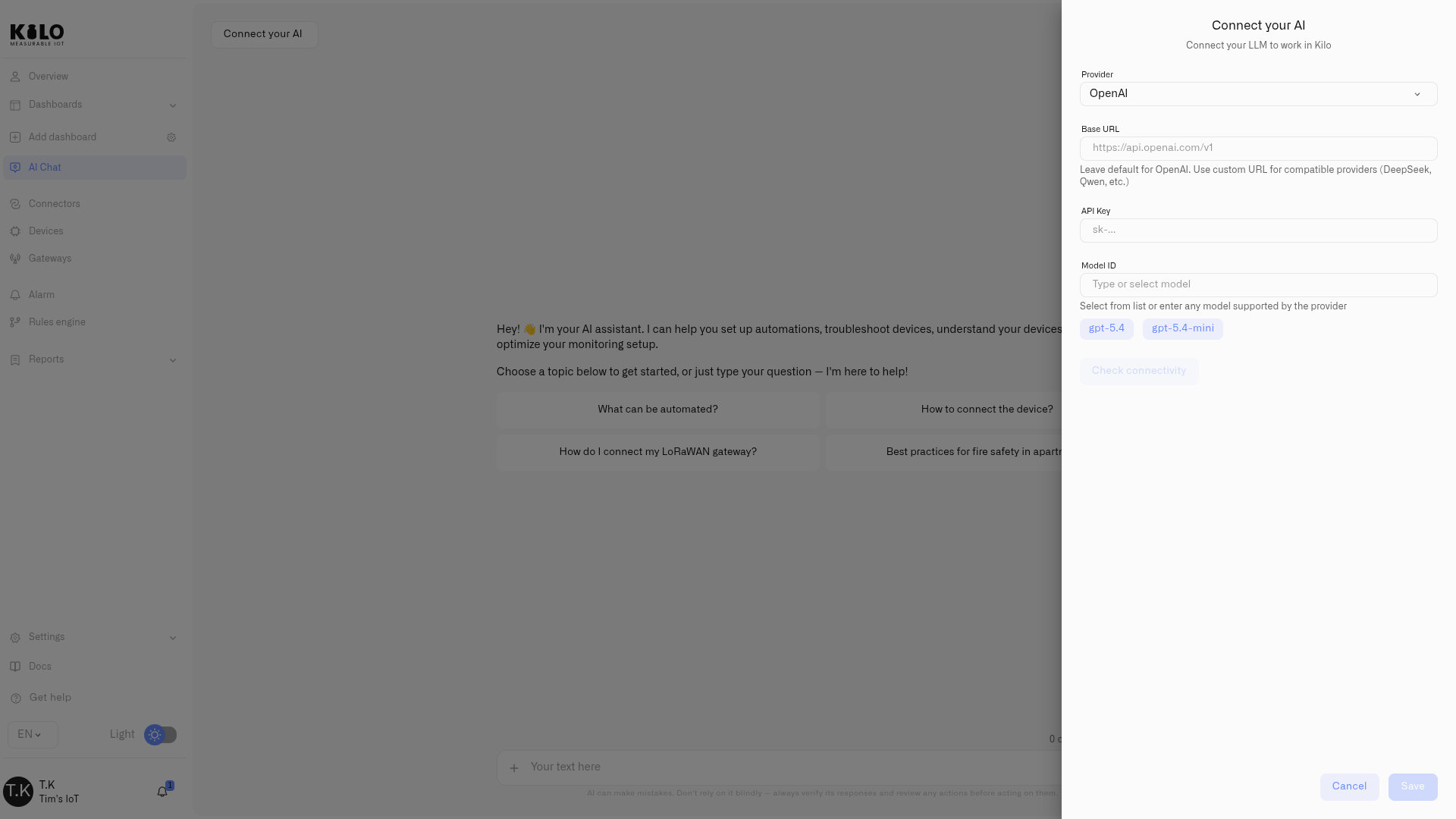
1. Ouvrez **Chat IA**, puis sélectionnez **Connecter votre IA**.
2. Choisissez **OpenAI**, **Anthropic**, **OpenRouter**, **Ollama**, ou **Personnalisé (compatible OpenAI)** sous **Fournisseur**.
3. Vérifiez le **URL de base**. Ne la modifiez que si vous utilisez un point de terminaison auto-hébergé ou une passerelle interne que Kilo peut atteindre.
4. Saisissez la **Clé API**. Kilo la traite comme un secret et la masque dans le formulaire. Chaque fournisseur nécessite une clé, y compris Ollama.
5. Saisissez l’identifiant exact du modèle du fournisseur dans **ID du modèle**, ou sélectionnez l’une des suggestions.
6. Sélectionnez **Vérifier la connexion**. N’enregistrez la connexion qu’après que le panneau indique **Connecté**.
7. Sélectionnez **Enregistrer**.
### Bien renseigner l’ID du modèle
Kilo envoie l’ID du modèle au fournisseur exactement tel qu’il a été saisi, il doit donc correspondre au catalogue du fournisseur caractère par caractère. Le champ propose des suggestions, mais vous pouvez utiliser n’importe quel modèle que le fournisseur met à disposition de votre compte.
**Les identifiants Ollama comportent une balise de version.** Ollama nomme un modèle `nom:balise` — `gpt-oss:120b`, `gemma4:31b` — et la balise fait partie de l’identifiant, ce n’est pas un suffixe facultatif. Omettez-la et le modèle n’est pas trouvé. Deux autres points propres à Ollama : l’URL de base préremplie est Ollama Cloud, et la plupart du catalogue Ollama Cloud nécessite un abonnement payant sur votre compte Ollama. Les identifiants suggérés, eux, n’en nécessitent pas.
**Les identifiants OpenRouter sont nommés par espace de noms** — `fournisseur/modèle`, comme `anthropic/claude-sonnet-4-6`.
### Vérifier la connexion avant d’enregistrer
**Vérifier la connexion** envoie une vraie requête au fournisseur. Le panneau indique **Connecté** ou **Non connecté** et explique les échecs courants :
| Message | Signification | Que faire |
| ----------------------------------------------------------------------------------------------------------- | ------------------------------------------------------------------------- | ------------------------------------------------------------------------------------------ |
| le fournisseur a rejeté la clé API | La clé est incorrecte, révoquée ou appartient à un autre compte. | Créez ou copiez une clé valide auprès du fournisseur sélectionné. |
| le fournisseur a refusé à cette clé l’accès au modèle — vérifiez que votre formule fournisseur l’inclut | La clé est valide, mais le compte associé ne peut pas utiliser le modèle. | Choisissez un modèle inclus dans la formule du fournisseur ou mettez à jour cette formule. |
| le fournisseur ne propose pas ce modèle — vérifiez l’ID du modèle | L’ID du modèle ne figure pas dans le catalogue du fournisseur. | Corrigez l’ID. Pour Ollama, incluez la balise de version. |
| ce modèle a été retiré par le fournisseur — choisissez-en un actuel | Le fournisseur a retiré le modèle. | Sélectionnez un modèle actuel. |
| le fournisseur a refusé la requête pour des raisons de facturation — vérifiez le compte associé à cette clé | La facturation ou une limite de dépenses bloque le compte du fournisseur. | Résolvez le problème du compte avec le fournisseur. |
| le fournisseur limite le débit de cette clé — réessayez dans un instant | Le fournisseur limite temporairement les requêtes pour la clé. | Attendez, puis vérifiez à nouveau la connexion. |
| impossible de joindre le fournisseur d’IA | Kilo ne peut pas atteindre l’URL de base. | Vérifiez l’adresse et rendez le point de terminaison accessible depuis Kilo. |
Une fois enregistrée, le panneau affiche l’URL de base active, la clé masquée et l’ID du modèle. Votre propre modèle prend désormais en charge les nouveaux chats sans utiliser le quota de la plateforme. Revenez à **Connecter votre IA** pour le mettre à jour ou le déconnecter.
## Où aller ensuite
* [Travailler avec l’assistant](/kilo-docs-fr/kilo-iot-server/ai-assistant/querying-your-data.md) — posez des questions sur votre environnement en production
* [Construire avec l’assistant](/kilo-docs-fr/kilo-iot-server/ai-assistant/building-with-ai.md) — demandez-lui de provisionner des appareils et de rédiger des règles
* [Confidentialité et sécurité](/kilo-docs-fr/kilo-iot-server/ai-assistant/privacy.md) — ce que l’assistant peut et ne peut pas voir
---
# Agent Instructions
This documentation is published with GitBook. GitBook is the documentation platform designed so that both humans and AI agents can read, navigate, and reason over technical content effectively. Learn more at gitbook.com.
## Querying This Documentation
If you need additional information that is not directly available in this page, you can query the documentation dynamically by asking a question.
Perform an HTTP GET request on the current page URL with the `ask` query parameter, and the optional `goal` query parameter:
```
GET https://docs.kiloiot.io/kilo-docs-fr/kilo-iot-server/ai-assistant/managing-chats-and-ai-access.md?ask=&goal=
```
`ask` is the immediate question: it should be specific, self-contained, and written in natural language.
`goal` is optional and describes the broader end goal you are ultimately trying to accomplish on behalf of the user. GitBook uses it to tailor the answer towards what is most useful for that goal.
The response will contain a direct answer to the question and relevant excerpts and sources from the documentation.
Use this mechanism when the answer is not explicitly present in the current page, you need clarification or additional context, or you want to retrieve related documentation sections.