> For the complete documentation index, see [llms.txt](https://docs.kiloiot.io/llms.txt). Markdown versions of documentation pages are available by appending `.md` to page URLs; this page is available as [Markdown](https://docs.kiloiot.io/kilo-docs-fr/kilo-iot-server/alarm/first-operational-alert.md).
# Votre première alerte
Guide pratique — créez votre première alarme opérationnelle, liez-la à une règle, voyez-la apparaître dans la Boîte de réception, résolvez l’événement.
Ce guide pas à pas vous mène de zéro à une alarme opérationnelle fonctionnelle. À la fin, vous aurez créé une définition d’alarme, l’aurez connectée à une règle dans le moteur de règles, l’aurez vue se déclencher dans la boîte de réception, puis aurez résolu l’événement. C’est le parcours idéal — une alarme, une règle, un appareil.
Pour une référence complète sur tous les champs de la définition d’alarme, voir [Définitions d’alarme](/kilo-docs-fr/kilo-iot-server/alarm/notification-rules.md).
## Prérequis
* Au moins un appareil enregistré et envoyant des données de capteur.
* Un contact e-mail vérifié dans les [Canaux de diffusion](/kilo-docs-fr/kilo-iot-server/alarm/notification-channels.md) paramètres.
## Étape 1 — Créer la définition d’alarme
1. Ouvrez **page Alarme** depuis la barre latérale.
2. Passez à la **Définitions d’alarme** de l'appareil.
3. Cliquez sur **Ajouter une règle d’alarme**.
4. Remplissez le formulaire :
* **Nom de l’alarme :** « Alerte de stockage frigorifique » (ou toute autre description de la condition que vous surveillez).
* **Sévérité :** Choisissez **Élevée** pour ce test. Vous pourrez la modifier plus tard.
* **Chaîne d’escalade :**
* **Étape 1 (immédiate) :** Sélectionnez le technicien d’astreinte sous **Notifier**. Sélectionnez **E-mail** dans **Par**. Cette personne est notifiée dès que l’alarme se déclenche.
* Cliquez sur **Ajouter une étape** pour ajouter un deuxième niveau.
* **Étape 2 (après un délai configurable) :** Sélectionnez le superviseur d’équipe sous **Notifier**. Sélectionnez **E-mail** et **SMS** dans **Par**. Si le technicien ne résout pas l’alarme dans la fenêtre configurée, le superviseur est automatiquement notifié — aucune intervention manuelle nécessaire.
* **Thème :** « Dépassement de température dans le stockage frigorifique. »
* **Corps du message :** « Le relevé du capteur a dépassé le seuil opérationnel. Vérifiez l’installation. »
5. Laissez pour l’instant Planification, l’intervalle de notification personnalisé et la suppression des doublons sur leurs valeurs par défaut.
6. Cliquez sur **Ajouter une nouvelle règle d’alarme**.
Votre définition d’alarme est créée et apparaît dans la **Définitions d’alarme** liste.
## Étape 2 — Lier à une règle dans le moteur de règles
La définition d’alarme que vous venez de créer ne surveille pas les capteurs à elle seule — elle définit la réponse. Vous avez besoin d’une règle dans le [moteur de règles](/kilo-docs-fr/kilo-iot-server/rules-engine.md) pour évaluer les données des capteurs et déclencher l’alarme lorsque les conditions sont remplies.
1. Ouvrez **Moteur de règles** depuis la barre latérale.
2. Créez une nouvelle règle (ou modifiez-en une existante).
3. Dans l’éditeur visuel, ajoutez un nœud **Définir une alarme** sur le canevas d’automatisation.
4. Dans les propriétés du nœud Définir une alarme, sélectionnez votre définition « Alerte de stockage frigorifique » dans le **Choisir une alarme** menu déroulant.
5. Renseignez le **Message de motivation** — il s’agit d’une expression CEL qui produit le texte de notification. Pour un test simple : `« Le relevé de température a dépassé le seuil »`.
6. Reliez le nœud Définir une alarme à votre flux d’automatisation (après une condition de passerelle qui vérifie le seuil du capteur).
7. **Enregistrer**, puis **Compiler**, puis **Déployez** l’automatisation.
La règle s’exécute désormais et déclenchera l’alarme lorsque les données du capteur correspondront à vos conditions.
## Étape 3 — Voir l’alarme dans la boîte de réception
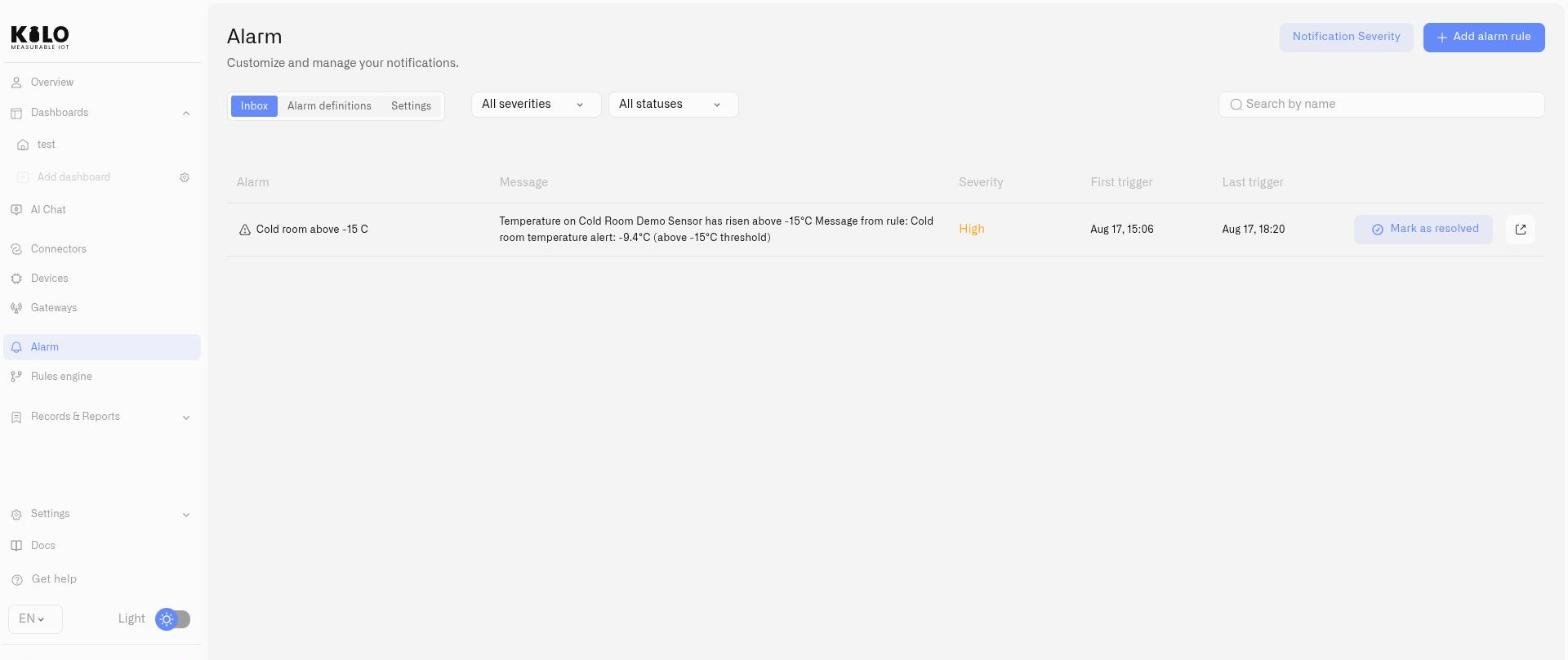
Une fois que la règle se déclenche (à partir de données réelles du capteur ou d’une condition de test), l’événement d’alarme apparaît dans l’onglet **Boîte de réception** sur la page Alarme :
* L’événement s’affiche avec le statut **Actif** (triangle d’avertissement).
* La sévérité est codée par couleur comme **Élevée**.
* Le message correspond à ce que vous avez configuré dans la définition.
## Étape 4 — Résoudre l’alarme
Cliquez sur **Marquer comme résolue** sur l’événement d’alarme. Le statut passe à **Résolu** (coche). Si l’alarme était encore à l’étape 1 lorsque vous l’avez résolue, l’étape 2 ne se déclenche jamais — le superviseur n’est pas notifié parce que le technicien s’en est occupé. Si l’alarme avait déjà été escaladée à l’étape 2, sa résolution empêche toute notification supplémentaire provenant de cet événement.
L’événement résolu reste dans la boîte de réception comme enregistrement historique.
## Et ensuite
| Objectif | Où aller |
| -------------------------------------------------------------- | --------------------------------------------------------------------------------------------------- |
| Ajouter des étapes d’escalade pour les alarmes non résolues | [Escalade et réponse](/kilo-docs-fr/kilo-iot-server/alarm/escalation-and-response.md) |
| Configurer le timing de répétition selon le niveau de sévérité | [Sévérité des notifications](/kilo-docs-fr/kilo-iot-server/alarm/notification-delivery-settings.md) |
| Référence complète des champs de définition d’alarme | [Définitions d’alarme](/kilo-docs-fr/kilo-iot-server/alarm/notification-rules.md) |
| Configurer la livraison par SMS ou notification push | [Canaux de diffusion](/kilo-docs-fr/kilo-iot-server/alarm/notification-channels.md) |
---
# Agent Instructions
This documentation is published with GitBook. GitBook is the documentation platform designed so that both humans and AI agents can read, navigate, and reason over technical content effectively. Learn more at gitbook.com.
## Querying This Documentation
If you need additional information that is not directly available in this page, you can query the documentation dynamically by asking a question.
Perform an HTTP GET request on the current page URL with the `ask` query parameter, and the optional `goal` query parameter:
```
GET https://docs.kiloiot.io/kilo-docs-fr/kilo-iot-server/alarm/first-operational-alert.md?ask=&goal=
```
`ask` is the immediate question: it should be specific, self-contained, and written in natural language.
`goal` is optional and describes the broader end goal you are ultimately trying to accomplish on behalf of the user. GitBook uses it to tailor the answer towards what is most useful for that goal.
The response will contain a direct answer to the question and relevant excerpts and sources from the documentation.
Use this mechanism when the answer is not explicitly present in the current page, you need clarification or additional context, or you want to retrieve related documentation sections.