> For the complete documentation index, see [llms.txt](https://docs.kiloiot.io/llms.txt). Markdown versions of documentation pages are available by appending `.md` to page URLs; this page is available as [Markdown](https://docs.kiloiot.io/kilo-docs-fr/kilo-iot-server/alarm/inbox-and-resolution.md).
# Boîte de réception et résolution
Gérez la Boîte de réception des alarmes Kilo IoT — filtrez par gravité ou statut, recherchez, résolvez les événements, remontez à la règle source.
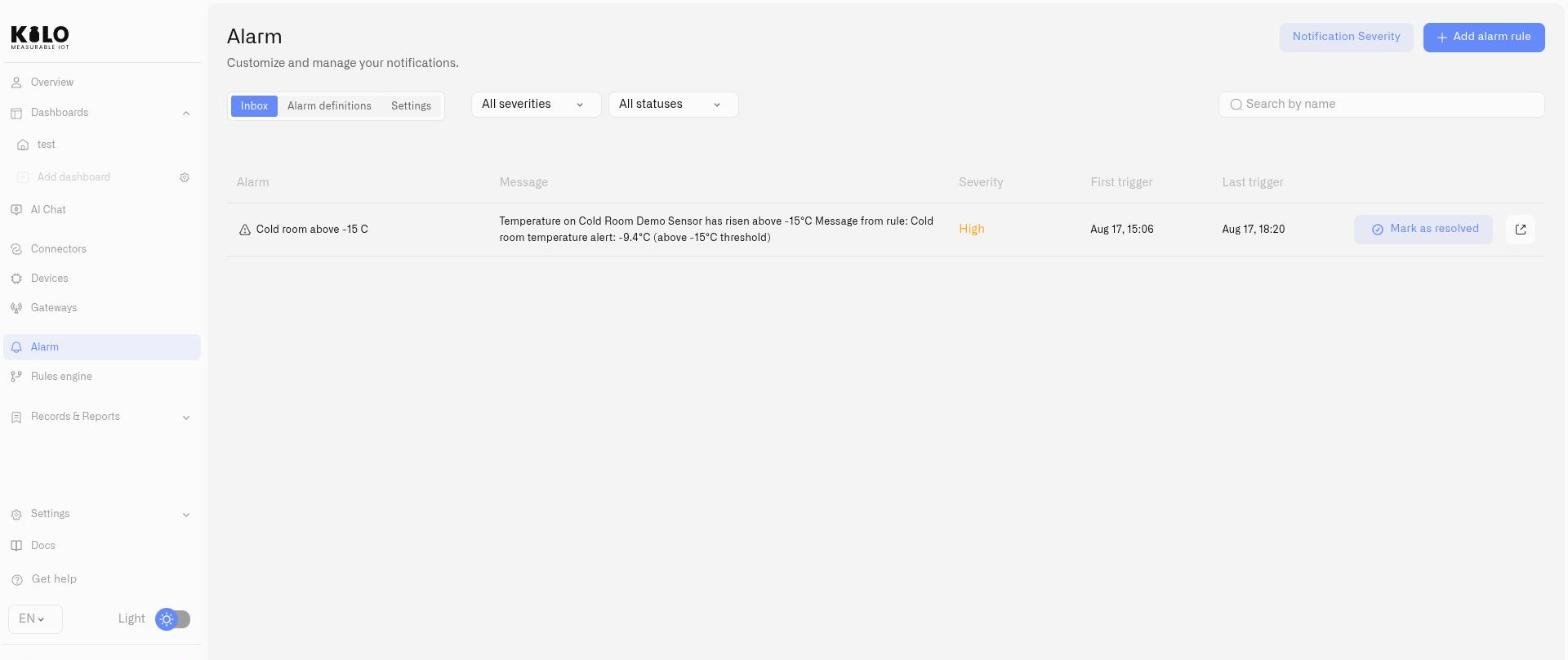
Chaque fois qu'une alarme se déclenche, un événement apparaît dans la boîte de réception. Il s'agit de la file de triage opérationnel — où votre équipe examine ce qui s'est passé, évalue la priorité, résout les événements et remonte jusqu'à l'automatisation à l'origine pour investigation.
La boîte de réception est l'onglet par défaut lorsque vous ouvrez la **Alarme** page depuis la barre latérale.
## Filtrage
Deux filtres déroulants au-dessus de la liste des alarmes permettent à votre équipe de restreindre la vue :
| Filtre | Options |
| ----------- | -------------------------------------------------------------- |
| **Gravité** | Toutes les criticités, Critique, Élevée, Moyenne, Faible, Info |
| **Statut** | Tous les statuts, Actif, Résolu |
Lors des passations de relais de quart, filtrer sur **Active** affiche tout ce qui nécessite encore de l'attention. Lors de l'analyse post-incident, filtrer sur un niveau de gravité spécifique aide à reconstituer la chronologie.
## Recherche
Un champ de recherche filtre les alarmes par titre. C'est utile lorsque votre boîte de réception contient des événements provenant de nombreuses définitions d'alarme et que vous devez en localiser rapidement une spécifique.
Si aucun résultat ne correspond, la boîte de réception affiche : *"Nous ne parvenons pas à trouver votre alarme."*
## Liste des événements d'alarme
Sur ordinateur, chaque événement d'alarme est affiché sous forme de ligne :
| Colonne | Contenu |
| ------------------------- | -------------------------------------------------------------------------------------------------------------------------------------------- |
| **Alarme** | Titre de l'événement (ou nom de la définition d'alarme), avec un indicateur d'état — triangle d'avertissement pour Actif, coche pour Résolu. |
| **Message** | Le corps du message de notification de la définition d'alarme. |
| **Gravité** | Niveau de criticité, codé par couleur selon la priorité. |
| **Premier déclenchement** | Horodatage du premier événement d'alarme. |
| **Dernier déclenchement** | Horodatage de l'événement d'alarme le plus récent provenant de cette définition. |
| **Actions** | **Marquer comme résolu** bouton et un lien vers la règle d'origine dans le moteur de règles. |
Sur mobile, les événements apparaissent sous forme de cartes compactes avec les mêmes informations dans une mise en page condensée.
### État vide
Si aucune alarme n'a encore été déclenchée, la boîte de réception affiche : *"Aucune alarme pour l'instant — pour voir des alarmes, créez une règle et laissez-la générer de l'activité."*
## Résolution d'un événement d'alarme
Cliquez sur **Marquer comme résolu** sur un événement d'alarme actif. Cette action :
1. Modifie le statut de l'événement de **Active** sur **Résolu**.
2. Annule toutes les [étapes d'escalade](/kilo-docs-fr/kilo-iot-server/alarm/escalation-and-response.md) restantes pour cet événement — aucune notification supplémentaire n'est envoyée.
Les événements résolus restent dans la boîte de réception comme historique. Ils ne sont pas supprimés.
La résolution est le mécanisme qui permet de boucler sur une alerte opérationnelle. Tant qu'une personne ne résout pas l'événement, la chaîne d'escalade continue de se déclencher selon les étapes et délais configurés.
## Navigation vers la règle d'origine
Chaque événement d'alarme inclut un lien qui ouvre l'automatisation du moteur de règles responsable du déclenchement de l'alarme (à `/rules/:ruleId/view`). Utilisez-le pour :
* Examiner quelles conditions ont produit l'alarme
* Passer en revue les données du capteur et la logique de la règle
* Ajuster les seuils ou les conditions si l'alarme se déclenche de manière incorrecte
## Flux de travail opérationnels
**Passation de quart :** Filtrer sur **Active** et examiner tous les événements non résolus. Résolvez tout ce qui a été pris en charge. Transmettez les événements actifs restants à l'équipe entrante avec le contexte.
**Revue post-incident :** Filtrer par niveau de criticité et plage horaire. Utilisez le lien vers la règle d'origine pour reconstituer la logique d'automatisation qui a produit chaque alarme. Vérifiez que l'escalade a bien atteint les destinataires appropriés.
**Tri des fausses alarmes :** Si une alarme se déclenche de manière répétée pour des conditions non actionnables, accédez à la règle d'origine et ajustez les conditions, ou modifiez la fenêtre de suppression ou la planification de la définition d'alarme afin de réduire le bruit.
---
# Agent Instructions
This documentation is published with GitBook. GitBook is the documentation platform designed so that both humans and AI agents can read, navigate, and reason over technical content effectively. Learn more at gitbook.com.
## Querying This Documentation
If you need additional information that is not directly available in this page, you can query the documentation dynamically by asking a question.
Perform an HTTP GET request on the current page URL with the `ask` query parameter, and the optional `goal` query parameter:
```
GET https://docs.kiloiot.io/kilo-docs-fr/kilo-iot-server/alarm/inbox-and-resolution.md?ask=&goal=
```
`ask` is the immediate question: it should be specific, self-contained, and written in natural language.
`goal` is optional and describes the broader end goal you are ultimately trying to accomplish on behalf of the user. GitBook uses it to tailor the answer towards what is most useful for that goal.
The response will contain a direct answer to the question and relevant excerpts and sources from the documentation.
Use this mechanism when the answer is not explicitly present in the current page, you need clarification or additional context, or you want to retrieve related documentation sections.